Administração do serviço
Esta parte do manual é para quem administra a RIT360 Plataforma como um todo — a instalação que atende todas as organizações, não uma organização específica. Se você cuida só da sua organização (membros, espaços, configurações dela), o que você procura está em Quem administra a organização, não aqui.
Administrar o serviço não dá acesso ao conteúdo de organização nenhuma. Você não vê conversas, tarefas, materiais nem documentos de nenhuma organização por estar aqui. A tela de administração do serviço mostra só contagens — quantas organizações existem, quantas pessoas têm vínculo, quantos espaços foram criados — nunca o que está dentro deles.
Como navegar
A administração não pertence a produto nenhum: ela cuida de todas as organizações e de todos os produtos de uma vez. Por isso ela tem um lugar próprio, e não fica pendurada na navegação do RIT360 Realiza.
Para entrar: quem administra o serviço vê, no cabeçalho, um ícone de escudo — entre a engrenagem da organização e o seu avatar. É nele que se clica. O escudo existe em qualquer tela de dentro do aplicativo, no computador e no celular, e quem não administra o serviço nunca o vê. A administração não está na barra lateral: a lateral é o lugar de trabalhar, e cuidar da instalação não é trabalho de uma organização.
Estando dentro: a barra principal muda. No lugar de Para mim, Espaços, Conhecimento e Clientes, ela passa a mostrar “Visão geral”, “Organizações”, “Acesso”, “Serviços”, “Manutenção” e “Feedbacks” — em cima, no computador; embaixo, no celular. Enquanto você está ali, nenhum produto fica aceso na lateral. Cada item abre uma tela de entrada, e dali saem as telas daquele assunto.
Para voltar ao trabalho: clique em Realiza (ou em Flow) na barra lateral. No celular, abra o menu pelo botão “Abrir navegação” e escolha o produto.
A barra acompanha você: mesmo três telas adiante, ela continua no alto (embaixo, no celular), e trocar de assunto é um clique — não é preciso voltar à primeira tela. O escudo só leva para a administração; o caminho de volta é Realiza (ou Flow) na lateral, ou a logo do cabeçalho, que leva a “Para mim”.
Nenhum endereço mudou. Link guardado nos favoritos para qualquer tela desta área continua funcionando.
O que você encontra aqui, por item da barra
Visão geral — o que está esperando decisão sua e, abaixo, as contagens do serviço: quantas organizações, quantas pessoas e quantos espaços.
Organizações
- Organizações — a lista de todas as organizações do serviço, o domínio de cada uma, o cadastro de organização nova e, na coluna “Módulos”, quais produtos da família RIT360 cada organização tem ligados.
- Pedidos de organização — os pedidos de criação que o produto não conseguiu decidir sozinho, para você aprovar ou recusar. O número de pedidos esperando decisão aparece no próprio cartão.
Acesso
- Quem administra o serviço — conceder, listar e revogar esse acesso.
- Entrada pelo Google — liga ou desliga o botão de entrar com conta Google, para todo mundo.
- Domínios autorizados — os domínios de e-mail que dispensam convite para criar conta.
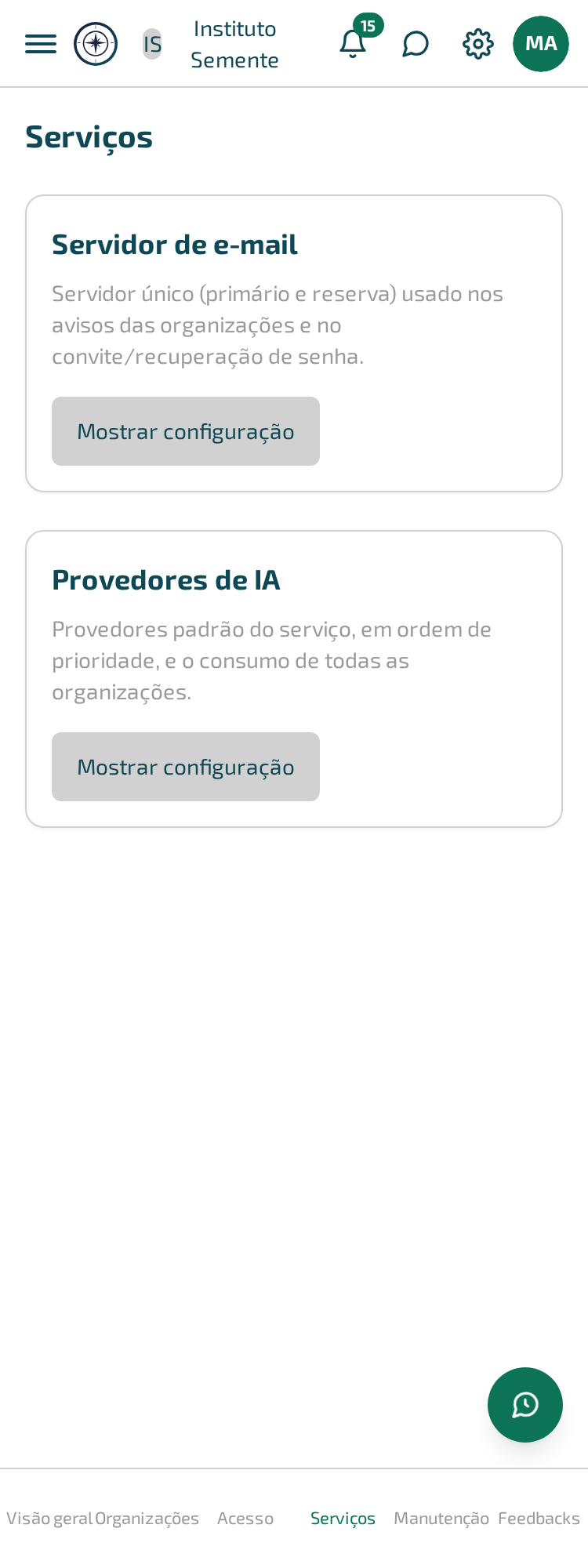
Serviços — esta tela traz as duas configurações na própria tela: no computador, lado a lado; no celular, uma abaixo da outra, recolhidas, com um botão “Mostrar configuração” em cada cartão. Abrir uma não carrega a outra.
- Servidor de e-mail do produto — o servidor único por onde saem o convite de conta, a recuperação de senha e os avisos que as organizações escolhem receber.
- Provedores de inteligência artificial — o provedor padrão que atende as organizações que não cadastraram o próprio, o modelo que cada um usa, e o consumo de IA de todas as organizações.
Os dois assuntos também têm endereço próprio, e ele continua valendo: abrir
/admin-servico/email ou /admin-servico/ia leva à tela cheia daquele assunto, sem o outro ao
lado. Link guardado nos favoritos não quebrou.
Manutenção
- Cópia de segurança — o que a tela mostra sobre a cópia de segurança do banco, e o que ela ainda não faz.
- Destinos da cópia de segurança — para onde a cópia do banco é enviada fora do servidor, e o teste que grava, lê e apaga de verdade.
- Tarefas agendadas — o estado de toda rotina automática da instalação: nunca rodou, falhou, reprocessando ou deu certo — com o botão para reprocessar o que falhou e o de conferir o espelho com a origem.
- Mudar de servidor — exporta a instalação inteira num pacote cifrado, ou importa um pacote numa instalação vazia, sempre com ensaio antes de gravar de verdade.
- Retenção de candidaturas — por quanto tempo o Flow guarda o que uma pessoa enviou ao se candidatar, e se a rotina que apaga isso está rodando.
- Retenção de convites de assinatura — por quanto tempo o Flow guarda o e-mail de quem foi chamado a assinar um documento e não assinou (90 dias, por padrão), por que documento assinado nunca é alcançado e como conferir se a rotina está rodando.
- Apagamento de organização encerrada — como encerrar e reabrir o contrato de uma organização, os dois avisos ao gestor, o prazo de 30 dias e como conferir se a rotina que apaga está rodando.
Feedbacks — o que as pessoas enviaram de dentro do produto, e a resposta a cada um.
Como se chega aqui
Não existe um item visível para quem não administra o serviço. Quem tenta acessar qualquer uma das telas desta seção sem essa permissão (por um endereço guardado, por exemplo) vê a mesma recusa, em todas elas: “Você não administra o serviço — esta tela é para quem administra a RIT360 Plataforma como um todo.” — nunca um erro técnico, e nunca uma porta entreaberta.
Ser administrador de uma organização — mesmo de todas as organizações que você usa — não dá acesso a esta área. São duas permissões completamente independentes.
Table of contents
- Visão geral
- Servidor de e-mail do produto
- Entrada pelo Google
- Provedores de inteligência artificial
- Quem administra o serviço
- Cópia de segurança
- Organizações
- Domínios autorizados
- Feedbacks
- Destinos da cópia de segurança
- Tarefas agendadas
- Pedidos de organização
- Mudar de servidor
- Retenção de candidaturas
- Apagamento de organização encerrada
- Retenção de convites de assinatura
- E-mail de avisos
- E-mail de entrada (convite e senha)