Cadastrar e encontrar uma instituição
Esta página cobre o dia a dia da aba “Lista de instituições”: achar uma instituição, cadastrar uma nova, abrir e alterar a ficha, e arquivar quem saiu. Para a relação, a situação e as pessoas de dentro da ficha, veja Relação, situação e representante; para mexer em várias de uma vez, Ações em lote.
Por que isto importa
Cadastrar bem uma vez poupa procurar sempre: a instituição com o CNPJ certo não vira duas, o contato atualizado é o que alguém liga quando precisa, e as áreas de atuação marcadas permitem responder “quem trabalha com educação na nossa rede?” em um filtro.
Achar uma instituição
A lista abre mostrando as instituições em uso, em ordem alfabética, 50 por vez. Cada linha traz o nome (o nome de exibição, quando há; a razão social aparece logo abaixo), o tipo (Pessoa jurídica ou Profissional autônomo), o CNPJ / CPF, o contato, as relações em vigor e a situação.
- Buscar. O campo “Buscar por nome ou CNPJ/CPF” filtra enquanto você digita. Texto procura pedaço do nome (da razão social ou do nome de exibição); números procuram pedaço do CNPJ ou do CPF.
- Filtrar. Quatro seletores: “Relação”, “Situação”, “Área de atuação” (cada um com “Todas”) e “Mostrar”, que escolhe entre “Em uso”, “Arquivadas” e “Todas”. O botão “Limpar filtros” aparece quando há algum filtro ligado.
- Mostrar mais. A frase acima da tabela diz “N instituição(ões) em ordem alfabética” e acrescenta ”, há mais a mostrar” quando houver mais; “Mostrar mais” traz o próximo grupo.
Sem resultado, a tela diz “Nenhuma instituição encontrada para esta busca.”; com a lista vazia e nenhuma busca, “Nenhuma instituição cadastrada ainda. Use “Cadastrar instituição”.”
Para ver quem já saiu da rede, troque “Mostrar” para “Arquivadas”. A lista em uso não mostra quem foi arquivada — e é isso que a mantém útil no dia a dia.
No celular, cada instituição vira um cartão com os mesmos dados e os mesmos botões.
Cadastrar uma instituição
- Clique em “Cadastrar instituição” (só aparece para quem pode cadastrar).
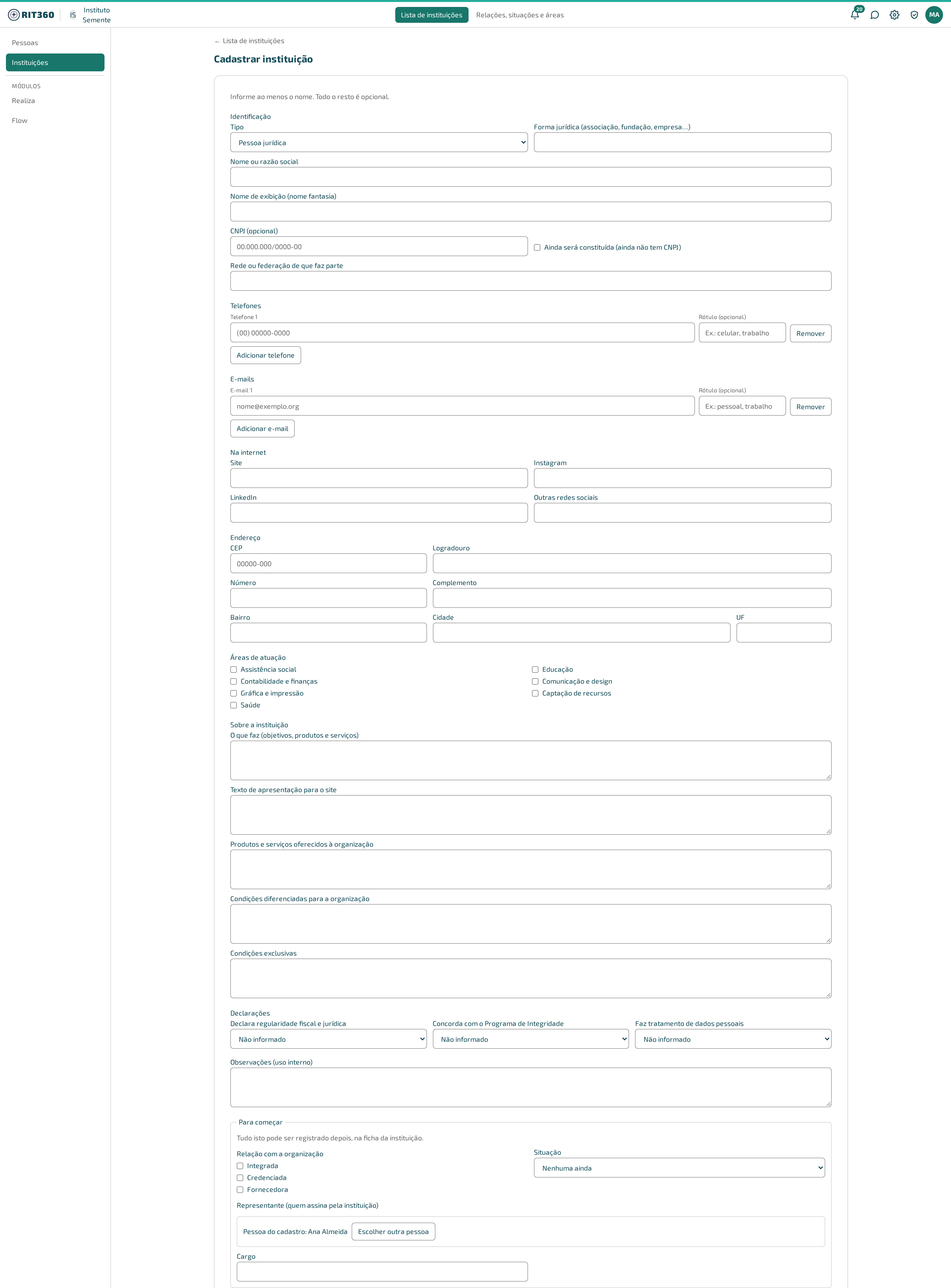
- Escolha o “Tipo”: Pessoa jurídica ou Profissional autônomo. O resto do formulário se adapta — para o autônomo, “Nome completo”, “Nome profissional” e “CPF” no lugar de “Nome ou razão social”, “Nome de exibição (nome fantasia)” e “CNPJ”.
- Preencha o nome. É o único campo obrigatório: a tela diz “Informe ao menos o nome. Todo o resto é opcional.”
- Preencha o que souber: o “Forma jurídica (associação, fundação, empresa…)”, o “CNPJ (opcional)”, a “Rede ou federação de que faz parte”, os telefones e e-mails, o site, Instagram, LinkedIn e “Outras redes sociais”, o endereço, as áreas de atuação e os textos de apresentação (veja abaixo).
- Em “Para começar” (só no cadastro), marque a relação com a organização, escolha a situação e, se já souber, indique o representante: busque no cadastro de Pessoas (por nome ou CPF) e clique em “Ligar esta pessoa” — ou, se ela não está lá, “Cadastrar pessoa nova”. Tudo isso pode ser registrado depois, na ficha. Veja Relação, situação e representante.
- Clique em “Cadastrar”. Para desistir, “Cancelar”, ou o link “← Lista de instituições”, no alto.
Depois de cadastrar você vai para a ficha da instituição, e não de volta à lista — assim dá para conferir o que ficou salvo.
O CNPJ
- O CNPJ é opcional. Uma instituição em constituição ainda não tem CNPJ: marque “Ainda será constituída (ainda não tem CNPJ)” e deixe o campo em branco. Na lista, ela aparece com “Em constituição” no lugar do número.
- Aceita o CNPJ alfanumérico, o novo formato com letras e números. Digite como está no documento; a pontuação aparece sozinha.
- Um CNPJ só uma vez por organização. Se já existe uma instituição com ele, a tela recusa: “Já existe uma instituição com este CNPJ nesta organização.” Antes de cadastrar de novo, busque pelo CNPJ.
- Número que não confere é recusado: “CNPJ inválido.” O mesmo vale para o CPF do profissional autônomo (“CPF inválido.”, e “Já existe uma instituição com este CPF nesta organização.”).
Os textos de apresentação
O bloco “Sobre a instituição” tem cinco campos de texto, e vale conhecer a intenção de cada um: “O que faz (objetivos, produtos e serviços)”, “Texto de apresentação para o site”, “Produtos e serviços oferecidos à organização”, “Condições diferenciadas para a organização” e “Condições exclusivas”. Os dois últimos registram o que a instituição oferece em condições especiais à sua organização — um desconto, uma gratuidade — e pesam principalmente nas empresas e profissionais credenciados.
O bloco “Declarações” guarda três respostas — “Declara regularidade fiscal e jurídica”, “Concorda com o Programa de Integridade” e “Faz tratamento de dados pessoais” —, cada uma com Sim, Não ou Não informado. “Não informado” não é “Não”: significa que ninguém perguntou ou que a instituição não respondeu.
E as “Observações (uso interno)” ficam só para a organização: é onde cabe o que se sabe sobre a instituição e não se diz a ela.
A ficha
Clique no nome ou em “Editar” na linha (quem só pode ver encontra “Abrir”). A ficha tem tela própria, com o nome da instituição no título e o link “← Lista de instituições”. De cima para baixo:
- “Relação com a organização”, “Situação” e “Representante e colaboradores” — o que a instituição é para vocês. Veja Relação, situação e representante.
- “Documentos” — os documentos emitidos ou anexados sobre a instituição, e os botões para emitir um novo. Só aparece com o Flow ligado para a organização e para quem tem permissão sobre documentos. Veja Emitir, ver e anexar documentos.
- “Dados” — o formulário descrito acima. Ao salvar, a tela confirma com “Instituição salva.” e você continua na ficha.
- “Arquivar” — veja abaixo.
Cada ficha tem endereço próprio; o que vai no endereço é só um código, nunca o CNPJ nem o nome. Quem abre o link precisa estar logada, na mesma organização, e poder ver instituições. Se a ficha não existe, ou é de outra organização, a tela diz “Esta instituição não foi encontrada.” — a mesma frase nos dois casos, de propósito.
Quem só pode ver lê “Você pode ver esta instituição, mas não alterá-la.” e encontra “Fechar” no lugar de “Salvar” e “Cancelar”.
Arquivar e desarquivar
Instituição arquiva, nunca se apaga. Quando a OSC deixa de ser integrada, ou o parceiro é descredenciado, arquive: a instituição sai da lista em uso, mas nenhum dado é apagado — nem a relação, nem o histórico de situação, nem as pessoas ligadas. Dá para desarquivar depois.
- Na linha da instituição (ou na ficha, em “Arquivar instituição”), clique em “Arquivar”.
- Leia a pergunta: *“Arquivar
? Ela sai da lista de instituições em uso, mas nenhum dado é apagado — dá para desarquivar depois."* - Confirme em “Arquivar”.
A tela conta o que aconteceu num quadro acima da lista: “1 arquivada(s), 0 recusada(s) pela regra do sistema, 0 com falha.” A ficha de uma arquivada mostra a marca “arquivada” ao lado do nome e a frase “Esta instituição está arquivada: fora da lista de instituições em uso, com todos os dados guardados.” “Desarquivar” a devolve à lista em uso.
Arquivar não é o mesmo que encerrar a relação. Arquivar tira a instituição da lista; encerrar a relação Integrada (na ficha) diz quando ela deixou de fazer parte. Para o registro ficar completo, faça as duas coisas: encerre a relação com a data certa e depois arquive.
Exemplo
Maria Oliveira recebe o contato da Contabilidade Prado e quer credenciá-la. Antes de cadastrar, busca “Prado” e depois pelo CNPJ: nada. Clica em “Cadastrar instituição”, escolhe Pessoa jurídica, preenche a razão social, o CNPJ, dois telefones e o e-mail, marca a área Contabilidade e escreve em “Condições diferenciadas para a organização”: “20% de desconto para as OSCs da rede”. Em “Para começar” marca a relação Credenciada e a situação Ativa. Clica em “Cadastrar” e cai na ficha, onde confere tudo.
Dicas e armadilhas
- Busque antes de cadastrar. Pelo CNPJ, de preferência: o nome varia (“Prado Contabilidade”, “Contabilidade Prado Ltda.”), o número não.
- Preencha o nome de exibição quando a razão social for longa. A lista mostra o nome de exibição e deixa a razão social embaixo; ninguém quer procurar “Prado & Associados Serviços Contábeis Empresariais Ltda.” pelo nome inteiro.
- Marque as áreas de atuação. Elas são o que faz o filtro “Área de atuação” responder à pergunta que mais se faz: “quem trabalha com isto?” Instituição sem área só aparece na lista completa.
- Se a lista de áreas estiver vazia, a tela diz “Nenhuma área cadastrada ainda. Quem mantém os catálogos cria as áreas em “Relações, situações e áreas”.” — peça a quem administra, ou crie você mesma em Relações, situações e áreas.
- Item arquivado do catálogo continua aparecendo, marcado, na ficha de quem já o tinha — mas não é oferecido em cadastro novo.
Quando dá errado
- “Já existe uma instituição com este CNPJ nesta organização.” — ela já está cadastrada (talvez arquivada: troque “Mostrar” para “Todas”). Abra a ficha que existe.
- “CNPJ inválido.” / “CPF inválido.” — os dígitos não conferem. Reveja o número.
- “Não foi possível listar as instituições.” — recarregue a página; se persistir, avise quem administra.
- “Não foi possível abrir esta instituição.” — a ficha não carregou; recarregue.
- “Não foi possível salvar.” — o cadastro não foi aceito; quando houver detalhe (um campo inválido), ele vem junto, na faixa vermelha no alto da ficha.
- “Você não tem permissão para cadastrar instituições nesta organização.” — você abriu o endereço de cadastro sem a permissão; peça a quem administra.
- “Não foi possível concluir.” — o arquivamento não foi feito; tente de novo.
- O quadro de resultado diz “1 recusada(s) pela regra do sistema” — o sistema disse que não pode e escreveu o motivo na linha logo abaixo do quadro (a instituição já não existia, ou a sua permissão não alcança aquela ficha, por exemplo). Tentar de novo não muda nada; atualize a lista.
Limites do papel
Quem administra a organização cadastra, altera, arquiva e mantém os catálogos. Os demais membros não alcançam o cadastro de instituições. O botão que você não pode usar não aparece — ou aparece só “Abrir”, no lugar de “Editar”.