Dados e identidade da organização
A ficha da organização — logo, ícone, razão social, CNPJ, endereço, contato e site — aparece para todo mundo que participa dela: na lista de organizações, no cabeçalho do aplicativo e no seletor de organização. Esta página é sobre como manter esses dados em dia.
Criar uma organização não é algo que você faz por aqui, dentro do produto já logado: o pedido é feito na tela de entrada, antes de existir conta — veja Primeiros passos, seção “Solicitar a criação da minha organização”.
Onde fica: a engrenagem do cabeçalho
Tudo o que quem administra a organização ajusta nela mora numa área própria, que se abre pela engrenagem do cabeçalho (o ícone chama-se “Configurações da organização”), no canto direito, ao lado dos ícones de avisos e de feedback. Há também o link “Configurar esta organização”, no seletor de organização. A área tem cinco abas, cada uma com a sua tela e o seu endereço:
| Aba | O que tem | Onde está explicado |
|---|---|---|
| “Informações básicas” | Logo, ícone, razão social, CNPJ, endereço, contato, site e domínio de reconhecimento. | Esta página. |
| “Membros” | Quem tem acesso à organização, os papéis, os convites e os “Pedidos de entrada”. | Membros, papéis e convites e Pedidos de entrada |
| “IA” | Se e como a organização permite que IA trate os dados dela, os provedores próprios e o consumo. | Inteligência artificial na sua organização |
| “Integrações” | Chaves de API e webhooks. | Integrações |
| “Exportação e importação” | Levar os dados da organização embora. | Exportar dados |
Por que são abas: antes, tudo isso ficava empilhado numa tela só, e achar uma configuração era
rolar a página inteira. Agora cada assunto tem o seu lugar, e dá para guardar nos favoritos, ou
mandar a um colega que também administra, o endereço exato do que se quer: /organizacao/informacoes,
/organizacao/membros, /organizacao/ia, /organizacao/integracoes e /organizacao/exportacao.
O endereço antigo, /organizacao/configuracoes, continua funcionando: ele leva a “Informações
básicas”. Favorito guardado antes da mudança não quebrou.
Pessoas e Membros não são a mesma lista. Membros, aqui, é quem tem acesso ao sistema, com papel e permissões. Pessoas, na barra lateral, é quem a organização conhece — pode nunca ter login. Convidar e decidir pedidos de entrada são atos de acesso, e por isso moram em Membros.
Quem alcança esta área
Só quem administra a organização ativa vê a engrenagem e o link “Configurar esta organização” e alcança as cinco abas. Quem não administra e chega direto a um endereço da área vê: “Você não administra [nome da organização] — só quem administra altera as configurações dela.” — a mesma recusa vale mesmo que a pessoa digite o endereço direto, porque quem decide de verdade quem entra é o servidor, não a tela.
Informações básicas
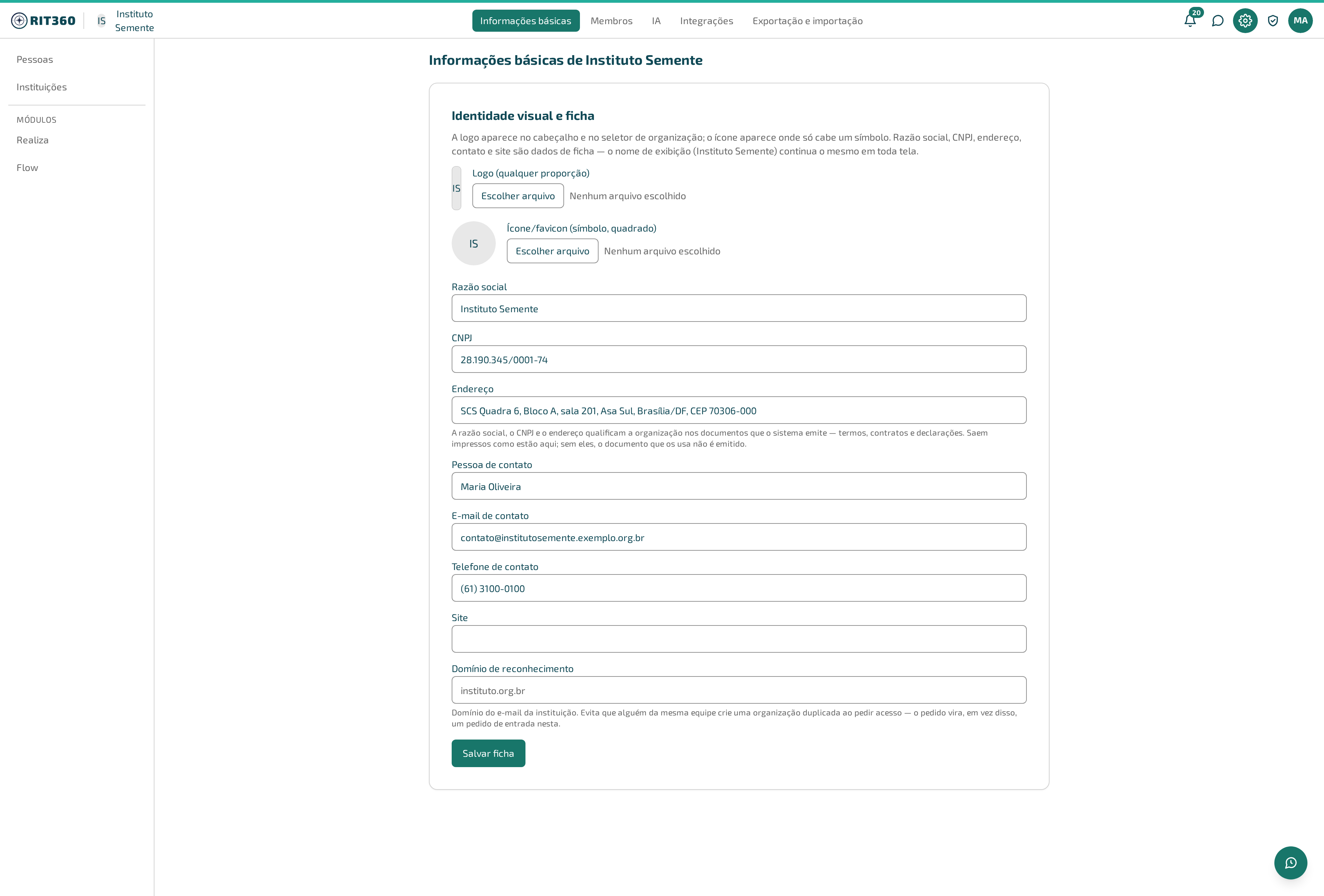
Esta aba abre com o título “Informações básicas de [nome da organização]”, e o que vem a seguir é o que ela contém.
Logo e ícone são dois arquivos diferentes
A organização tem duas imagens independentes, cada uma com o próprio botão de escolher e de remover:
- “Logo (qualquer proporção)” — a imagem que aparece no cabeçalho e no seletor de organização. Aceita qualquer proporção: não precisa ser quadrada, e a RIT360 Plataforma não corta nem distorce para encaixar num formato fixo.
- “Ícone/favicon (símbolo, quadrado)” — o símbolo que aparece onde só cabe um espaço pequeno e quadrado, como ao lado do nome numa lista de organizações. Continua precisando ser quadrado, diferente da logo.
Trocar uma não afeta a outra: enviar uma logo nova não muda o ícone, e vice-versa.
Editar a ficha
- Preencha “Razão social”, “CNPJ”, “Endereço”, “Pessoa de contato”, “E-mail de contato”, “Telefone de contato” e “Site”.
- Clique em “Salvar ficha”.
O site cadastrado aparece como link clicável ao lado do campo, assim que salvo.
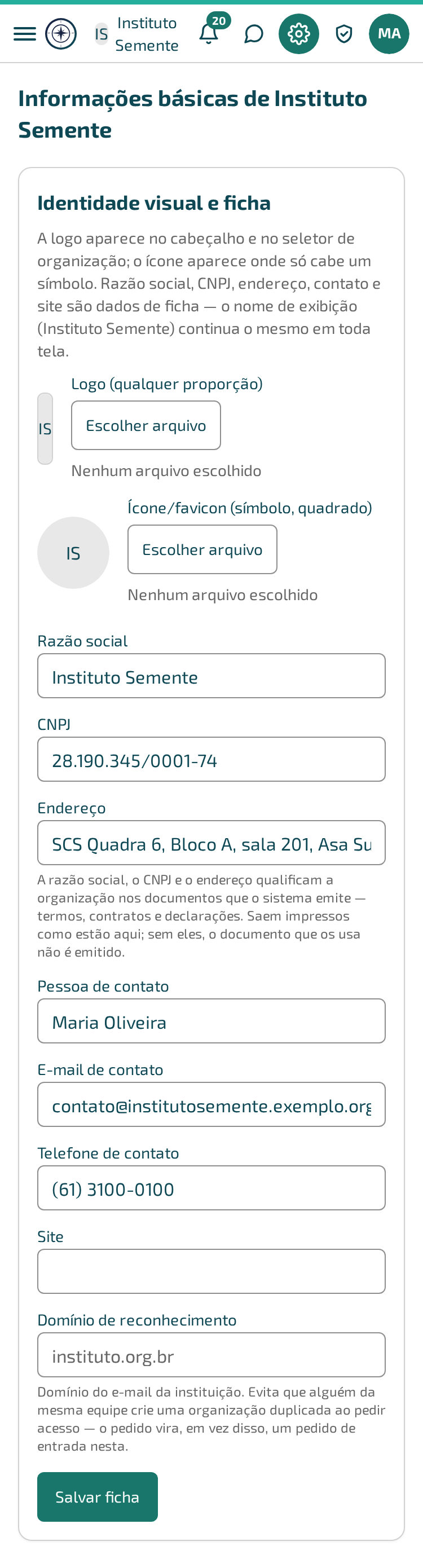
A mesma aba no celular:
CNPJ e endereço: por que moram aqui
Por que importa. O CNPJ e o endereço são dados da organização, não de um módulo. O termo de adesão do voluntário já os imprime, e tudo o que o sistema vier a emitir em nome da organização — termos, contratos, declarações — vai usá-los. Por isso eles ficam na ficha, ao lado da razão social: se ficassem dentro do Flow, quem desligasse o módulo perderia o que declarou, sem aviso.
- “CNPJ” aceita com ou sem pontuação e também o formato novo, com letras. A máscara é só da tela. Número que não confere é recusado: “CNPJ inválido.”
- “Endereço” é um texto único, de até 300 caracteres: escreva do jeito que deve sair impresso, por exemplo “SCS Quadra 6, Bloco A, sala 201, Asa Sul, Brasília/DF, CEP 70306-000”.
Mudou de lugar. Até a versão 0.61 o CNPJ e o endereço da organização se preenchiam em Flow › Configurações › Documentos. Agora se editam só aqui, em Organização › Informações básicas. No Flow eles continuam aparecendo, mas para leitura, com a indicação de onde se editam — quem procurar o campo lá não o encontra. Quem já os tinha preenchido não precisa digitar de novo: o sistema leva os valores antigos para a ficha sozinho, sem sobrescrever o que você já tenha preenchido aqui.
Sem CNPJ ou endereço na ficha, o documento que os usa não é emitido. O sistema recusa a emissão e diz onde preencher (veja Emitir documentos). Preencha antes de emitir o primeiro termo de adesão, e não na hora, com a pessoa à espera.
O nome de exibição da organização (o que aparece em toda tela, como “Instituto Semente”) não muda nesta seção — razão social, CNPJ, endereço, contato e site são dados de ficha, à parte.
Domínio de reconhecimento
Em “Domínio de reconhecimento”, preencha o domínio do e-mail da sua instituição — por exemplo
institutosemente.org.br.
Esse domínio é o que evita que alguém da mesma equipe crie uma organização duplicada ao pedir acesso: pedindo com um e-mail desse domínio, em vez de nascer uma organização nova, o pedido vira um pedido de entrada nesta organização, para você decidir. Veja Primeiros passos para como esse pedido nasce, do lado de quem pede.
“Domínio de reconhecimento” é diferente do campo “Site”, ali em cima: o site é texto livre da ficha, sem efeito em nada; o domínio de reconhecimento é o que a RIT360 Plataforma usa para casar um pedido novo com esta organização.
Exportar dados
A exportação dos dados da organização agora é uma aba própria, “Exportação e importação” — não mais um cartão desta tela. Veja Exportar dados.
Exemplo
Maria Oliveira, que administra o Instituto Semente, sobe a logo horizontal do instituto e, à parte, um ícone quadrado para as listas compactas. Preenche a razão social completa, o CNPJ, o endereço, o e-mail de contato institucional e o site do instituto. A partir daí, a logo aparece para todo mundo que participa do Instituto Semente — no seletor de organização, na lista de organizações e no cabeçalho.
Quando dá errado
- “Não foi possível salvar a ficha.” — os dados da ficha não foram salvos; tente de novo.
- “CNPJ inválido.” — os dígitos do CNPJ não conferem. Reveja o número e salve de novo.
- “Não foi possível enviar logo.” ou “Não foi possível enviar ícone.” — confira o formato do arquivo.
- “Não foi possível remover logo.” ou “Não foi possível remover ícone.” — tente novamente; se persistir, avise outra pessoa que administre a organização.