Conversar dentro da tarefa
Cada tarefa tem duas conversas separadas, para que você nunca precise se perguntar “posso escrever isso aqui?” — a resposta está na aba em que você está.
As duas abas
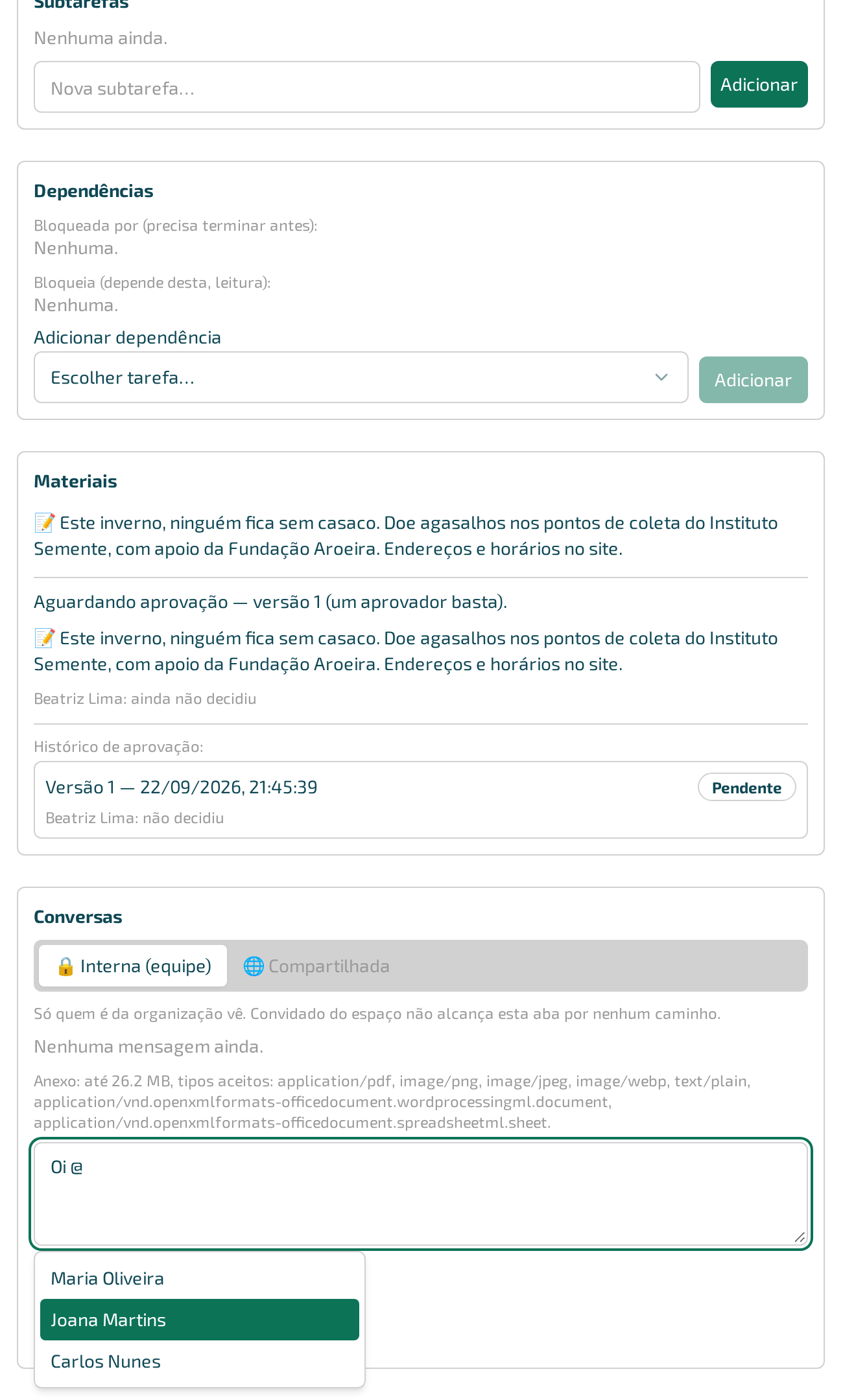
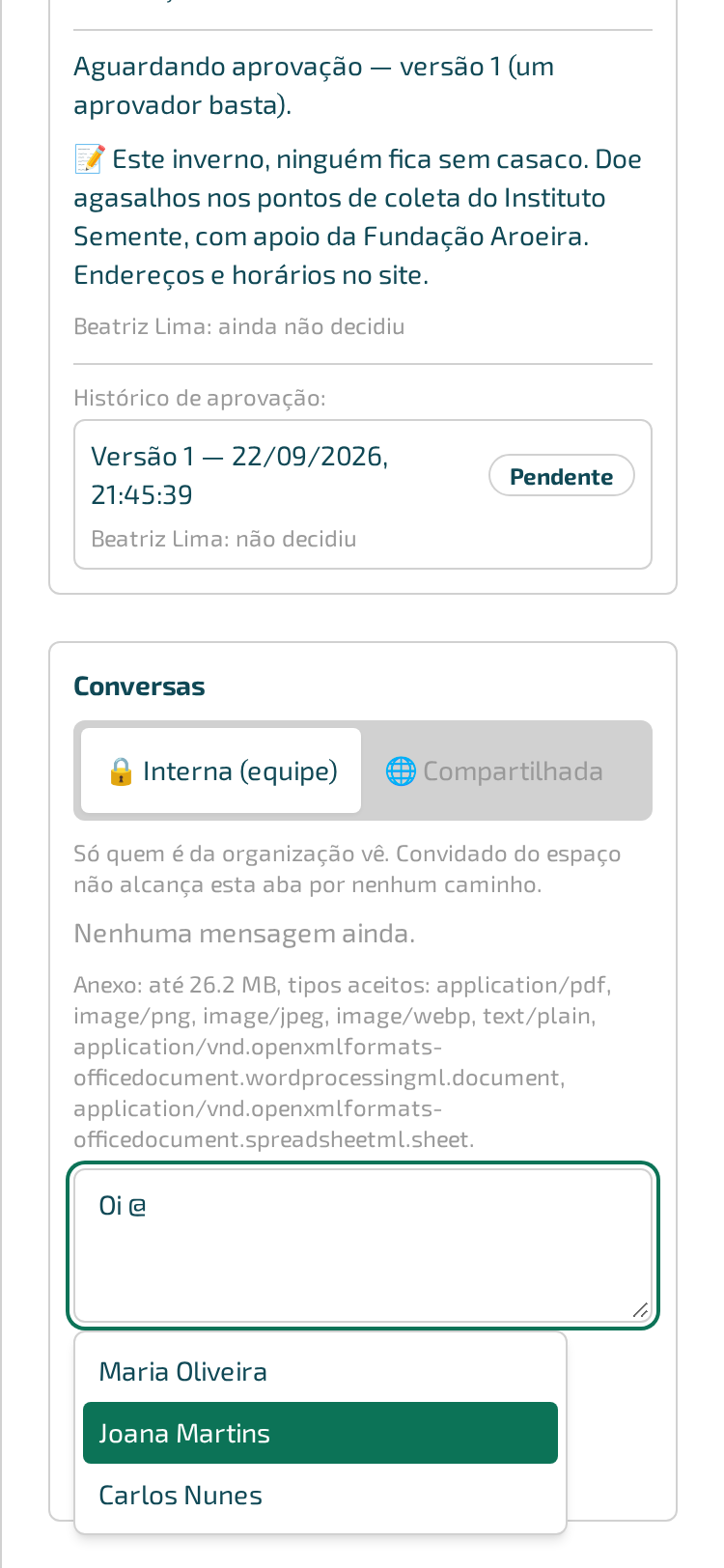
- “🔒 Interna (equipe)” — só quem é da organização vê. Um convidado de fora do espaço não alcança esta conversa por nenhum caminho: ele não sabe nem que ela existe. Esta aba abre primeiro quando você entra na tarefa.
- “🌐 Compartilhada” — também visível a quem foi convidado para o espaço.
As duas são visualmente diferentes: cores de fundo e de borda distintas, para que fique claro, de relance, em qual das duas você está escrevendo.
Essa distinção visual não é estética — é o que evita vazar informação por distração. Nenhuma permissão de tela substitui isso: se você escrever algo sensível na aba errada por engano, quem foi convidado de fora vê. Quem é convidado de fora, por sua vez, só vê uma conversa — a compartilhada — e nunca fica sabendo que existe outra.
Passo a passo
- Abra a tarefa e vá até a seção “Conversas”.
- Escolha a aba: “🔒 Interna (equipe)” ou “🌐 Compartilhada”.
- Escreva a mensagem no campo — o texto do campo muda conforme a aba (“Escrever para a equipe… use @ para mencionar alguém do espaço” ou “Escrever, visível a convidados… use @ para mencionar alguém do espaço”).
- Anexe um arquivo, se precisar.
- Clique em “Enviar na interna” ou “Enviar na compartilhada”, conforme a aba.
Antes de enviar algo que não devia sair da equipe, olhe o título da aba. É um hábito de dois segundos que evita o erro que a distinção visual foi feita para prevenir.
Maria Oliveira comenta, na aba “🔒 Interna (equipe)” da tarefa “Definir pontos de coleta”, que o orçamento da campanha está apertado este mês. Beatriz Lima, da Fundação Aroeira, está na mesma tarefa mas nunca vê esse comentário — ela só enxerga a aba “🌐 Compartilhada”.
Mencionar alguém na conversa
Numa tarefa com várias pessoas, escrever só a mensagem nem sempre chama a atenção de quem você precisa. Mencionar alguém avisa essa pessoa diretamente — ela recebe um aviso de que foi citada, sem depender de ler a conversa inteira para descobrir que é com ela.
- No campo de mensagem, digite @ seguido de parte do nome da pessoa.
- Escolha o nome na lista que aparece — as setas para cima e para baixo navegam entre as sugestões, Enter escolhe a destacada e Esc fecha a busca sem escolher ninguém.
- Se ninguém corresponder ao que você digitou, a lista mostra “Ninguém encontrado neste espaço.”
- Envie a mensagem normalmente.
Na tela, a mensagem mencionada ganha uma linha destacada logo abaixo do texto: “🔔 Menciona:” seguida do nome de quem foi citado, ou “🔔 Menciona você:”, numa cor diferente, quando é a sua própria pessoa.
Quem pode ser mencionado depende da aba. Na “🔒 Interna (equipe)”, só quem é da organização — um convidado de fora do espaço nunca aparece na lista, mesmo participando da tarefa. Na “🌐 Compartilhada”, qualquer participante do espaço, incluindo convidados.
Carlos Nunes escreve, na aba “🔒 Interna (equipe)” da tarefa “Definir pontos de coleta”: “@Maria Oliveira, confirma o valor do frete antes de eu fechar com o fornecedor?” Maria recebe um aviso avisando que foi mencionada e, ao abrir a tarefa, vê a mensagem de Carlos destacada com “🔔 Menciona você:”.
Apagar manualmente o “@Nome” que você inseriu, antes de enviar, cancela aquela menção — a pessoa não recebe aviso, mesmo que o resto da frase continue se referindo a ela.
Mencionar a própria pessoa não gera aviso — não há por que avisar alguém de algo que ela mesma escreveu.
O que quem é convidado de fora vê
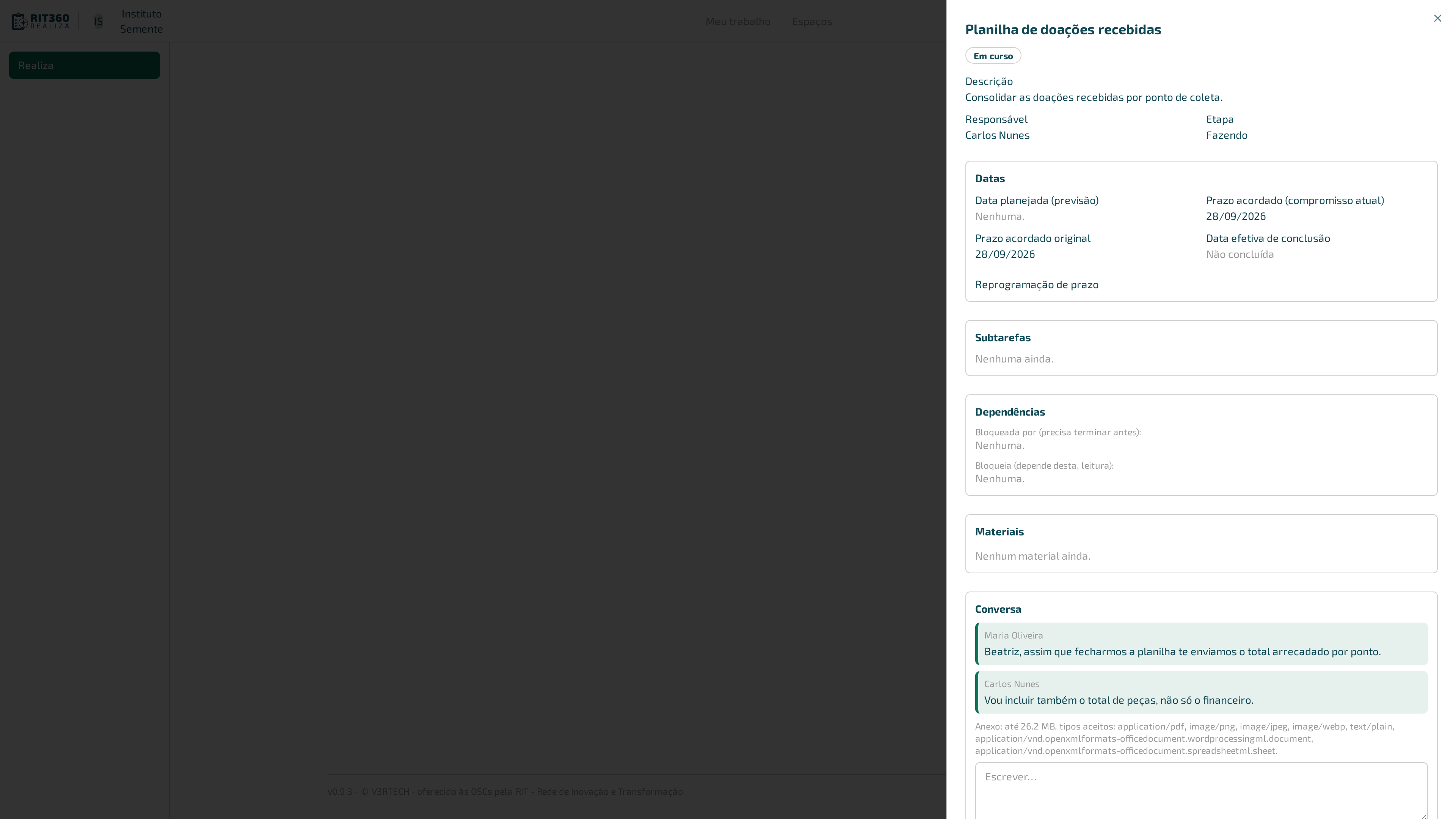
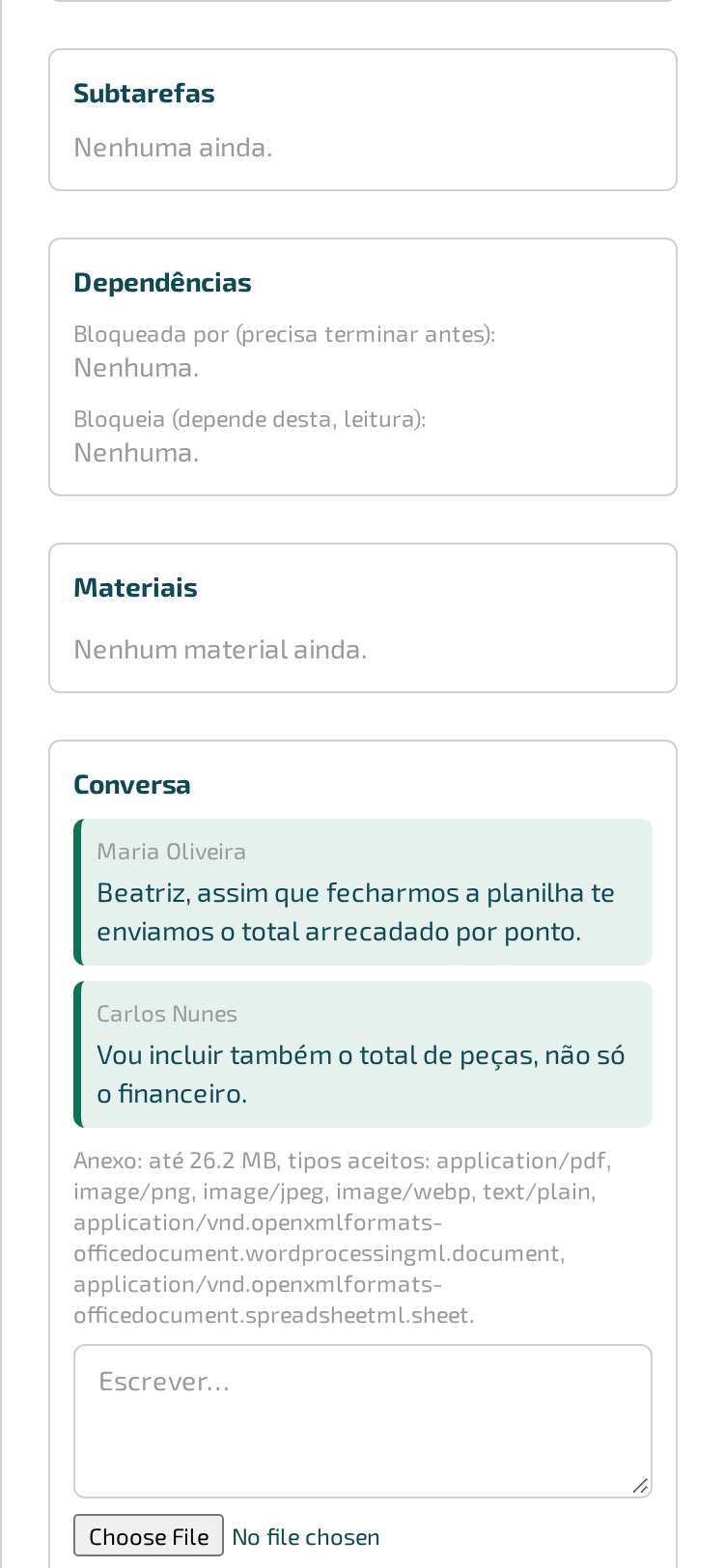
Beatriz Lima, convidada de fora do Instituto Semente, abre a mesma tarefa e encontra só uma conversa — sem aba para escolher, e sem qualquer sinal de que existe uma conversa interna por trás.
A mesma tela no celular:
Pela mesma razão, Beatriz nunca aparece na lista de sugestão de menção da conversa interna, e também não consegue mencionar ninguém ali — a aba simplesmente não existe para ela. Na conversa compartilhada, ela pode mencionar e ser mencionada normalmente, como qualquer outro participante do espaço.
A mesma tela no celular:
Quando dá errado
- Anexo recusado — maior que o limite ou de tipo não aceito. A mensagem informa o tamanho máximo e os tipos aceitos, os mesmos que já aparecem escritos acima do campo de anexo antes de você tentar enviar.
- “Só é possível mencionar quem participa deste espaço.” — a pessoa que você mencionou deixou de participar do espaço entre o momento em que apareceu na lista e o envio da mensagem. Remova a menção ou escolha outra pessoa.