Anexar material a uma tarefa
Quando uma tarefa gera alguma coisa — um arquivo, um link, um texto — você anexa esse material direto no cartão. Não existe um passo separado para “criar uma entrega” nem uma pergunta sobre que tipo de material é: você anexa, e pronto. A palavra “entrega” só aparece mais tarde, se e quando alguém pedir aprovação daquele material — enquanto isso não acontece, é só material.
Anexar, remover e enviar material é de quem executa o espaço: gestor e executor. Quem só aprova ou observa — inclusive quem foi convidado de fora — vê o material já anexado, mas não os botões de acrescentar, remover ou enviar.
Passo a passo
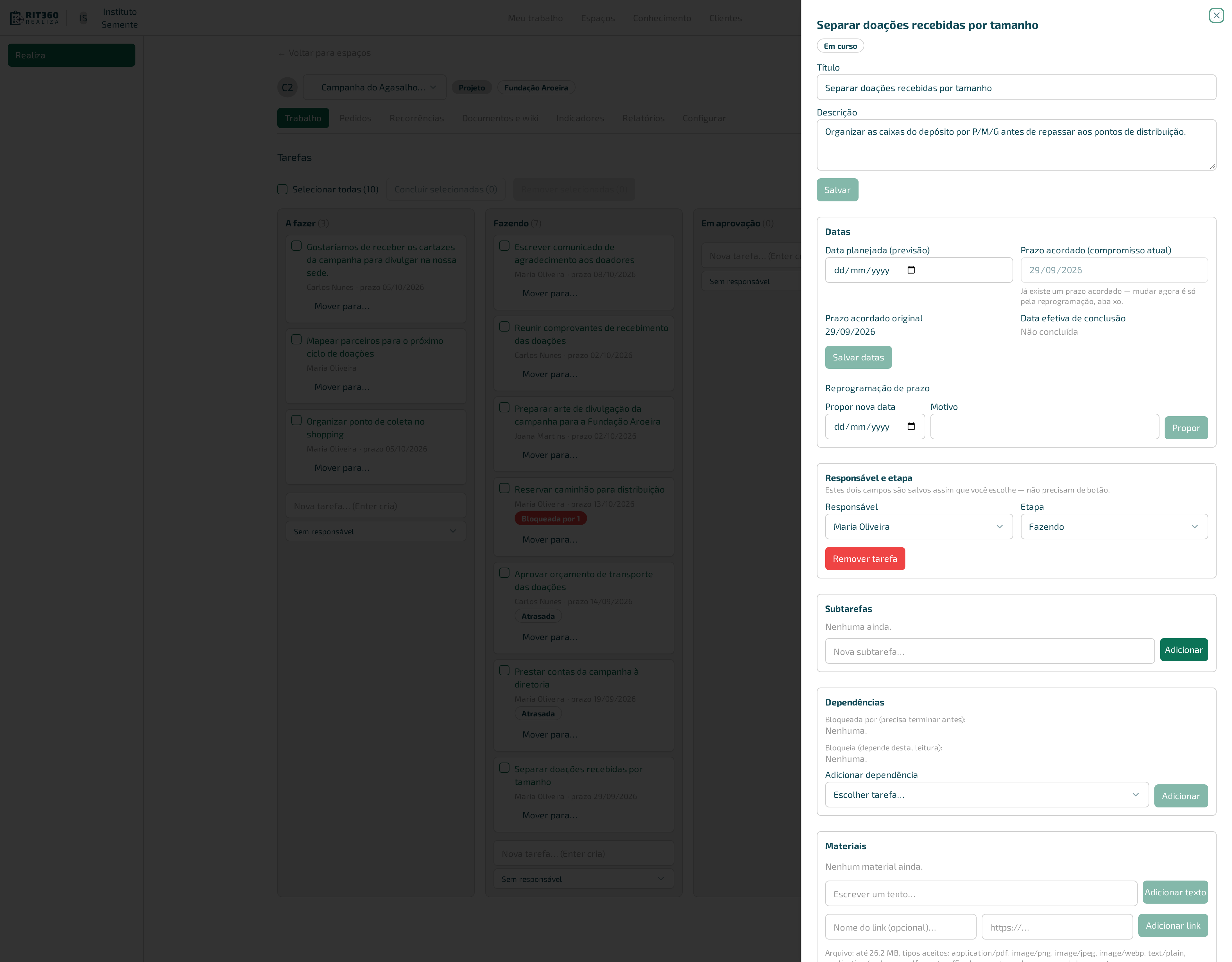
- Abra a tarefa, na seção “Materiais”.
- Para um arquivo: clique no campo de anexo e escolha o arquivo, depois em “Anexar arquivo”.
- Para um link: preencha “Nome do link (opcional)…” e o endereço, depois clique em “Adicionar link”.
- Para um texto: escreva no campo e clique em “Adicionar texto”.
- Repita quantas vezes precisar — um material pode reunir vários arquivos, links e textos.
Cada material anexado aparece numa lista, com um ícone conforme o tipo (📎 arquivo, 🔗 link, 📝 texto) e um botão “Remover” para tirá-lo enquanto ninguém pediu aprovação.
Para tirar tudo de uma vez, em vez de um por um, clique em “Remover todo o material”. A confirmação avisa quantas peças serão apagadas — por exemplo, “3 materiais anexados de ‘Arte do cartaz para redes’ serão apagados. Esta ação não pode ser desfeita.”
Reaproveitar material de outra tarefa
Se o que você precisa anexar já foi enviado em outra tarefa — o mesmo release, a mesma arte — não duplique o arquivo. Clique em “Usar material já enviado em outra tarefa”, escolha o material na lista “Material de outra tarefa” e clique em “Usar”. O material passa a aparecer também nesta tarefa, em “Material usado de outra tarefa”, com um botão “Deixar de usar” — que só desfaz o vínculo aqui, sem apagar o material da tarefa original.
Carlos Nunes já subiu a arte final do cartaz na tarefa “Arte do cartaz para redes”. Joana Martins, trabalhando em “Fechar parceria com a escola municipal”, usa “Usar material já enviado em outra tarefa” para anexar a mesma arte sem pedir o arquivo de novo a Carlos.
Quando o material não passa por aprovação
Nem todo material precisa da aprovação de alguém — às vezes basta marcar que está pronto. Quando isso for suficiente, o botão ao lado do material muda para “Marcar como pronto”. Clicar nele encerra o material sem passar por ninguém.
Se em vez disso o material precisar de aprovação, marque a caixa “Pedir aprovação antes de considerar concluído” — o passo seguinte, Enviar para aprovação, explica o que muda a partir daí.
Só decida sobre aprovação quando o material estiver pronto para isso. Até lá, anexe e organize à vontade — nada é definitivo enquanto o material não for enviado.
A mesma tela no celular:

Quando dá errado
Anexar um arquivo maior que o limite ou de um tipo não aceito é recusado, com a mensagem dizendo o limite de tamanho e os tipos aceitos, e a tela ainda mostra esses limites antes de você tentar.
- “Não foi possível remover — talvez já tenha sido enviado.” — ao remover todo o material: alguém pode ter enviado para aprovação entre você abrir a tela e clicar em remover. Recarregue e confira o estado atual.
- “Não foi possível listar material de outras tarefas.” — ao abrir “Usar material já enviado em outra tarefa”. Tente de novo.
- “Não foi possível usar este material.” — ao clicar em “Usar”, na lista de material de outra tarefa.
- “Não foi possível deixar de usar este material.” — ao clicar em “Deixar de usar”.
Removendo material um por um antes de enviar para aprovação: some sem deixar rastro, sem confirmação. “Remover todo o material” e a remoção da tarefa inteira, essas sim, pedem confirmação. Depois de enviado, o material some da lista, mas você pode remover a tarefa inteira (veja Criar e organizar tarefas).