Emitir, ver e anexar documentos
Na ficha de uma pessoa ou de uma instituição há uma aba, “Documentos”, com tudo o que a organização já emitiu ou guardou sobre ela. É de lá que você emite um documento novo, a partir de um modelo, vê o que já saiu, envia para assinatura (veja Colher a assinatura de um documento) e anexa um documento que foi assinado fora do sistema.
Por que isto importa
Um documento emitido é uma prova: diz que, naquele dia, com aquele texto, aquelas pessoas constavam como signatárias. Por isso a emissão é rígida antes de acontecer — confere quem assina e se há dado faltando — e depois congela: o documento emitido guarda o próprio texto, e nem editar o modelo nem o tempo o alteram. O que você emite hoje é o que estará lá daqui a cinco anos.
Onde fica
- Pessoa: em Pessoas, abra a ficha e escolha a aba “Documentos” (ao lado de “Dados e contato” e “Classificação e situação”).
- Instituição: em Instituições, abra a ficha; o bloco “Documentos” fica na mesma tela.
(Para ver os documentos de todas as fichas de uma vez, há a aba “Documentos” do próprio Flow — veja abaixo.)
A aba só aparece com o Flow ligado para a organização e para quem tem permissão sobre documentos — hoje, quem administra a organização. Sem a permissão, quem abre a aba lê “Você não tem permissão para ver os documentos desta organização.”
Todos os documentos da organização, numa tela só
Até aqui, os documentos estavam dentro de cada ficha: para achar um, você precisava saber de quem ele era. A aba “Documentos”, na faixa do Flow (entre “Candidaturas” e “Configurações”), reúne todos os documentos da organização numa lista só, do mais recente para o mais antigo.
Por que isto importa: é a tela para quem precisa de uma visão de conjunto — “o que emitimos este mês?”, “quais termos estão vencidos?” — e, principalmente, para achar um documento cuja ficha já não existe. Documento emitido guarda o texto de quando foi emitido e nunca se apaga nem se altera, nem quando a ficha da pessoa é removida: nesse caso ele continua aqui, marcado como «Ficha removida», com o nome de quando foi emitido. Quem remove uma ficha não perde, portanto, o termo que ela assinou.
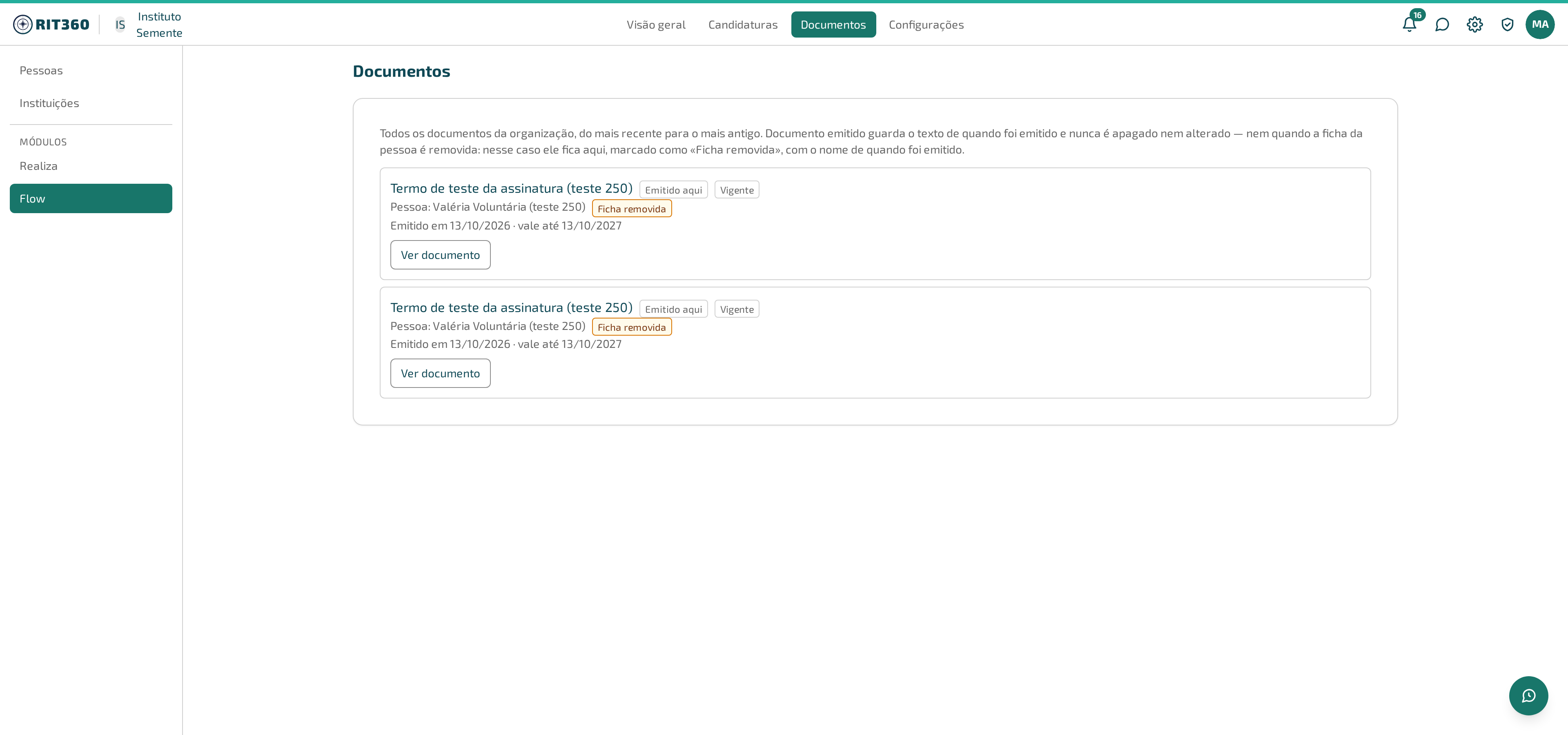
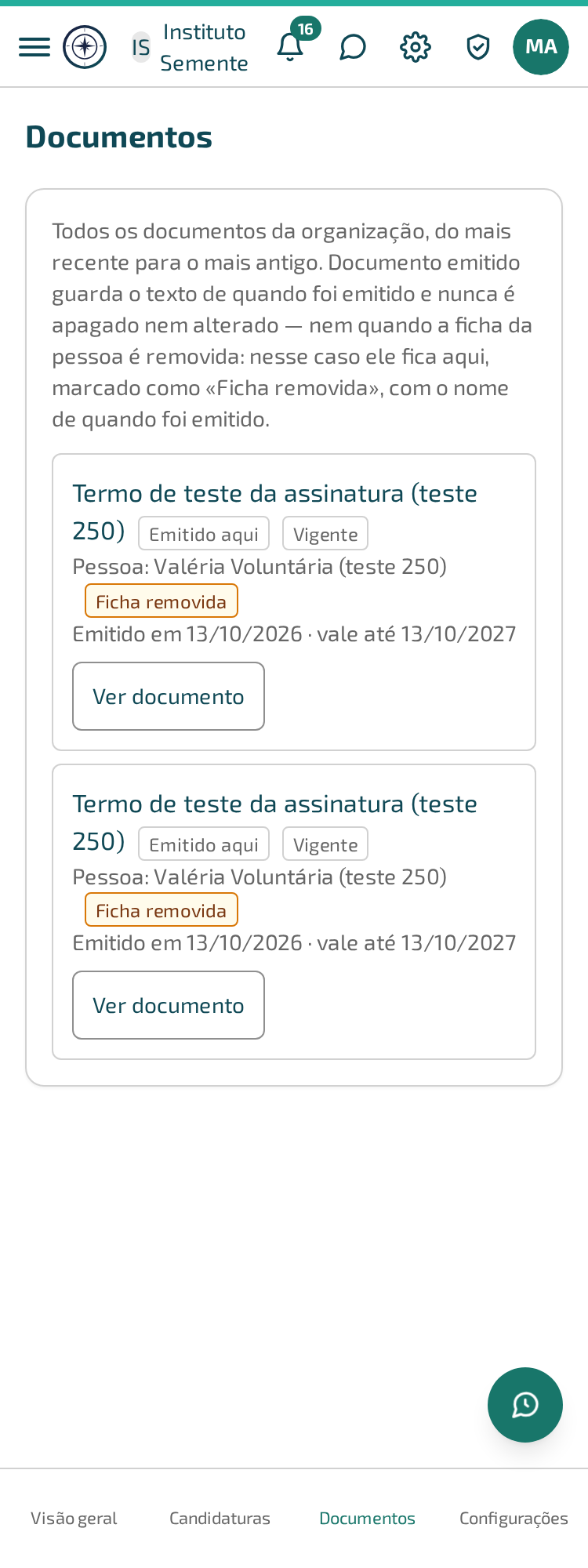
Cada documento aparece com o título e os mesmos distintivos da lista da ficha — “Emitido aqui”, “Anexado — assinado fora do sistema”, “Termo de adesão”, “Vigente”, “Vencido”, “Encerrado”, “Ainda não vale — faltam aceites” — mais um, de que só esta tela precisa: “Ficha removida”. A captura abaixo reúne as situações lado a lado: o anexado “Vencido” (a certidão negativa, que “valeu até” uma data já passada), o “Encerrado” e o termo que “Ainda não vale — faltam aceites”.
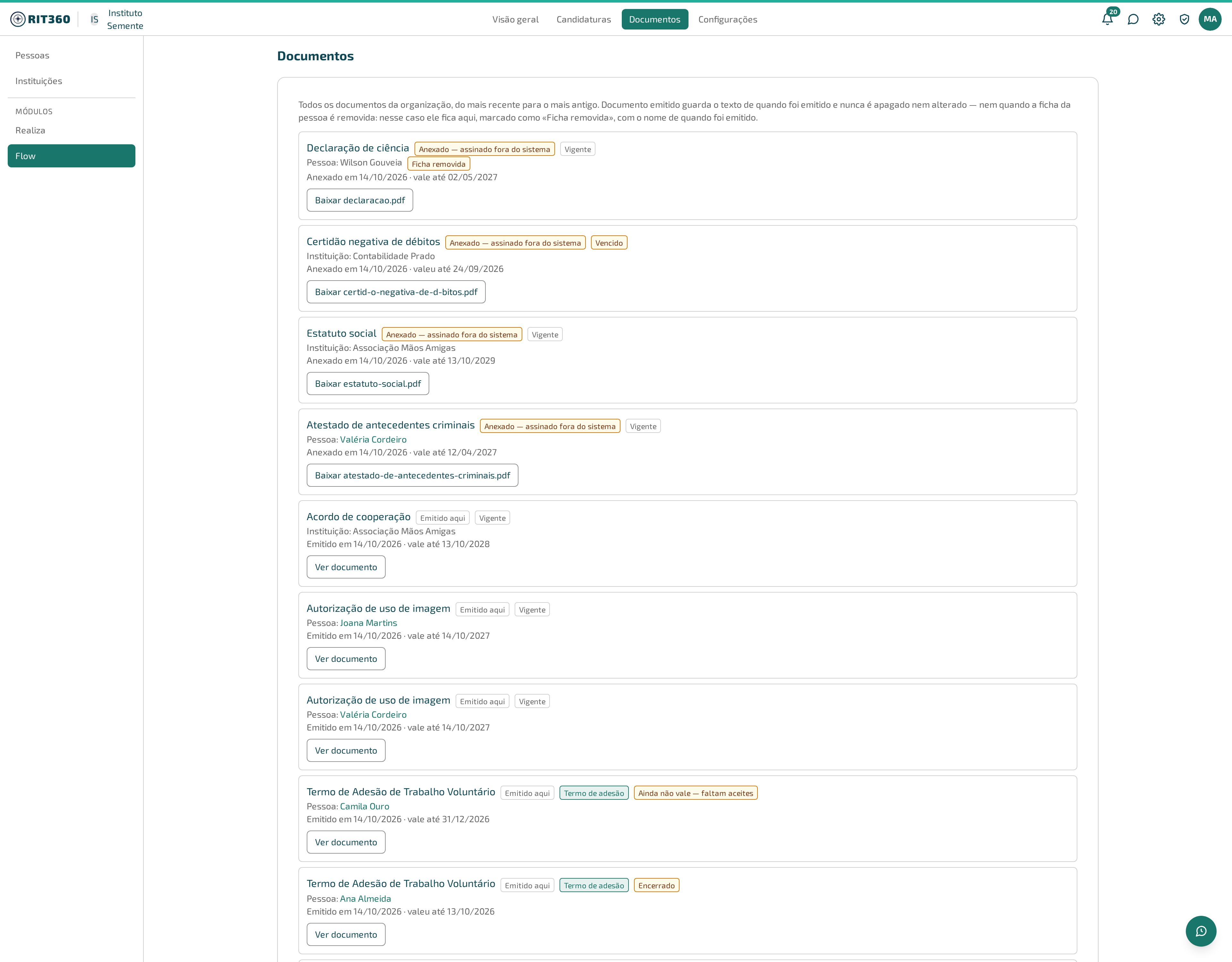

Embaixo, as linhas:
- **“Pessoa:
"** (ou **"Instituição: "**) — quando a ficha existe, o nome é **link** para ela; quando foi removida, é só o nome de quando o documento foi emitido, ao lado da marca **"Ficha removida"**. - “Emitido em dd/mm/aaaa · vale até dd/mm/aaaa”.
Em cada documento, “Ver documento” abre o texto congelado da emissão e, no anexado, **“Baixar
Esta tela é para consultar. Emitir, anexar, enviar para assinatura e encerrar continuam sendo na aba “Documentos” da ficha; aqui você lê e baixa. E, como na lista da ficha, não há seleção em lote: documento emitido não se apaga.
Quem não tem permissão sobre documentos lê: “Você não tem permissão para ver os documentos desta organização.” E, se o Flow não está ligado para a organização: “O módulo RIT360 Flow não está habilitado para esta organização. Para pedir a habilitação, fale com a equipe da RIT.”
O que a lista mostra
Cada documento aparece com seu título e as marcas que dizem o que ele é:
- “Emitido aqui” — foi emitido por esta organização, neste sistema.
- “Anexado — assinado fora do sistema” — veja Anexar.
- “Termo de adesão” — veio do modelo marcado como termo de adesão.
- “Vigente”, “Vencido”, “Encerrado” ou “Ainda não vale — faltam aceites” — todo documento tem validade, e a lista diz em que pé está. Veja Quanto tempo vale, encerrar e reabrir.
- “Aguardando aceites”, “Selado” e afins — o andamento da assinatura por link.
Embaixo do título, a data: “Emitido em 13/10/2026 · vale até 13/10/2027” (ou “valeu até…” para o vencido ou encerrado), com “· renovado N vez(es)” e “· renova sozinho” quando o modelo renova o acordo. Sem nada emitido, a aba diz “Nenhum documento ainda.”
Esta lista não tem seleção em lote, de propósito. Documento emitido nunca se apaga nem se altera, então não há o que fazer em vários de uma vez além de abrir cada um. As ações são por documento.
Antes de emitir o primeiro termo de adesão
O termo de adesão do voluntário (“Termo de Adesão de Trabalho Voluntário”) usa dados que a organização precisa ter preenchidos antes. Se faltar algum, a emissão recusa e lista o que falta, em vez de imprimir um documento com buraco. Trate isto como um passo preparatório, e não como um erro a descobrir na hora:
- A razão social, o CNPJ, o endereço e o e-mail de contato da organização — todos em Organização › Informações básicas: Dados e identidade da organização. (Até a versão 0.61 o CNPJ e o endereço se preenchiam no Flow; agora é só na ficha.)
- Quem assina pela organização (o representante, com o cargo) — em Flow › Configurações › Documentos, no bloco “Quem assina pela organização” (veja Modelos de documento). A ficha do representante em Pessoas precisa ter CPF, porque o termo o cita.
- Na ficha da pessoa que vai assinar o termo: o CPF e o endereço, que o texto também usa.
- As frentes de trabalho da pessoa. O termo cita as áreas em que ela vai atuar, e elas vêm da candidatura aprovada: uma pessoa cadastrada à mão, sem passar por uma candidatura aprovada, não tem frentes, e o termo dela não sai. A mensagem é “a pessoa não tem candidatura de voluntariado aprovada que indique as áreas (elas vêm da candidatura)”. Veja Candidaturas.
Emitir o termo de adesão não muda a situação da pessoa; encerrá-lo (ou deixá-lo vencer), sim. O sistema reconhece o termo — é o modelo com o distintivo — e liga o fim dele à situação da pessoa, para a situação que a organização indicar. Veja Quanto tempo vale, encerrar e reabrir e, antes de emitir o primeiro termo, escolha essa situação em Classificação e situação.
Emitir um documento
- Abra a ficha da pessoa (ou da instituição) e a aba “Documentos”.
- Clique em “Emitir documento”. A janela diz **“Sobre
. Nada é enviado a ninguém: o documento fica guardado aqui, com o texto já preenchido."** - Em “Qual documento”, escolha o modelo. A lista traz só os modelos daquele tipo de ficha; o termo vem marcado “(termo de adesão)”. Se não há nenhum, a janela avisa “Não há modelo para pessoas.” (ou “…para instituições.”) e manda para Flow › Configurações › Documentos.
- Responda a cada papel do modelo. Para cada um, a tela pergunta em português — “Quem é: responsável legal?”, “Quem é: testemunha?” — e você escolhe como preenchê-lo (veja abaixo).
- Em “Vale até”, deixe em branco para valer como o modelo diz (a tela explica a regra, por exemplo “até 31 de dezembro do ano da emissão” ou “365 dias a partir de hoje”) ou escolha uma data.
- Clique em “Conferir”. Ou a tela mostra “Tudo certo.” e a prévia do documento, com o texto já preenchido, ou lista o que falta (próxima seção).
- Com tudo certo, clique em “Emitir documento”. A tela confirma: “Documento «…» emitido e guardado. Nada foi enviado a ninguém — para colher os aceites por link, abra «Assinatura» no documento.”
Emitir guarda o documento; colher a assinatura é o passo seguinte, e é você quem o dá — o botão “Assinatura”, na linha do documento, leva à janela de envio. Veja Colher a assinatura de um documento.
O botão “Emitir documento” da janela só liga depois de uma conferência que deu certo — e a conferência se refaz a cada mudança que você faz.
Como preencher cada papel
Cada papel que o modelo declara pode ser preenchido de três maneiras:
- “Pessoa do cadastro” — busque pelo nome (ao menos duas letras) em Pessoas. O campo “Cargo (só se o texto o usa)” é opcional.
- “Instituição do cadastro” — busque em Instituições. Útil quando quem assina é uma empresa ou uma OSC.
- “Assinante externo (digitar)” — para quem assina uma vez e não volta: a testemunha eventual, o responsável de uma instituição que não está no cadastro. Digite “Nome”, “CPF” e “E-mail” (obrigatórios), e “Empresa” e “Cargo” (quando o texto os usa).
O assinante externo não entra na lista de Pessoas — e é de propósito. Entrar na lista é virar pessoa da organização, com situação, classificação, termo e credencial; é peso demais para quem assinou uma vez. Os dados dele (nome, CPF, e-mail) ficam só neste documento. Se a mesma pessoa vai assinar de novo e de novo, cadastre-a em Pessoas e use “Pessoa do cadastro”.
Quem assina pela organização
O papel marcado no modelo como “É quem assina pela organização” não pergunta nada: a tela diz
**“Assina pela organização:
Se ninguém foi definido, a tela diz “Ninguém está definido para assinar pela organização. Defina em Flow › Configurações › Documentos, ou escolha alguém abaixo.”
Quando a conferência recusa
O “Conferir” e o “Emitir documento” recusam sem emitir nada, e mostram “Antes de emitir, falta:” seguido da lista inteira do que falta, de uma vez — não uma coisa por tentativa:
- **“Falta dizer:
."** — um papel do modelo não foi preenchido. **Isto é uma proteção, não um obstáculo:** documento com papel vazio é documento que parece assinado por alguém e não tem quem responda por ele. - “O texto do documento usa «CPF da pessoa», e a pessoa não tem CPF cadastrado.” — o texto cita um dado e a ficha não o tem. Preencha na ficha e confira de novo. O que o texto não usa nunca é pedido.
- “Diga quem assina pela organização: escolha uma pessoa aqui, ou defina o representante em Flow › Configurações › Documentos.”
- “o CNPJ da organização não está preenchido na ficha da organização (Organização › Informações básicas)” (e o equivalente para o endereço) — preencha na ficha, não no Flow, e confira de novo.
- “A razão social não está preenchida na ficha da organização” / “a organização não tem e-mail de contato cadastrado”.
- “A pessoa escolhida como «Testemunha» não foi encontrada no cadastro.” — a ficha foi removida entre a escolha e a emissão.
- “O texto do modelo usa
{{campo}}, que não existe mais para este modelo. Corrija o modelo antes de emitir.” — o modelo foi mudado depois; ajuste-o em Modelos de documento. - “CPF inválido.” / “E-mail inválido.” — no assinante externo.
- “A validade não pode ser anterior a hoje.”
Ver um documento emitido
Em “Ver documento”, a janela abre o documento com o texto da hora da emissão, as datas e quem assina (nome e papel de cada um). É o texto congelado: se o modelo mudou depois, você continua lendo o que foi emitido. Se o documento já foi encerrado ou reaberto, a seção “Encerramentos e reaberturas” lista cada ato, com data, hora e motivo.
Anexar um documento assinado fora do sistema
Às vezes o documento foi assinado no papel, ou em outra ferramenta, e a organização quer guardá-lo junto da ficha. Para isso serve “Anexar documento assinado”:
- Na aba “Documentos”, clique em “Anexar documento assinado”.
- Preencha o “Título”, a “Descrição (opcional)” e “Vale até” (toda anexação tem validade).
- Escolha o “Arquivo (PDF, PNG ou JPEG, até 10 MB)”.
- Clique em “Anexar”. A tela confirma: “Documento «…» anexado. Ele não tem trilha de assinatura neste sistema.”
O documento anexado aparece com a marca “Anexado — assinado fora do sistema” e a frase “Sem
trilha de assinatura neste sistema: ninguém aceitou nada aqui.” O botão dele é **“Baixar
Anexado não é emitido, e a diferença é de garantia. Num documento emitido aqui, o sistema sabe o texto exato, quem constava como signatário e quando. Num anexado, ninguém aceitou nada neste sistema: não há registro de quem aceitou, quando e de onde — o arquivo é só o que alguém subiu. Por isso a marca é diferente e a frase está sempre embaixo: se parecesse igual aos emitidos, alguém suporia a mesma garantia. Quando precisar provar que alguém aceitou, o documento anexado prova só o que o arquivo mostra. Um documento enviado para assinatura aqui tem ao menos a trilha do aceite eletrônico — ainda que, como lá se explica, sem certificado digital.
E a assinatura?
Emitir não envia nada a ninguém: o documento fica guardado, com o texto já preenchido. Para colher o aceite de cada parte por um link, use o botão “Assinatura” da linha do documento — cada parte recebe o próprio link por e-mail e, quando todas aceitam, o documento é selado. A página Colher a assinatura de um documento explica o caminho e, principalmente, o que o selo prova e o que não prova: ele não é assinatura com certificado digital.
O que ainda não existe:
- a assinatura com certificado digital (a opção aparece na configuração, como indisponível);
- o carimbo do tempo de uma autoridade externa;
- o documento em PDF com cabeçalho e rodapé de papel timbrado.
Quem precisa de uma assinatura com certificado, hoje, emite o documento aqui para ter o texto exato, assina fora e anexa o resultado assinado.
Exemplo
Maria Oliveira vai emitir o termo de adesão de Helena Barros, voluntária cuja candidatura foi aprovada para a frente Comunicação.
- Abre a ficha da Helena, aba “Documentos”, e clica em “Emitir documento”.
- Em “Qual documento”, escolhe “Termo de Adesão de Trabalho Voluntário (termo de adesão)”. O termo tem um papel, o da organização: a tela diz “Assina pela organização: Maria Oliveira, Presidente.”
- Clica em “Conferir” e vê “Tudo certo.” com a prévia: o texto já traz o nome da Helena, o CNPJ do Instituto Semente e “Comunicação” como área de atuação.
- Clica em “Emitir documento”. A aba passa a listar o termo, com “Emitido aqui”, “Termo de adesão” e a frase “Documento «Termo de adesão» emitido e guardado. Nada foi enviado a ninguém — para colher os aceites por link, abra «Assinatura» no documento.” Para a Helena assinar, Maria dá o passo seguinte: enviar para assinatura.
Para um voluntário cuja ficha foi cadastrada à mão, o “Conferir” responderia “Antes de emitir, falta:” e, embaixo, a mensagem das áreas de atuação — o sinal de que ele nunca passou por uma candidatura aprovada.
Dicas e armadilhas
- Sempre clique em “Conferir” antes de emitir. A conferência não grava nada, mostra a prévia exata e lista tudo o que falta de uma vez. Emitir, não, é definitivo.
- Documento emitido não se corrige: emite-se outro. Errou o nome de uma testemunha? Emita um novo com o nome certo. O anterior fica, com a data e o texto que tinha — esse é o ponto de ele existir.
- Uma testemunha que volta sempre merece cadastro. Se a mesma pessoa assina em muitos documentos, digitá-la como externa a cada vez é retrabalho e abre espaço para erro de CPF.
- Confira a data do “Vale até”. Todo documento tem validade, e o que vence passa a aparecer como “Vencido”. Vencer não apaga nada. Um documento comum que vence não muda a situação de ninguém; só o termo de adesão faz isso — veja Quanto tempo vale, encerrar e reabrir.
- Emitir não é colher a assinatura. Um termo só emitido está guardado, mas ninguém aceitou nada. Enviar para assinatura é um passo à parte, e fácil de esquecer.
- Não use “Anexar” para fugir da emissão. Anexar é para o que já está assinado fora. Se o documento ainda vai ser assinado, emita aqui e envie para assinatura; só se a assinatura for feita fora, anexe depois a versão assinada.
Quando dá errado
- “Você não tem permissão para ver os documentos desta organização.” — a sua permissão não alcança documentos; peça a quem administra a organização.
- “Você não tem permissão para buscar no cadastro de pessoas.” (ou “…de instituições.”) — você pode emitir, mas não consultar o cadastro para escolher quem assina; peça a permissão, ou peça a quem a tem que escolha.
- “Este modelo foi apagado enquanto o documento era emitido.” — alguém apagou o modelo no meio; a emissão não saiu. Escolha outro modelo.
- “Esta pessoa não foi encontrada.” / “Esta instituição não foi encontrada.” — a ficha foi removida. Volte à lista.
- “Não foi possível carregar os documentos.” / “Não foi possível emitir.” / “Não foi possível conferir.” — recarregue e tente de novo; se persistir, avise pelo feedback.
- “Escolha o arquivo.” — faltou o arquivo ao anexar.
Limites do papel
Quem administra a organização vê, emite, anexa, envia para assinatura e encerra. Quem tem só a permissão de ver documentos lê a lista e abre os emitidos, mas não encontra “Emitir documento”, “Anexar documento assinado”, “Encerrar” nem o botão de enviar para assinatura (a janela “Assinatura” abre, só para acompanhar). Os modelos (criar, editar, apagar) e a escolha de “Quem assina pela organização” pedem outra permissão, a de configurar, descrita em Modelos de documento.