Chamar pessoas para o espaço
Um espaço só é útil com gente dentro dele. Aqui você dá acesso ao espaço para quem precisa participar e decide o que cada pessoa pode fazer — desde quem coordena tudo até quem só precisa acompanhar de fora.
Passo a passo
- Abra o espaço e vá na aba “Configurar”.
- Role até a seção “Participantes”.
- No formulário na parte de baixo da seção, escolha a pessoa em “Pessoa (da organização)” — a lista mostra quem já é da organização e ainda não participa deste espaço.
- Escolha o papel dela neste espaço em “Papel no espaço”.
- Clique em “Adicionar participante”.
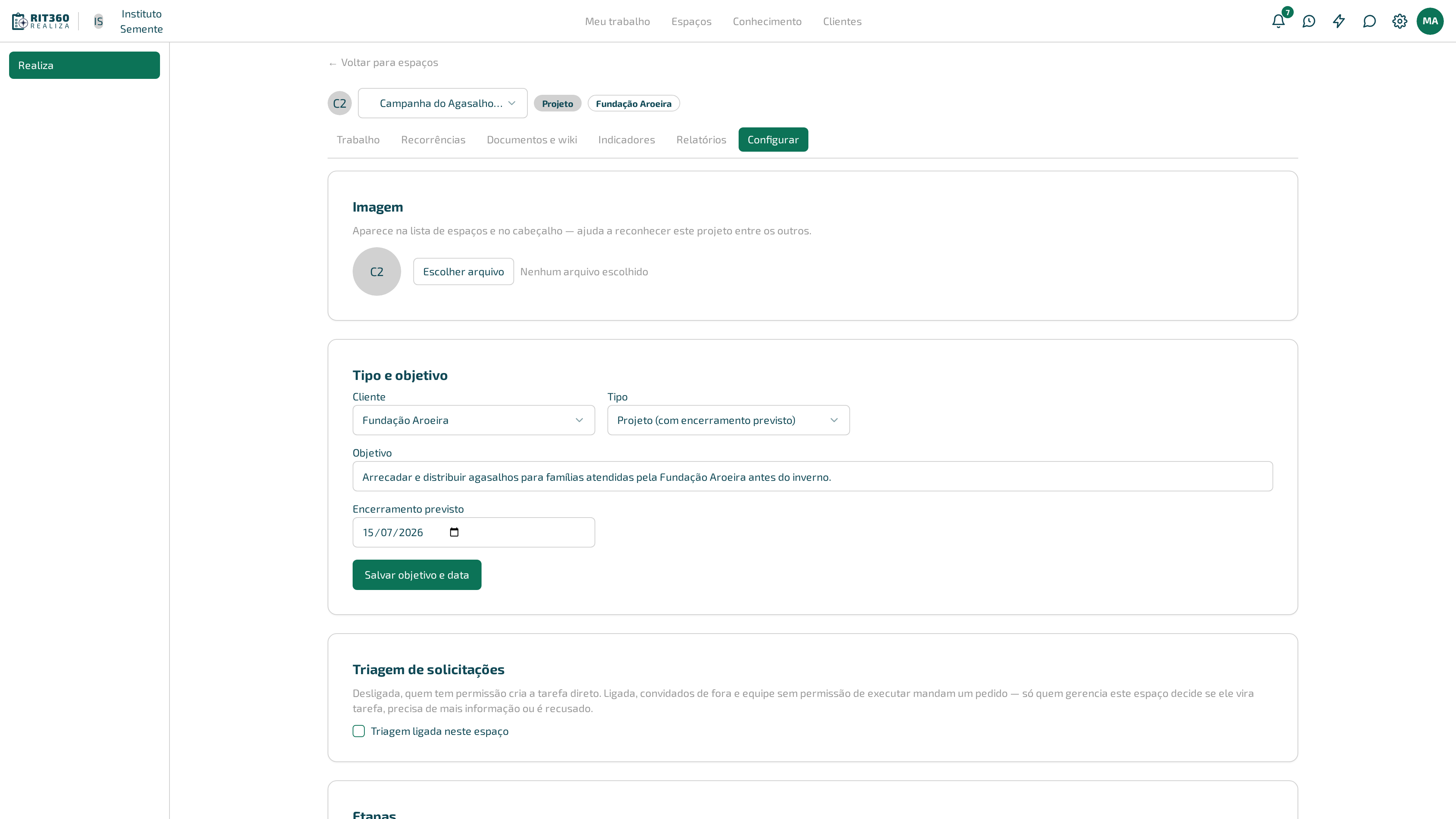
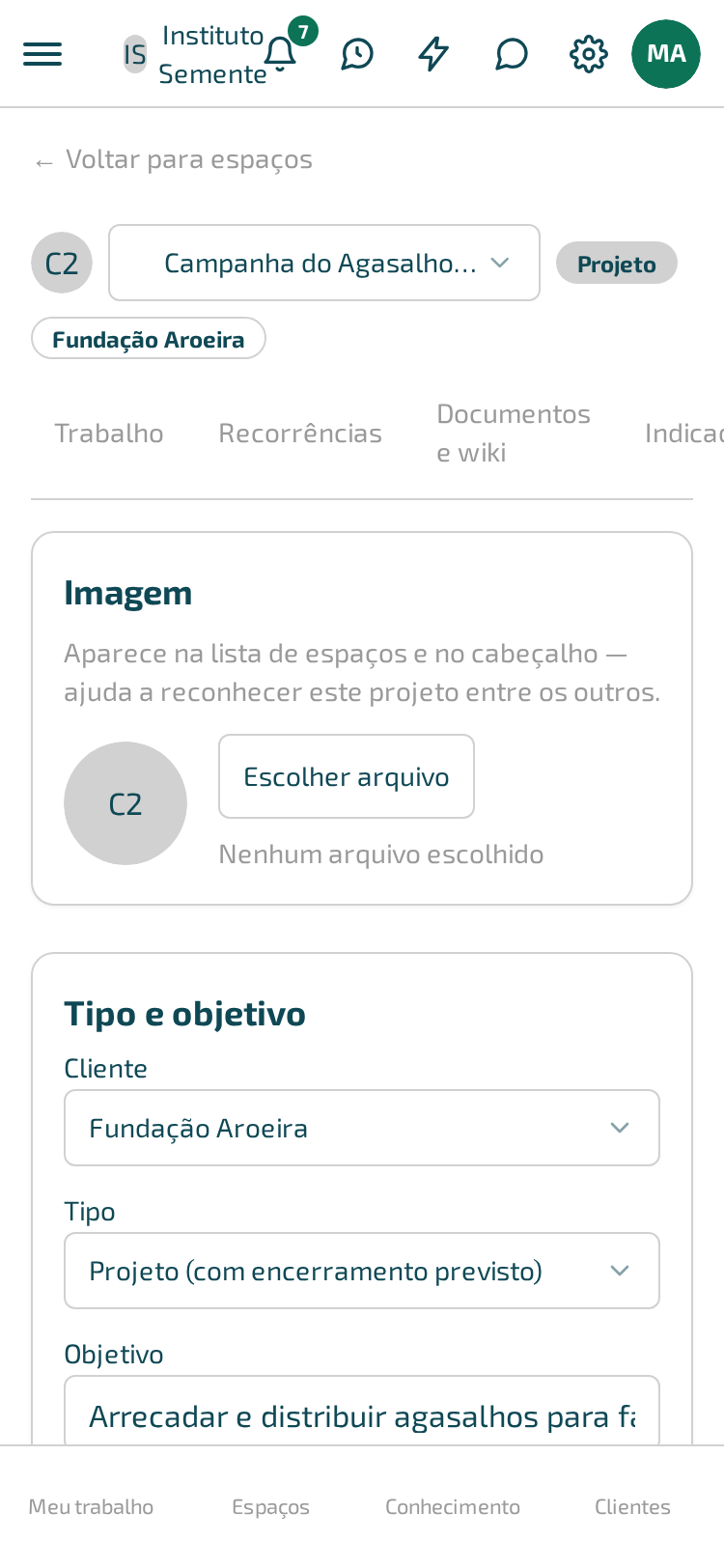
A mesma tela no celular:
Os quatro papéis no espaço
- Gestor — organiza o espaço: cria e edita etapas, adiciona e remove participantes, ajusta tipo e objetivo.
- Executor — faz o trabalho: cria e move tarefas, anexa material, participa das conversas.
- Aprovador — decide sobre o material enviado para aprovação. Veja Criar e organizar tarefas para o que acontece quando um material é enviado.
- Observador — acompanha sem agir: vê o quadro e as conversas, mas não move tarefas nem aprova.
De dentro ou de fora da organização
O seletor “Pessoa (da organização)” só lista quem já faz parte do Instituto Semente. Para trazer alguém de outra organização — como Beatriz Lima, da Fundação Aroeira — a organização precisa convidá-la primeiro pela aba “Membros” da organização (a engrenagem do cabeçalho), com o papel Convidado; depois disso ela aparece disponível para ser adicionada aos espaços como qualquer outra pessoa.
Convidar quem não é da organização
Quando a pessoa é de fora — o cliente, o parceiro, quem vai aprovar —, há um caminho direto, na mesma tela de configuração do espaço, na seção “Convidar quem não é da organização”:
- Escreva o endereço em “E-mail”.
- Escolha o que ela vai fazer, em “Papel no espaço”.
- Clique em “Convidar”.
A tela confirma com “Convite enviado para [e-mail].” Ela recebe o convite, entra, e passa a aparecer na lista de participantes com o rótulo “(convidado externo)”.
Convites pendentes
Enquanto a pessoa não aceita, o convite aparece numa seção própria, “Convites pendentes”, dentro da mesma tela — com a situação “Convite enviado” ou “Convite vencido”. Dali dá para “Reenviar” (renova o prazo e manda um novo e-mail; a tela mostra “Convite reenviado para [e-mail].”) ou “Cancelar convite” — a confirmação pergunta “Cancelar o convite enviado para [e-mail]? A pessoa não vai conseguir mais entrar por este convite.” Veja Membros, papéis e convites para o mesmo mecanismo, usado também para convite de organização.
Quem entra assim alcança aquele espaço e nada mais. Não vira membro da organização, não descobre que existem outros espaços, e não vê a equipe nem as configurações. É a diferença entre convidar para um trabalho e dar as chaves da casa.
Participar da organização não é participar do espaço. Um administrador da organização enxerga que o espaço existe e quem está nele, mas não lê tarefas, materiais nem conversas de um espaço do qual não é participante. Administrar amplia o que se lista, nunca o que se acessa dentro de um espaço.
O que quem é de fora vê
Uma pessoa convidada de fora da organização — como Beatriz Lima — só enxerga o espaço para o qual foi chamada. Ela não descobre que existem outros espaços da organização, não vê a equipe completa do Instituto Semente, e não alcança consumo nem configurações administrativas. Dentro do espaço, ela também só vê a conversa compartilhada do cartão — nunca a conversa interna da equipe. Veja Criar e organizar tarefas para mais sobre as duas conversas.
Exemplo
Maria Oliveira quer que Beatriz Lima, da Fundação Aroeira, aprove as peças da campanha antes de irem ao ar. Ela adiciona Beatriz ao espaço “Campanha do Agasalho 2026” com o papel Aprovador. Beatriz passa a ver esse espaço — e só esse — e pode aprovar ou pedir ajuste nos materiais enviados para ela.
Trocar papel ou remover alguém
Na lista de participantes, cada linha tem um seletor para trocar o papel e um botão “Remover”. Para remover várias pessoas de uma vez, marque as caixas de seleção e use “Remover selecionados” — a confirmação mostra quantas pessoas serão removidas.
Clique no nome da coluna “Pessoa” ou “Papel” para ordenar a lista de participantes por ela; clique de novo para inverter a ordem. No celular, onde a lista vira cartões, use o seletor “Ordenar por” no lugar do cabeçalho. A ordem escolhida continua valendo se você sair da tela de configuração e voltar.
Remover em lote pode recusar alguns casos “por regra (última pessoa com permissão de gerenciar)”: o sistema não deixa um espaço ficar sem ninguém que possa administrá-lo. O resultado do lote mostra separadamente quantos foram removidos, quantos foram recusados por essa regra e quantos não foram encontrados.
Quando dá errado
- Ao adicionar: “Não foi possível adicionar o participante.” — confira se a pessoa e o papel foram escolhidos.
- Ao trocar o papel: “Não foi possível trocar o papel.”
- Ao remover uma pessoa: “Não foi possível remover.”
- Ao remover em lote: “Não foi possível concluir a remoção em lote.”
- Ao reenviar ou cancelar um convite pendente, a mensagem de erro aparece perto da linha do convite; tente de novo.