Indicadores do espaço
Um indicador é um número que sua organização acompanha ao longo do tempo — pessoas atendidas, cestas básicas entregues, atendimentos realizados. A aba “Indicadores” guarda esse número por período, para você ver a evolução e para ele entrar automaticamente nos relatórios do espaço.
Indicadores são dado de trabalho interno: quem é membro ou administrador da organização vê e mexe neles; quem foi convidado de fora não os vê.
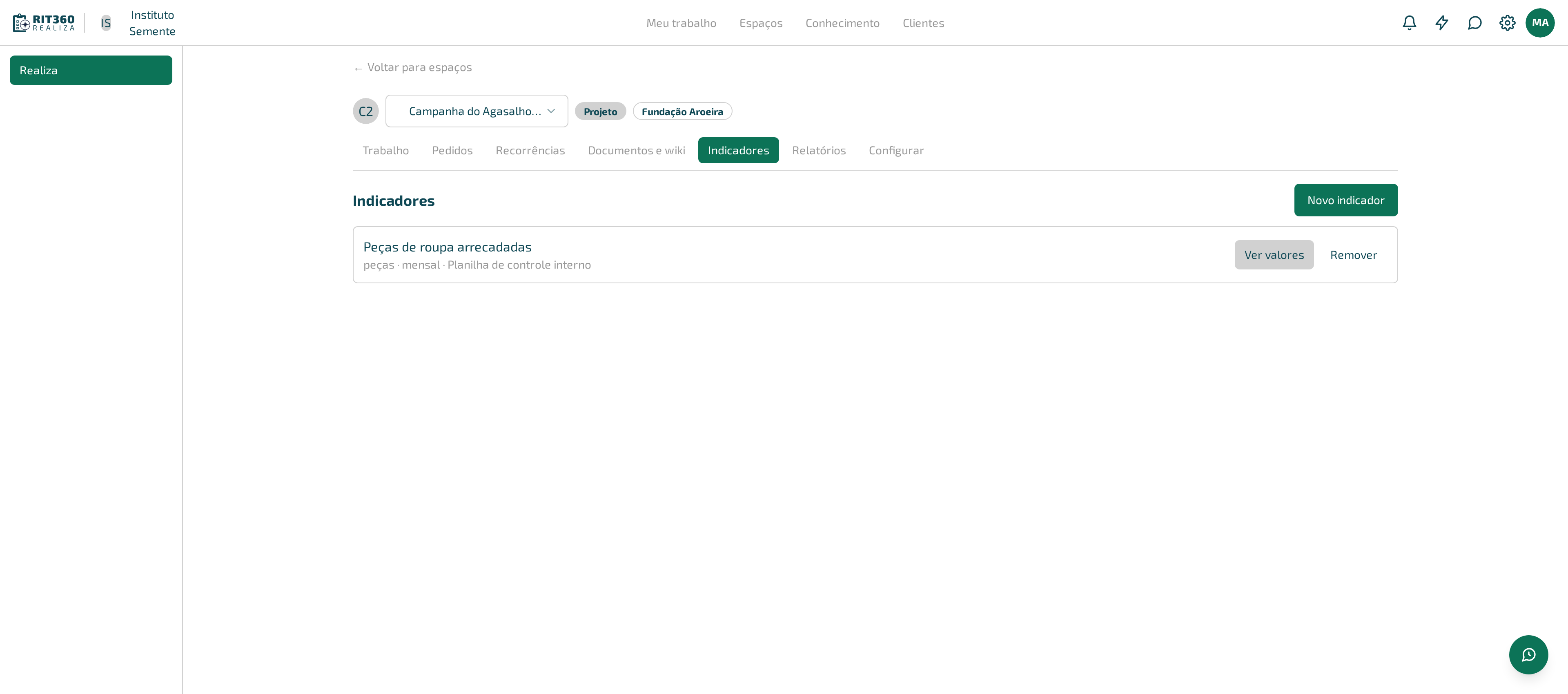
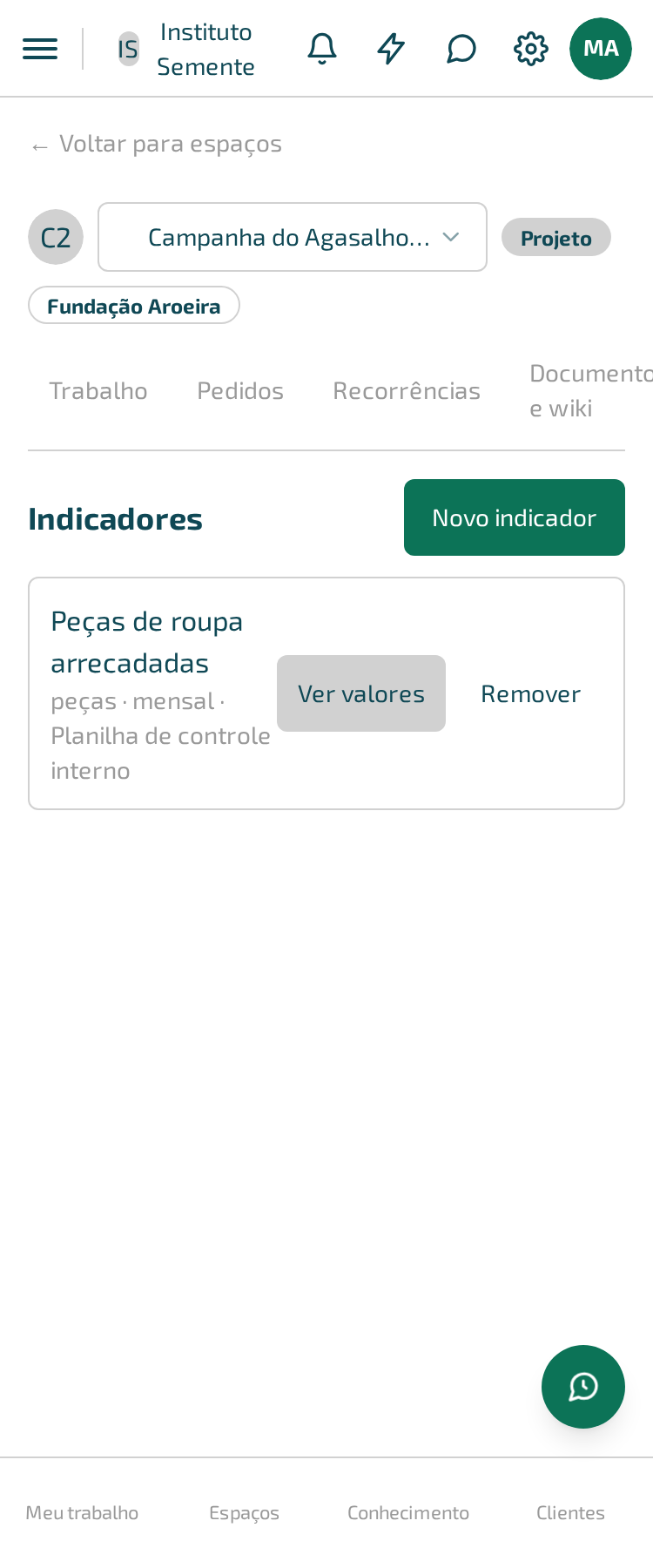
A mesma tela no celular:
Criar um indicador
- Na aba “Indicadores”, clique em “Novo indicador”.
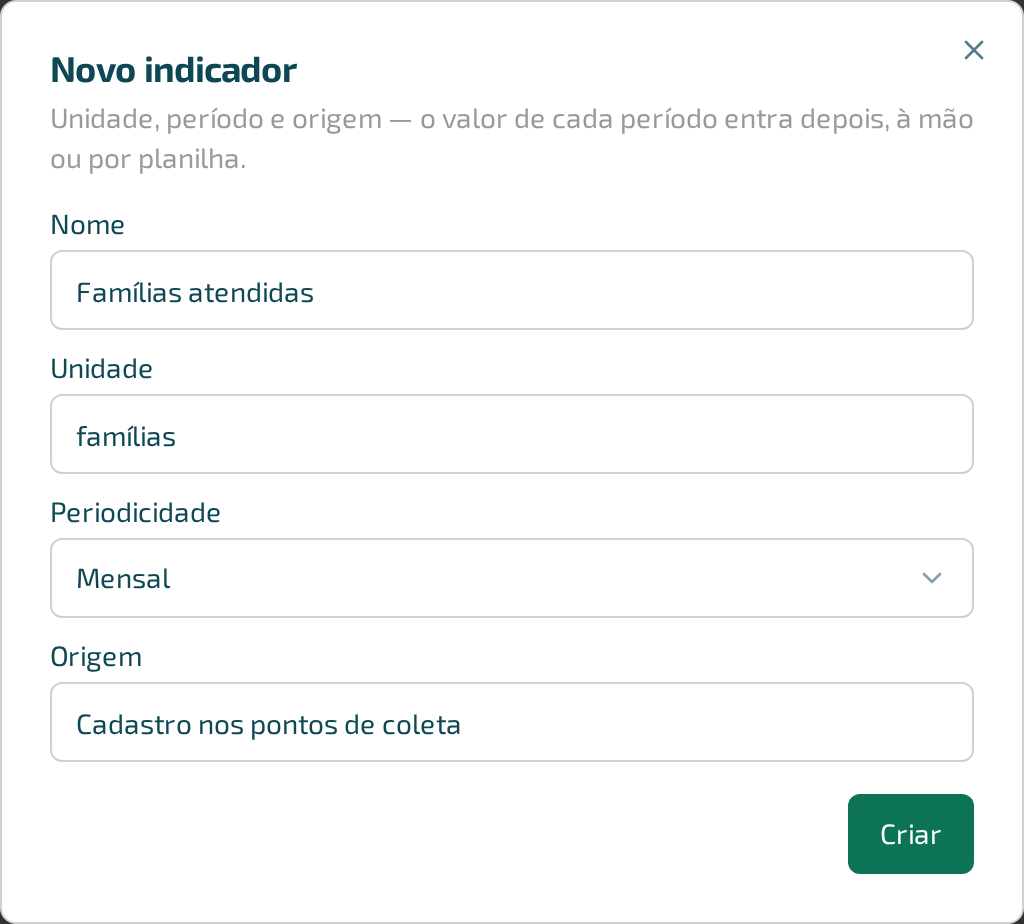
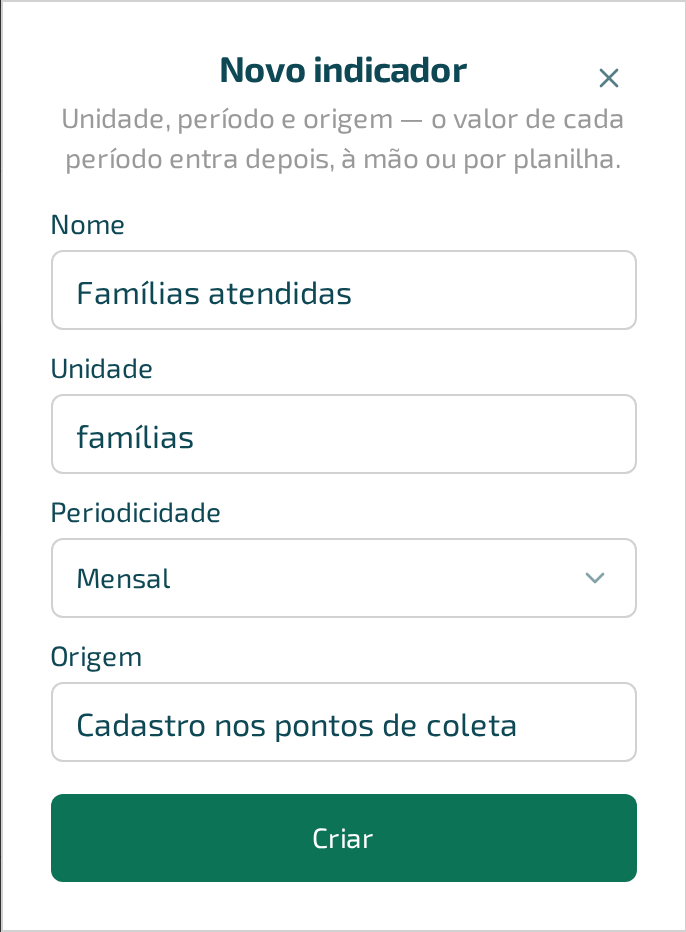
- Preencha “Nome” (por exemplo, “Pessoas atendidas”), “Unidade” (por exemplo, “pessoas”) e “Origem” — de onde vem esse número (por exemplo, “Controle da equipe”).
- Escolha a “Periodicidade”: “Mensal”, “Trimestral” ou “Único”.
- Clique em “Criar”.
A mesma tela no celular:
Registrar um valor
Clique em “Ver valores” na linha do indicador. Você tem dois jeitos de entrar com o número de um período:
À mão
- Preencha “Período (AAAA-MM)” — por exemplo, “2026-08”.
- Preencha “Valor”.
- Clique em “Registrar à mão”.
Por planilha (CSV)
- Clique em “Importar CSV” e escolha o arquivo.
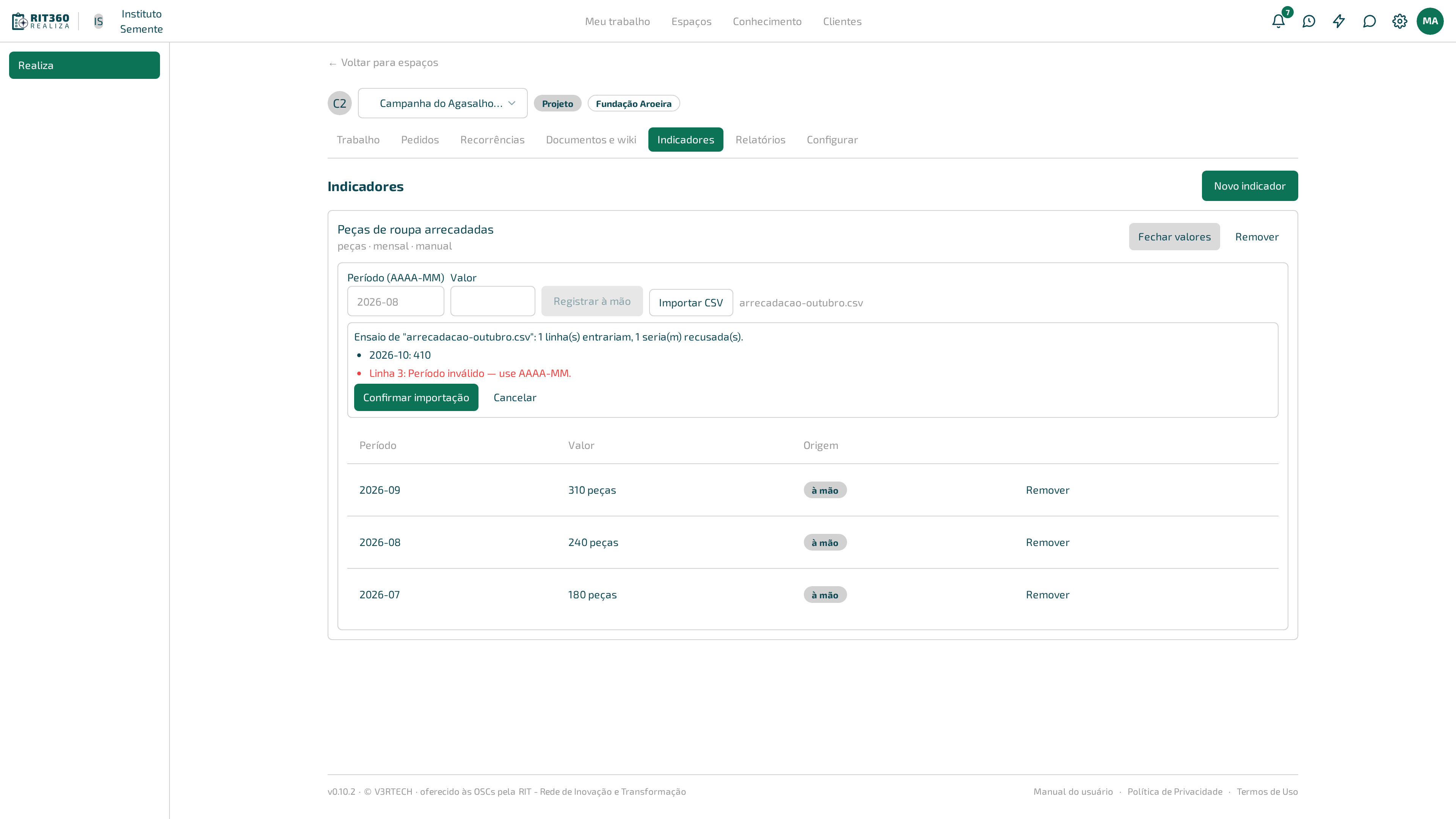
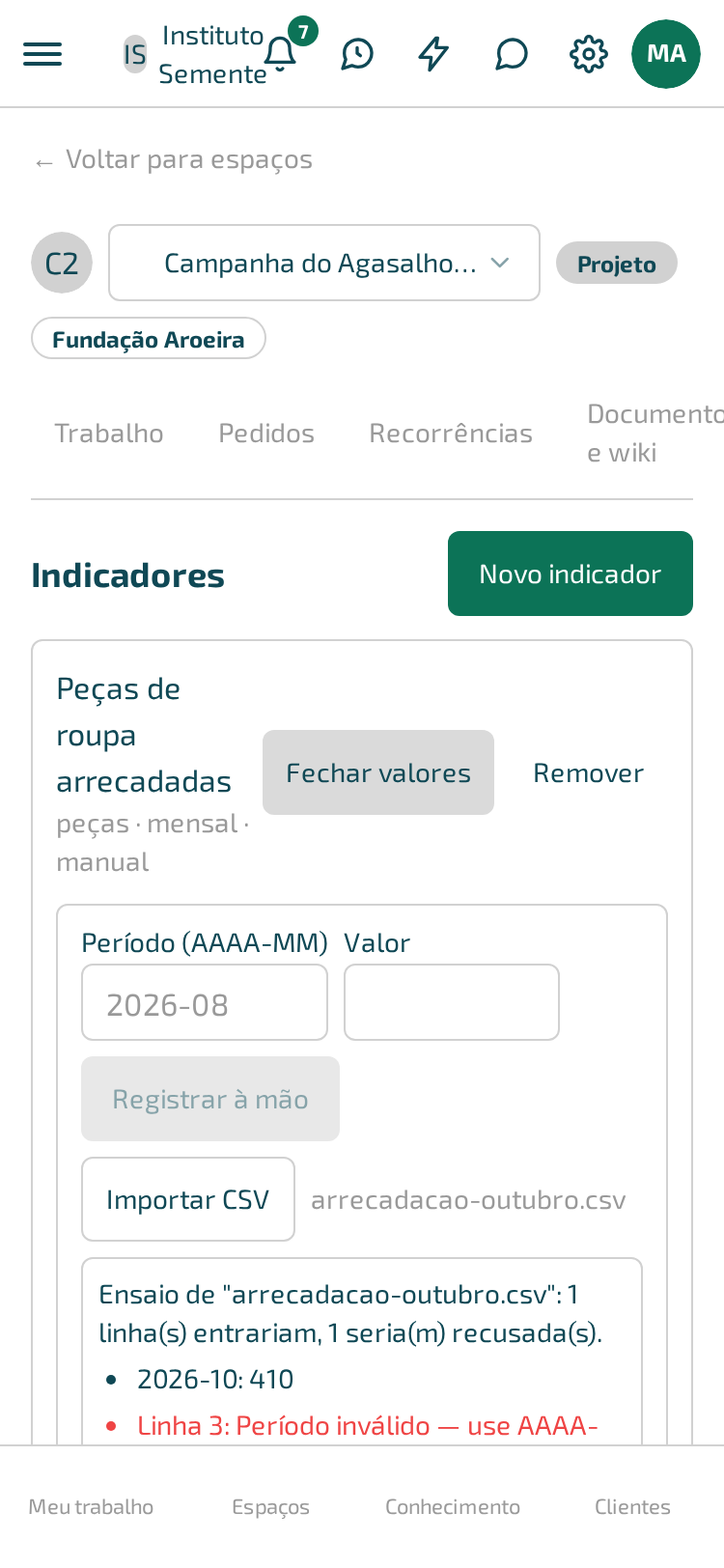
- O produto mostra um ensaio antes de gravar qualquer coisa: “Ensaio de ‘[arquivo]’: [quantidade] linha(s) entrariam, [quantidade] seria(m) recusada(s).” — com a lista do que entraria e, para cada linha recusada, o motivo.
- Confira a lista. Clique em “Confirmar importação” para gravar as linhas aceitas, ou em “Cancelar” para desistir sem gravar nada.
O ensaio é o que protege você de uma planilha com erro de formatação: nada entra no indicador antes de você ver exatamente o que vai entrar e o que a planilha tem de errado.
A mesma tela no celular:
Cada valor registrado mostra o período, o valor com a unidade, e a origem: “à mão” ou “planilha” — para você sempre saber de onde aquele número veio.
Remover um valor ou um indicador
- Um valor: na tabela de valores, clique em “Remover” na linha dele. A confirmação diz: “O valor registrado para o período [período] será apagado. Esta ação não pode ser desfeita.” — clique em “Excluir” para confirmar, ou em “Cancelar” para desistir.
- O indicador inteiro: clique em “Remover” na linha do indicador, na lista principal. A confirmação avisa se há valores registrados: “Isto também apaga [quantidade] valor(es) já registrado(s) deste indicador. Esta ação não pode ser desfeita.” (ou, sem valores ainda, “Este indicador ainda não tem valores registrados. Esta ação não pode ser desfeita.”) — clique em “Excluir” para confirmar.
Remover o indicador tira ele de qualquer relatório que ainda vá ser gerado — relatórios já publicados não mudam retroativamente.
Exemplo
A Campanha do Agasalho 2026 cria o indicador “Peças arrecadadas”, unidade “peças”, periodicidade mensal, origem “Planilha do ponto de coleta”. Todo início de mês, Carlos Nunes exporta a planilha do ponto de coleta em CSV e importa: o ensaio mostra 3 linhas aceitas e 1 recusada (“Linha 4: valor não é um número”), ele corrige a planilha na origem e reimporta.
Quando dá errado
- Ao carregar os indicadores: “Não foi possível carregar os indicadores.”
- Ao criar um indicador: “Não foi possível criar o indicador.”
- Ao registrar um valor à mão: “Não foi possível gravar o valor.”
- Ao ler o arquivo para o ensaio: “Não foi possível ler o arquivo.”
- Ao confirmar a importação: “Não foi possível importar.”
Se você foi convidado de fora para o espaço, não é isto que você vê: a aba mostra “Você não tem permissão para ver os indicadores deste espaço — indicador é dado de trabalho interno, alcançado só por quem administra o conteúdo da organização.” — e, quando alguém já lhe deu permissão de ver mas não de editar, os valores aparecem sem os campos de registrar ou importar, com o aviso “Você só pode ver os valores registrados — não pode gravar nem importar.”