Arquivar e reabrir um espaço
Quando um projeto termina — ou você simplesmente quer encerrá-lo, ou uma operação contínua para de fazer sentido —, você arquiva o espaço em vez de deixá-lo solto na lista, ainda cobrando atenção.
Arquivar não é excluir
Arquivar preserva tudo — tarefas, conversas, materiais e aprovações continuam disponíveis para consulta. Nada é apagado. Um espaço arquivado só para de aparecer entre os ativos e de gerar lembretes.
Arquivar ou reabrir um espaço
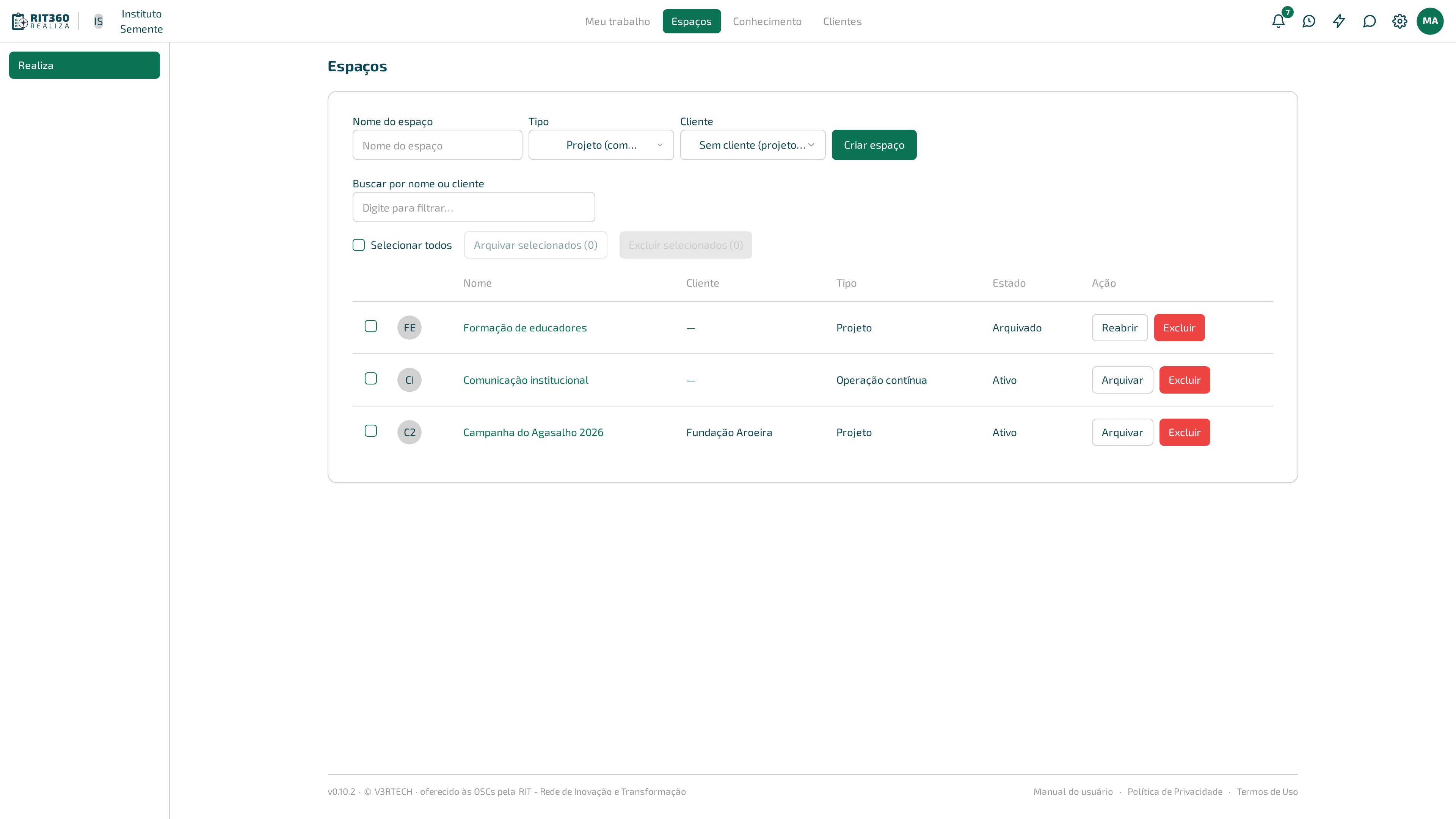
- Abra “Espaços” no menu.
- Na linha do espaço, clique em “Arquivar” (ou “Reabrir”, se ele já estiver arquivado).
A mesma tela no celular:
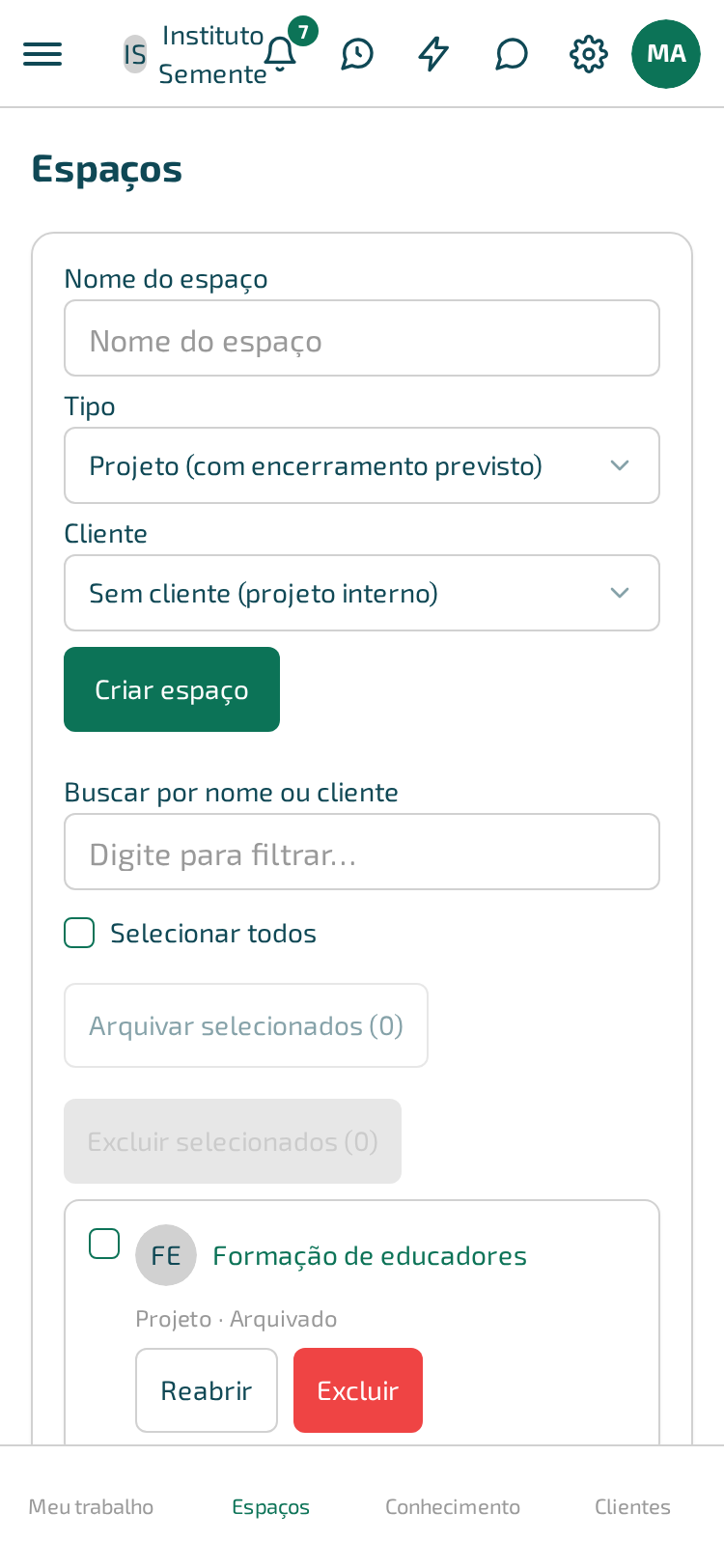
Você pode ordenar essa lista clicando no nome de uma coluna — “Nome”, “Cliente”, “Tipo” ou “Estado”. No celular, use o seletor “Ordenar por” no lugar do cabeçalho. Veja Criar um espaço para o detalhe.
Em lote
- Marque as caixas dos espaços que quer arquivar — ou use “Selecionar todos”.
- Clique em “Arquivar selecionados ([quantidade])”.
- Confirme na caixa que aparece: “Arquivar [quantidade] espaço(s)?”.
O resultado mostra quantos espaços foram arquivados e quantos não foram encontrados.
Não há reabertura em lote na tela de “Espaços” — cada espaço arquivado é reaberto individualmente pelo botão “Reabrir” na própria linha.
Excluir um espaço
Excluir é diferente de arquivar: em vez de só sair do caminho, o espaço inteiro some de verdade — tarefas, conversas, materiais, eventos de agenda e convites externos, tudo junto.
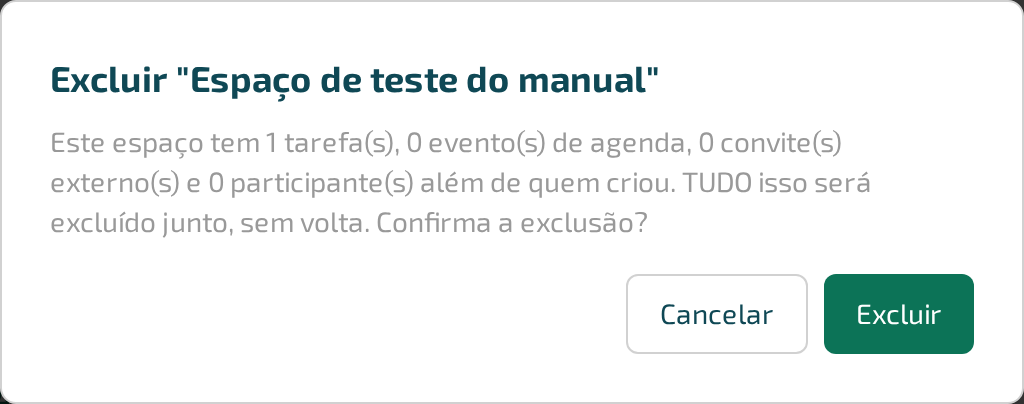
- Um espaço por vez: na linha dele, clique em “Excluir”. A confirmação mostra o que vai
acontecer:
- Espaço sem conteúdo: “Este espaço ainda não tem nenhum conteúdo — a exclusão não afeta mais nada.”
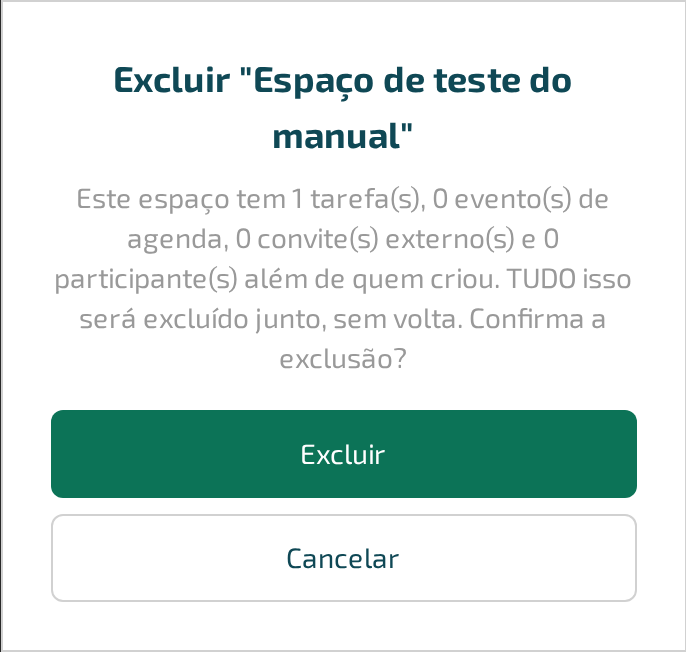
- Espaço com conteúdo: “Este espaço tem [quantidade] tarefa(s), [quantidade] evento(s) de agenda, [quantidade] convite(s) externo(s) e [quantidade] participante(s) além de quem criou. TUDO isso será excluído junto, sem volta. Confirma a exclusão?”
- Vários de uma vez: marque as caixas dos espaços (ou “Selecionar todos”) e clique em “Excluir selecionados”. Confirme no diálogo, que avisa que todo o conteúdo de dentro é excluído junto, sem volta.
A mesma tela no celular:
Excluir não tem volta, ao contrário de arquivar. Se o espaço só parou de ser usado — a formação pode ser retomada, a campanha pode repetir no ano seguinte —, use “Arquivar”, que preserva tudo para consulta.
O que muda para quem participava
Um espaço arquivado some da lista de espaços ativos e para de gerar itens na tela Para mim — ninguém mais recebe aviso de prazo vencido ou aprovação pendente de um espaço arquivado. Quem participava continua conseguindo abrir o espaço para consultar tarefas, materiais e conversas antigas; só a cobrança ativa é que para.
Exemplo
A formação de educadores do Instituto Semente terminou em julho. Maria Oliveira arquiva o espaço “Formação de educadores” — ele deixa de aparecer entre os espaços ativos e de lembrar alguém de tarefas pendentes, mas continua disponível para quem precisar consultar o material produzido durante a formação, como comprovante para um relatório de prestação de contas.
Quando dá errado
- Ao arquivar ou reabrir um único espaço: “Não foi possível arquivar/reabrir.”
- Ao arquivar em lote: “Não foi possível arquivar em lote.”
- Ao excluir um único espaço: “Não foi possível excluir.”
- Ao excluir em lote: “Não foi possível excluir em lote.”