Modelos de documento
A organização cadastra os modelos dos documentos que emite: o termo de adesão do voluntário, uma autorização de uso de imagem, um termo de parceria com uma instituição. Cada modelo define o título, sobre quem é (uma pessoa ou uma instituição), quem assina, e o texto, com os campos que o sistema preenche sozinho. Os modelos ficam no Flow, em “Configurações”, na seção “Documentos”. Para emitir um documento a partir de um modelo, veja Emitir, ver e anexar documentos.
Por que isto importa
Documento que se refaz à mão a cada pessoa — copiar o texto, trocar o nome, conferir o CPF — sai com erro, mais cedo ou mais tarde: o nome de outra pessoa que sobrou no meio do texto, um CNPJ velho, um campo em branco. E o que sai errado vira documento assinado, difícil de desfazer.
O modelo resolve os dois lados. O texto é escrito uma vez e vale para todo mundo. E o sistema se recusa a emitir um documento com lacuna: se o texto pede o CPF e a ficha não tem, a emissão para e diz o que falta, em vez de imprimir um espaço vazio.
Onde fica e quem alcança
Abra o Flow, escolha a aba “Configurações” e, no alto, a seção “Documentos” (a outra seção, “Voluntariado”, guarda os lembretes e as frentes de trabalho). A seção só aparece para quem tem permissão sobre documentos — hoje, quem administra a organização. Quem pode ver mas não configurar lê os modelos, sem os botões de criar, editar e apagar.
A lista de modelos
Sob o título “Modelos de documento”, cada modelo mostra o título e uma linha como “Sobre uma pessoa · 3 documentos emitidos · assinam: Quem assina pela organização, Testemunha”. Quando ainda não foi emitido nada, a linha diz “nenhum documento emitido”.
- O termo de adesão vem pronto. É um modelo como os outros — você edita, duplica e, se quiser, apaga —, com o distintivo “Termo de adesão” para não se perder entre os demais. Esse distintivo é o que diz ao sistema qual é o termo; o título não importa, então você pode mudá-lo.
- Seleção e ação em lote. A caixa “Selecionar todos” marca todos os modelos, e “Apagar selecionados (N)” apaga os marcados, depois de uma confirmação que diz quantos são.
- Por item: “Editar”, “Duplicar” (cria **“Cópia de
"**, para você partir de um modelo que já funciona) e **"Apagar"**.
Criar um modelo
- Em “Documentos”, clique em “Novo modelo”.
- Preencha o “Título” (até 120 caracteres). É o nome que aparece no documento e na tela.
- Em “Sobre quem é”, escolha “Uma pessoa” ou “Uma instituição”. A escolha decide quais campos o texto pode usar e em qual ficha o documento é emitido: o das pessoas, na ficha da pessoa; o das instituições, na ficha da instituição.
- Em “Como o texto conta a vigência”, escolha o que o texto do documento diz sobre o prazo: “Até 31 de dezembro do ano da emissão”, “Um período fixo, em dias, a partir da emissão” ou “O texto não diz o prazo (vale um ano)”. Escolhendo o período fixo, aparece “Validade, em dias” (de 1 a 3660). Se o acordo se renova sozinho, marque “O texto renova o acordo sozinho, por períodos iguais, salvo manifestação em contrário”. Todo documento tem validade; na emissão dá para escolher outra data. A explicação completa, e o que acontece quando o termo acaba, está em Quanto tempo vale, encerrar e reabrir.
- Declare quem assina (próxima seção).
- Escreva o texto (mais adiante).
- Clique em “Salvar modelo”.
Quem assina: os papéis, com nome
O modelo não numera quem assina; dá nome a cada um. É o que torna o texto legível, a emissão compreensível e — principalmente — a conferência possível: o sistema exige que todo papel declarado seja preenchido antes de emitir.
Em “Quem assina (os papéis)”, clique em “Acrescentar papel” (até 10) e preencha:
- “Nome do papel” — o que a pessoa que emite vai ler na pergunta: “Autorizante”, “Responsável legal”, “Testemunha”.
- “Como o texto o chama” — a palavra curta que o texto usa para falar desse papel. Vem
preenchida sozinha a partir do nome (“Responsável legal” vira
responsavel_legal), e você só mexe nela se precisar. - “É quem assina pela organização” — marque no papel em que a própria organização assina. Só um papel por modelo pode ser esse. Na emissão, ele já vem preenchido (veja Quem assina pela organização).
“Remover papel” tira o papel da lista.
No texto, os dados de cada papel entram com a palavra do papel na frente: {{responsavel_legal_nome}},
{{responsavel_legal_cpf}}, {{responsavel_legal_cargo}}. Na emissão, a tela pergunta em
português — algo como “Quem é: responsável legal?” —, e não “escolha a pessoa 2”.
A pessoa ou a instituição de cuja ficha o documento é emitido não é um papel. Ela já vem preenchida: quem emite o termo de adesão a partir da ficha de Helena Barros não precisa dizer quem é a Helena. Papel é só quem mais assina.
Exemplo de papéis
O Instituto Semente cadastra o modelo “Termo de parceria”, sobre uma instituição, com dois papéis:
| Nome do papel | Como o texto o chama | Quem é |
|---|---|---|
| Responsável legal | responsavel_legal |
Quem responde pela instituição parceira. |
| Testemunha | testemunha |
Alguém que assiste à assinatura. |
No texto: “…representada por {{responsavel_legal_nome}}, CPF {{responsavel_legal_cpf}}, e com
a presença de {{testemunha_nome}} como testemunha…” Na emissão, para a Associação Mãos Amigas, a
tela pergunta “Quem é: responsável legal?” e “Quem é: testemunha?”, uma de cada vez. Sem as
duas respostas, o documento não sai.
O texto
O texto do modelo é HTML simples: títulos, parágrafos, listas, negrito, itálico, tabelas e links. Scripts e estilos livres são retirados ao salvar.
Os campos que o sistema preenche vão entre chaves duplas, em letras minúsculas e sem acento:
{{nome}}, {{cpf}}, {{organizacao_razao_social}}. Para não digitar, abra “Campos que o sistema
preenche (clique para inserir no texto)”, escolha o campo, e ele entra onde está o cursor. A lista
traz os dados da organização, da pessoa (ou da instituição) e, para cada papel que você declarou, os
dados dele.
O texto decide o que é exigido, nos dois sentidos. Campo que o texto usa vira exigência — se falta o dado, a emissão para. Dado que o texto não usa não é pedido a ninguém: um modelo que não cita o telefone não recusa uma ficha sem telefone.
Por que não há importação de arquivo
Não existe botão para importar um arquivo do Word ou de PDF, de propósito. Converter um arquivo prometeria um resultado que decepciona — quebra de formatação, parágrafo trocado, cláusula perdida — e o que sai errado aqui vira documento assinado. No lugar, o botão “Baixar modelo de exemplo” entrega um arquivo que mostra o formato e lista todos os campos disponíveis: você copia o texto dele, cola no campo “Texto” e troca pelas suas cláusulas.
Antes de usar um modelo novo de verdade, emita um documento de teste e olhe a prévia (o botão “Conferir” da emissão): é ali que aparece o campo digitado errado ou o dado que falta na ficha. A prévia não grava nada.
Quem assina pela organização
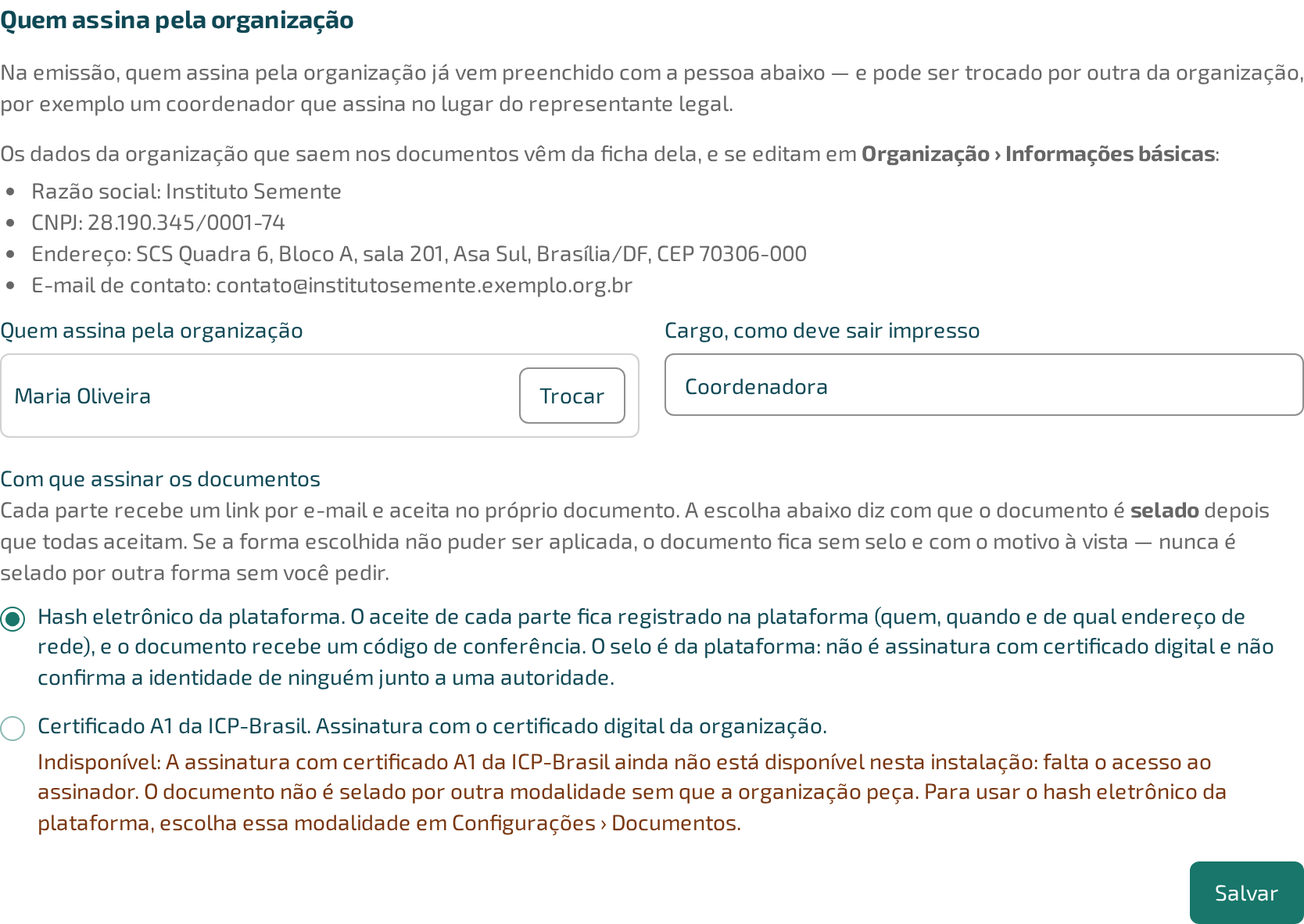
Abaixo da lista de modelos há o bloco “Quem assina pela organização”. Ele guarda quem assina pela organização por padrão e mostra, só para leitura, os dados dela que saem nos documentos:
- Os dados da organização, só para ler. O bloco abre com “Os dados da organização que saem nos documentos vêm da ficha dela, e se editam em Organização › Informações básicas:” e lista Razão social, CNPJ, Endereço e E-mail de contato — ou “não preenchida”/”não preenchido” quando falta. Se o texto do modelo usa um deles e está em branco, a emissão para. Para corrigir, vá à ficha: Dados e identidade da organização.
- “Quem assina pela organização” — a pessoa do cadastro de Pessoas (busque pelo nome, com ao menos duas letras) e “Cargo, como deve sair impresso”, por exemplo “Presidente”.
Mudou de lugar. Até a versão 0.61 o CNPJ e o endereço se preenchiam neste bloco, nos campos “CNPJ da organização” e “Endereço da organização”. Esses campos deixaram de existir aqui: a razão social, o CNPJ, o endereço e o e-mail de contato são todos da ficha da organização e se editam em Organização › Informações básicas — a razão de ser é que são dados da organização, não do Flow, e não se perdem se o módulo for desligado.
No celular:
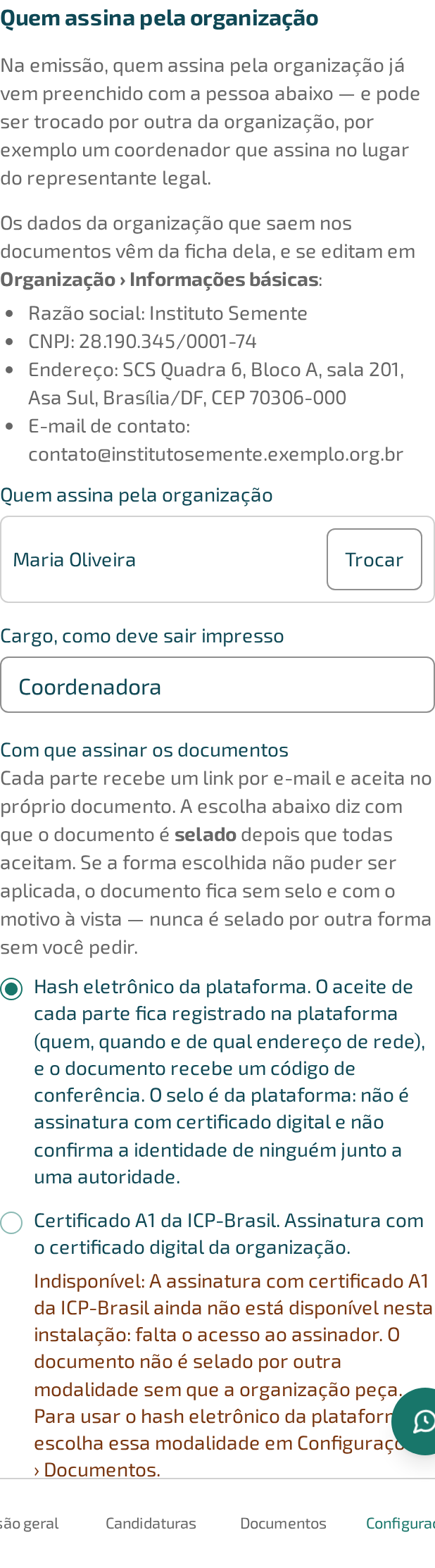
Logo abaixo, a parte “Com que assinar os documentos” diz com que o documento é selado depois que todas as partes aceitam por link. Há duas formas:
- “Hash eletrônico da plataforma” — o selo da plataforma, que funciona hoje. O aceite de cada parte fica registrado (quem, quando e de qual endereço de rede) e o documento recebe um código de conferência. A própria tela avisa: não é assinatura com certificado digital e não confirma a identidade de ninguém junto a uma autoridade.
- “Certificado A1 da ICP-Brasil” — a assinatura com o certificado digital da organização, que ainda não está disponível (a opção aparece com a explicação “Indisponível: …”).
Escolher o certificado digital, hoje, faz o envio para assinatura ser recusado com uma explicação — de propósito. O documento nunca é selado por outra forma sem a organização pedir: a plataforma não troca, em silêncio, o certificado por um selo mais fraco. Veja Colher a assinatura de um documento.
Clique em “Salvar”; a tela confirma com “Salvo.” Se a pessoa escolhida sair do cadastro, o bloco avisa “A pessoa escolhida como representante não está mais no cadastro. Escolha outra.”
Editar, duplicar e apagar
- Editar abre o mesmo formulário. Se o modelo já foi usado, a tela avisa: “Já foi emitido 1 documento com este modelo. Mudar o texto não altera o que já foi emitido: cada documento guarda o próprio texto. A mudança vale para os próximos.”
- Duplicar cria uma cópia chamada “Cópia de …”, que você edita à vontade.
- Apagar pede confirmação (“Apagar o modelo «…»?” ou “Apagar N modelos?”) e diz quantos documentos já emitidos existem com aquele modelo — eles continuam como estão. Depois de apagar, não dá para desfazer. Apagando o termo de adesão que veio pronto, a confirmação avisa que ele não volta sozinho; para ter outro, você cadastra um modelo.
Modelo pode ser apagado; documento emitido, nunca. São duas regras que andam juntas: o documento emitido guarda o próprio texto, congelado, e por isso apagar o modelo não o afeta. E nenhum caminho do sistema apaga um documento emitido — nem quem administra.
Exemplo
Maria Oliveira, do Instituto Semente, vai cadastrar a autorização de uso de imagem dos voluntários.
- Em Flow › Configurações › Documentos, clica em “Novo modelo”.
- Título: “Autorização de uso de imagem”. Sobre quem é: “Uma pessoa”. Como o texto conta a vigência: “Um período fixo, em dias, a partir da emissão”, com 730 dias.
- Acrescenta dois papéis: “Quem assina pela organização” (marcando “É quem assina pela organização”) e “Testemunha”.
- Clica em “Baixar modelo de exemplo”, abre o arquivo, copia o texto, cola em “Texto” e
adapta: “Eu,
{{nome}}, autorizo o Instituto Semente a usar minha imagem… até{{validade_fim}}.{{data_aprovacao}}.” - Salva. Na lista, o novo modelo aparece com “nenhum documento emitido” e “assinam: Quem assina pela organização, Testemunha”.
Dicas e armadilhas
- Preencha antes de emitir o primeiro documento: o CNPJ e o endereço na ficha da organização (Organização › Informações básicas) e o representante neste bloco. Sem eles, todo modelo que os cita recusa a emissão — e a recusa chega na hora de emitir, com a pessoa à espera.
- Dê ao papel o nome que quem emite vai entender. “Responsável legal” é uma pergunta compreensível; “Assinante 2”, não. É a pergunta da tela de emissão que o nome vira.
- Escolha chaves de papel bem diferentes entre si. Duas chaves que, juntas, gerariam o mesmo campo no texto são recusadas ao salvar (veja “Quando dá errado”); chaves claras e distintas, como “responsavel_legal” e “testemunha”, evitam isso.
- Mudar o texto de um modelo não conserta documento já emitido. Se um documento saiu com erro, a correção é emitir outro com o modelo certo; o antigo continua como está. A emissão não substitui nem apaga o anterior.
- Duplique o termo de adesão em vez de editá-lo, quando quiser testar. Mexer no termo que veio pronto muda os próximos termos de verdade.
- Salvar o modelo não envia nada a ninguém. Modelo é só o molde.
- Escreva no modelo o mesmo prazo que o texto diz. Se o texto promete “até 31 de dezembro” e o modelo diz “365 dias”, vale o texto — mas a lista pode mostrar uma data que surpreende quem a lê.
Quando dá errado
Ao salvar, a tela lista de uma vez tudo o que está errado, para você corrigir de uma vez:
- “O modelo precisa de um texto.” — o campo “Texto” está vazio.
- “O texto ficou vazio depois de retirar o que o documento não aceita (scripts, por exemplo).” — o que você colou só tinha marcações que o modelo descarta.
- “O campo
{{xyz}}não existe para um documento sobre uma pessoa com estes papéis. Se ele é de um papel, declare o papel antes de usá-lo.” — o nome do campo está errado, ou é de um papel que você ainda não acrescentou. Use a lista “Campos que o sistema preenche” para não errar o nome. - “O trecho … não é um campo: use só letras minúsculas sem acento, números e sublinhado, como
{{nome}}.” — há um campo com maiúscula, acento ou espaço. - “Há chaves duplas ({{ ou }}) soltas, que não fecham um campo.” — uma chave aberta sem fechar, ou o contrário.
- “O papel «x» aparece duas vezes.” / “Só um papel pode ser o da organização.” — corrija os papéis.
- “A chave «x» gera o campo …, que já é um campo fixo do documento. Escolha outra chave.” — o nome que você deu ao papel colide com um campo que já existe; mude “Como o texto o chama”.
- “A validade é de ao menos 1 dia.” / “A validade é de no máximo 3660 dias (10 anos).”
- “CNPJ inválido.” — ao salvar o CNPJ em Organização › Informações básicas, ele não passou na conferência. Este bloco não edita mais o CNPJ.
- “Não foi possível carregar os modelos.” / “Não foi possível salvar o modelo.” — recarregue a página e tente de novo; se persistir, avise pelo feedback.
Limites do papel
Quem administra a organização vê, cria, edita e apaga modelos e escolhe quem assina pela organização. Outras pessoas só ganham isso se receberem a permissão: sem ela, a seção “Documentos” nem aparece em “Configurações”. Quem vê mas não configura lê os modelos e não encontra “Novo modelo”, “Editar”, “Duplicar” nem “Apagar”.