Integrações
Chaves de API e webhooks conectam sistemas de fora — uma planilha, um robô de automação como o n8n, outro produto — a esta organização. Esta página é para quem administra decidir e acompanhar essas conexões; configurar o sistema externo em si é trabalho de quem cuida dele, com a documentação técnica linkada no fim desta página.
Por que isto importa
Sem chave de API nem webhook, tirar um dado da RIT360 Plataforma ou avisar outro sistema quando algo acontece por aqui exigiria alguém copiando informação manualmente. Com eles, um sistema externo lê ou grava dentro dos limites que você definiu, e é avisado sozinho quando um evento acontece.
Token, aqui, é a credencial que um sistema externo usa para se identificar ao falar com a RIT360 Plataforma — como uma senha, só que feita para máquina, não para pessoa. É esse valor que aparece como “chave” e como “segredo” nesta página.
Acessar
Pela engrenagem do cabeçalho (“Configurações da organização”), abra a aba “Integrações”. A
tela abre com o título “Integrações de [nome da organização]”, e o endereço dela é
/organizacao/integracoes. Veja a área inteira em
Dados e identidade da organização.
Só quem tem permissão para gerenciar chaves de API, para gerenciar webhooks, ou as duas, alcança esta tela — cada seção só aparece para quem tem a permissão correspondente.
Chaves de API
Uma chave de API deixa um sistema externo ler (e, se você permitir, alterar) dados desta organização, sem usar a senha de ninguém. Desde a versão 0.41.0, ela alcança só o que você marcar ao criá-la — e nada vem marcado de início.
Por que isso importa: uma chave vive num sistema que não é este, muitas vezes numa planilha ou num fluxo que várias pessoas mexem. Se ela alcançasse tudo o que quem a criou alcança, um vazamento entregaria a organização inteira. Marcando só o mínimo que a integração precisa, o estrago de um vazamento fica do tamanho da integração.
Criar uma chave
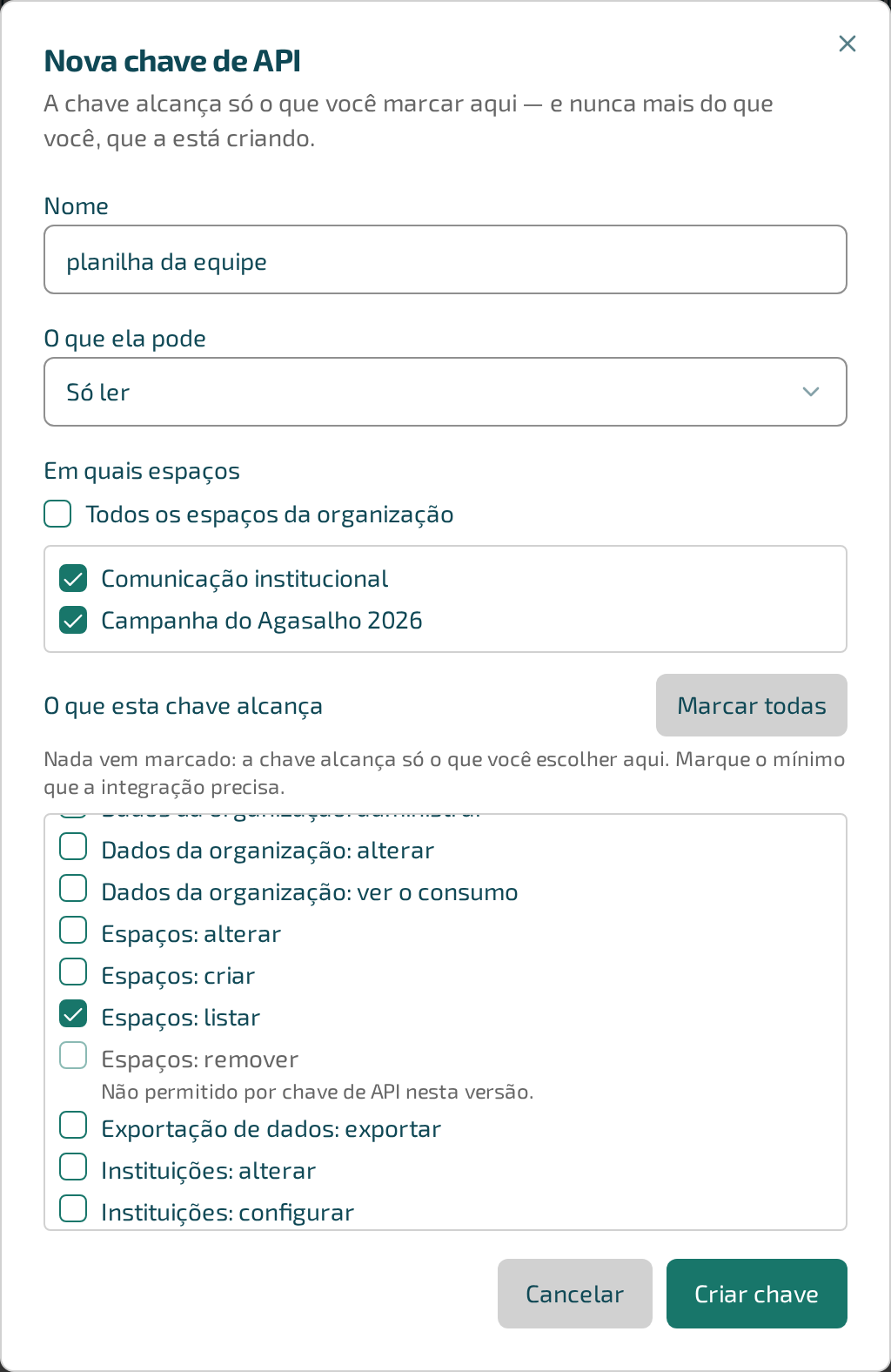
- Clique em “Nova chave”. A janela “Nova chave de API” diz: “A chave alcança só o que você marcar aqui — e nunca mais do que você, que a está criando.”
- Preencha “Nome” — algo que te ajude a lembrar para que serve, como “n8n produção”.
- Em “O que ela pode”, escolha “Só ler” ou “Ler e alterar”.
- Em “Em quais espaços”, deixe marcado “Todos os espaços da organização”, ou desmarque e escolha só os espaços que essa chave deve alcançar. A lista oferece só espaços ativos: um espaço arquivado não aparece (veja Só espaços ativos). Se a organização não tem nenhum espaço ativo, a lista diz “Nenhum espaço ativo encontrado.”
- Em “O que esta chave alcança”, marque cada informação que a integração precisa. A lista é
agrupada por módulo — Organização, Trabalho, Conhecimento, Relatórios, Comunicação,
Assistente e Flow — e cada item aparece como **“
: "**, por exemplo *"Cadastro de pessoas: ver"*, *"Chaves de API: gerenciar"* ou *"Tarefas: criar"*. À direita do título, **"Marcar todas"** e **"Desmarcar todas"** marcam ou limpam a lista de uma vez. A explicação na tela é: "Nada vem marcado: a chave alcança só o que você escolher aqui. Marque o mínimo que a integração precisa." Os nomes aparecem em português, com acento — por exemplo *"Instituições: ver"*, *"Candidaturas: decidir"* ou *"Documentos: emitir"*. Se algum item aparecer em forma crua (sem acento, com cara de código), avise pelo [feedback](/enviar-feedback/): é um nome que ficou sem rótulo. - Clique em “Criar chave”.
A tela mostra a chave em claro uma única vez, com o aviso: “Copie agora — por segurança, esta chave não aparece de novo. Se perdê-la, revogue e crie outra.” Clique em “Copiar” antes de fechar.
Perder a chave sem ter copiado significa começar de novo: não existe um jeito de “ver” a chave depois de fechar essa tela — só revogar a antiga e criar outra.
Chave criada sem marcar nada autentica, mas é recusada em toda chamada. O sintoma é enganoso: parece credencial errada, e não é — a chave é válida, só não alcança informação nenhuma. A janela avisa: “Sem nada marcado, esta chave autentica mas não alcança informação nenhuma — toda chamada é recusada.” Se uma integração nova só recebe recusa, olhe primeiro o que a chave alcança (veja abaixo), antes de desconfiar do valor copiado.
O alcance não pode ser editado depois de criada a chave. Precisando ampliar, revogue a chave e crie outra, marcando o que faltava — e atualize o valor no sistema externo. As chaves que já existiam antes da versão 0.41.0 mantiveram o alcance que tinham, congelado: uma permissão que a pessoa que as criou ganhar depois não entra nelas sozinha.
Ver o que cada chave alcança
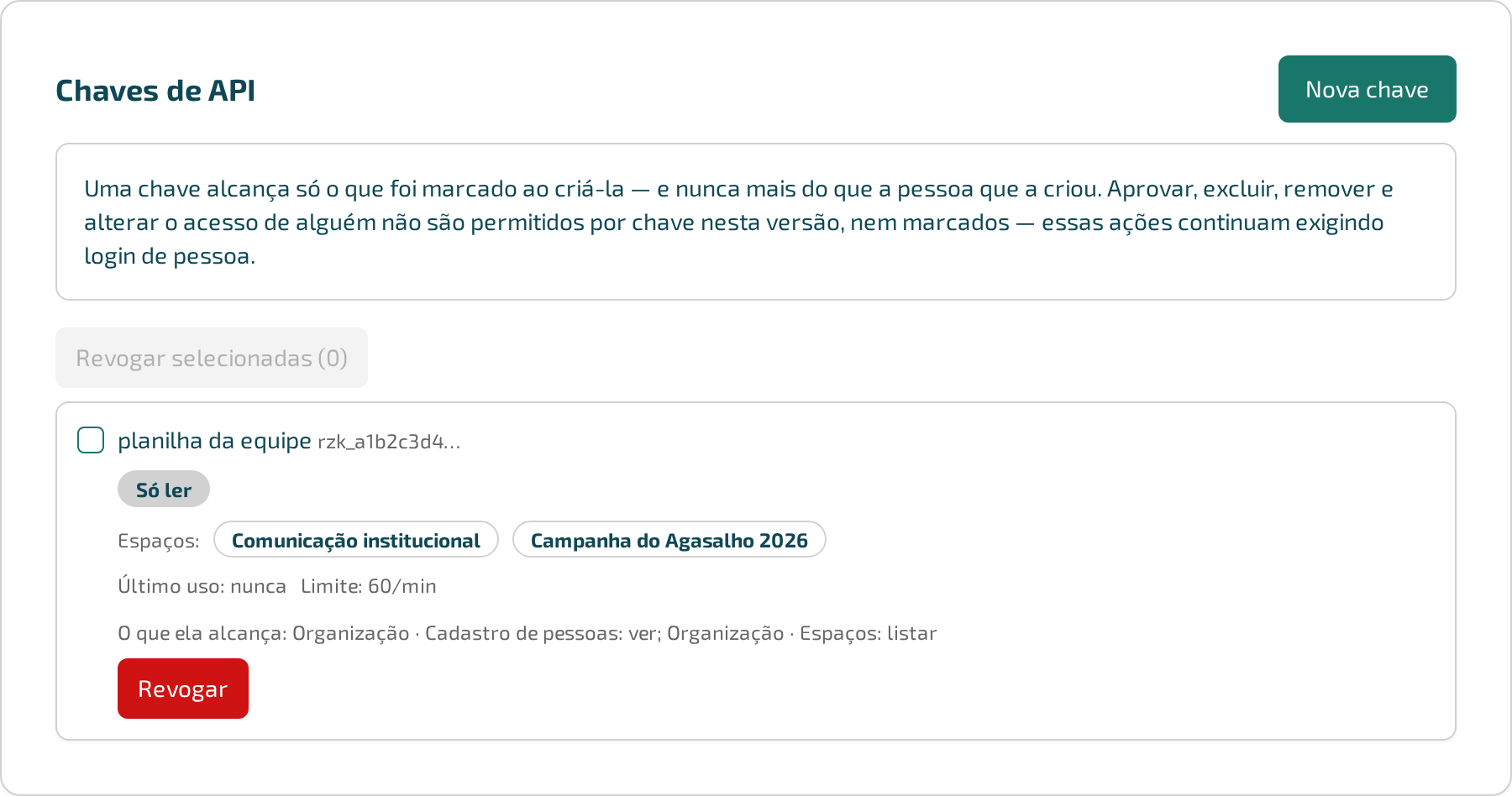
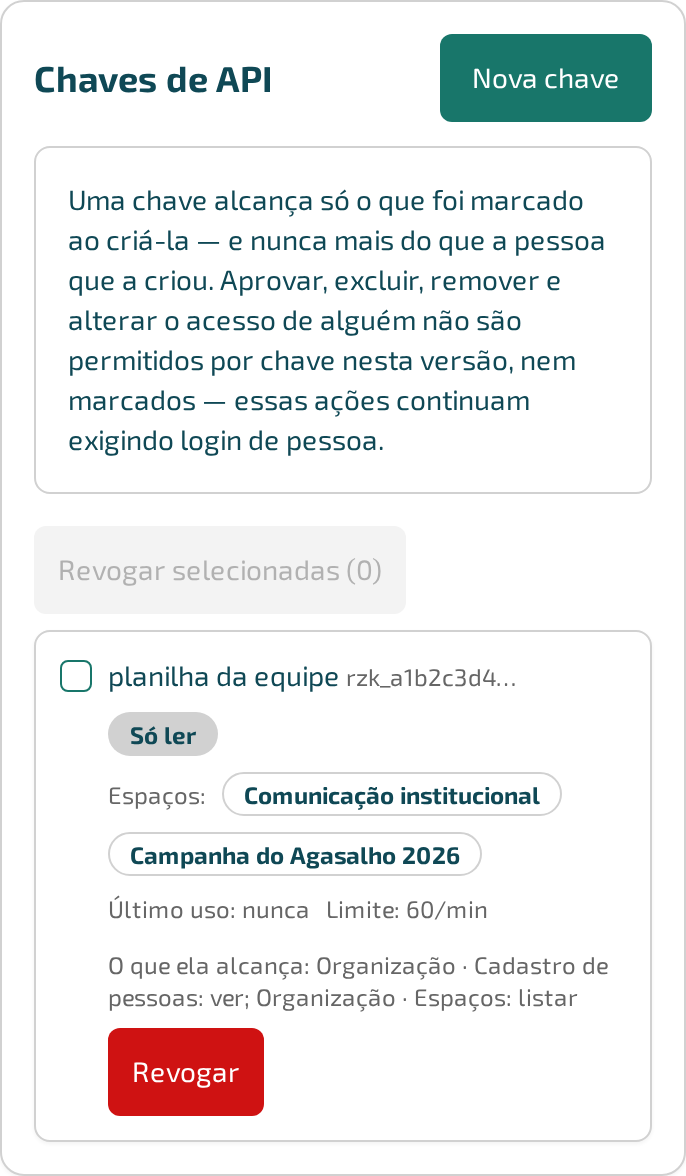
Cada chave da lista traz uma linha “O que ela alcança:”, seguida dos itens marcados — por exemplo, “Organização · Cadastro de pessoas: ver”. Quando nada foi marcado, a linha diz: “O que ela alcança: nada — esta chave não alcança nenhuma informação.” É o primeiro lugar a olhar quando uma integração começa a receber recusas.
O cartão da chave é empilhado, de cima para baixo: o nome e o início da chave, “Só ler” ou “Ler e alterar”, onde a chave vale, “Último uso” e “Limite”, o “O que ela alcança:” e, por último, “Revogar”. Onde a chave vale vem numa linha própria: “Todos os espaços”, ou “Espaço:” (um só) / “Espaços:” (vários), seguido de uma etiqueta com o nome de cada espaço. Você não precisa abrir nada para saber quais — a tela nomeia. Se o espaço foi removido, ou a lista não o traz, a etiqueta diz “Espaço não encontrado”.
Nada passa da largura da tela, nem no celular, e “Último uso” e os botões ficam sempre à vista. É o “Último uso” que diz se a integração está viva: uma chave que ninguém usa há semanas é candidata a revogar.
O que uma chave nunca pode
O aviso no topo do cartão “Chaves de API” diz: “Uma chave alcança só o que foi marcado ao criá-la — e nunca mais do que a pessoa que a criou. Aprovar, excluir, remover e alterar o acesso de alguém não são permitidos por chave nesta versão, nem marcados — essas ações continuam exigindo login de pessoa.”
Na lista de “O que esta chave alcança”, os itens dessas ações sérias aparecem desabilitados, com a frase “Não permitido por chave de API nesta versão.” — não adianta tentar marcá-los. E, para marcar um item, você mesmo precisa ter essa permissão: ninguém concede a uma chave o que não tem.
Revogar
Na linha da chave, clique em “Revogar” e confirme. Revogar é imediato e definitivo: “Ela para de funcionar imediatamente. Qualquer integração que a use passa a receber 401” — o código que identifica “chave inválida” para quem programou o sistema externo.
Para revogar várias de uma vez, marque-as e clique em “Revogar selecionadas”.
Webhooks
Um webhook avisa um sistema externo, automaticamente, quando algo acontece na RIT360 Plataforma — uma tarefa criada, uma entrega enviada para aprovação, um pedido de triagem decidido.
Criar um webhook
- Clique em “Novo webhook”.
- Preencha “Nome” e “URL de destino” — o endereço do sistema que vai receber o aviso. A
URL precisa começar com
https://; endereços internos são recusados. - Em “Eventos”, marque os que você quer que disparem um aviso.
- Em “Em quais espaços”, escolha todos ou só alguns, como na chave de API — a lista oferece só espaços ativos (“Nenhum espaço ativo encontrado.” quando não há nenhum). Leia antes a regra do filtro, logo abaixo: ela não vale para todos os eventos.
- Clique em “Criar webhook”.
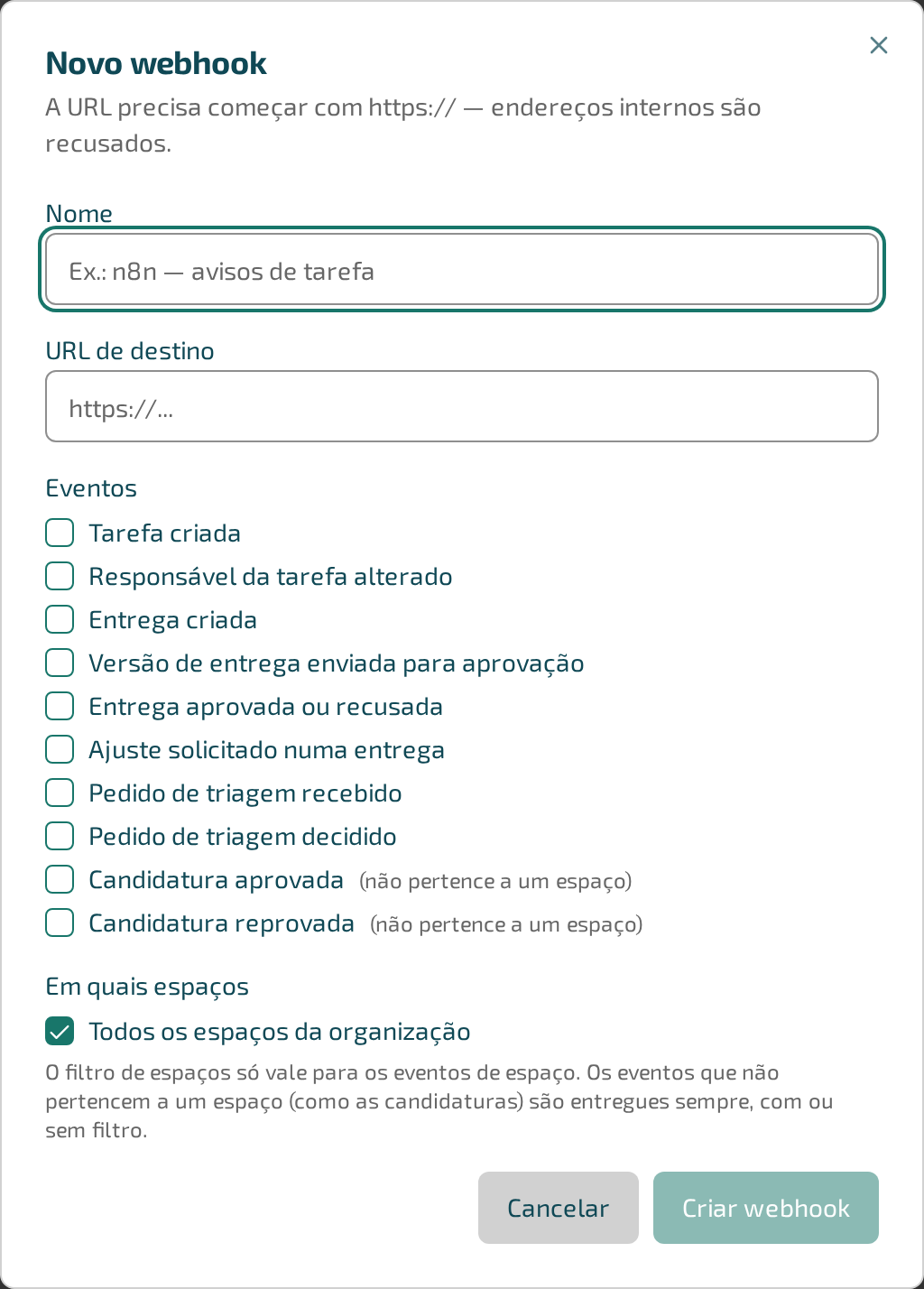
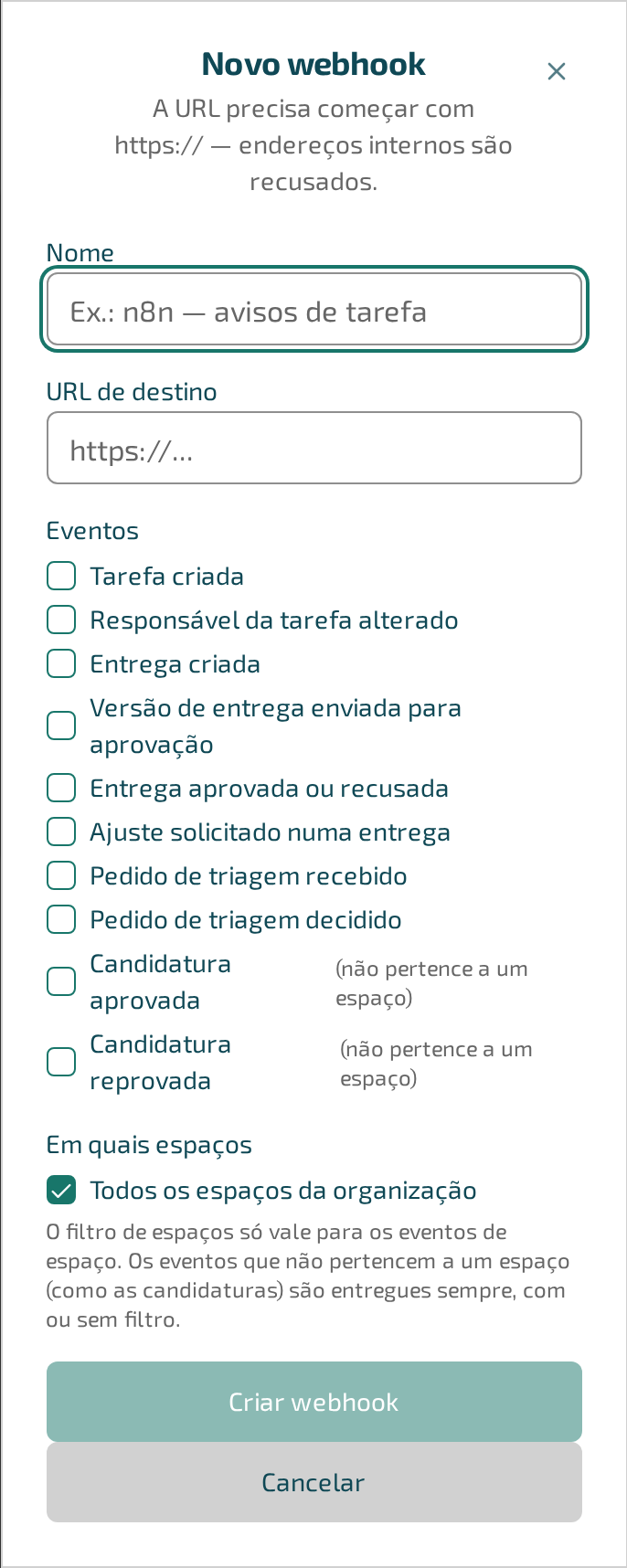
Os eventos disponíveis hoje: tarefa criada, responsável da tarefa alterado, entrega criada, versão de entrega enviada para aprovação, entrega aprovada ou recusada, ajuste solicitado numa entrega, pedido de triagem recebido, pedido de triagem decidido e — desde a versão 0.54.0 — “Candidatura aprovada” e “Candidatura reprovada”.
Os dois eventos de candidatura são os do Flow: disparam quando uma pessoa decide uma candidatura em tela. É por eles que uma automação (o n8n, por exemplo) fica sabendo da decisão e dá o passo seguinte, como escrever à pessoa.
O filtro de espaços vale só para os eventos de espaço
Alguns eventos acontecem dentro de um espaço — uma tarefa criada, uma entrega aprovada. Outros não acontecem em espaço nenhum: “Candidatura aprovada” e “Candidatura reprovada” (as do Flow) pertencem à organização, não a um espaço. A tela marca esses eventos com “(não pertence a um espaço)”, e a regra é esta:
- Evento de espaço — respeita o filtro. Com “Em quais espaços” limitado, o aviso só sai se o fato aconteceu num dos espaços escolhidos.
- Evento que não pertence a um espaço — é entregue sempre, com filtro ou sem filtro.
Por que é assim: quem marca um evento o marca de propósito — quer ser avisado quando ele acontece. O filtro de espaços responde a outra pergunta, “de quais espaços eu quero as coisas?”, que não faz sentido para um fato que não aconteceu em espaço nenhum, como a decisão de uma candidatura. Tratar o filtro como se ele também excluísse esses eventos entregaria menos do que você pediu, em silêncio.
A tela deixa isso à vista. Sob “Em quais espaços” aparece sempre: “O filtro de espaços só vale para os eventos de espaço. Os eventos que não pertencem a um espaço (como as candidaturas) são entregues sempre, com ou sem filtro.” E, quando você limita os espaços e marca um evento desses, aparece também “Dos eventos marcados, não são filtrados por espaço: …”, com o nome dos eventos.
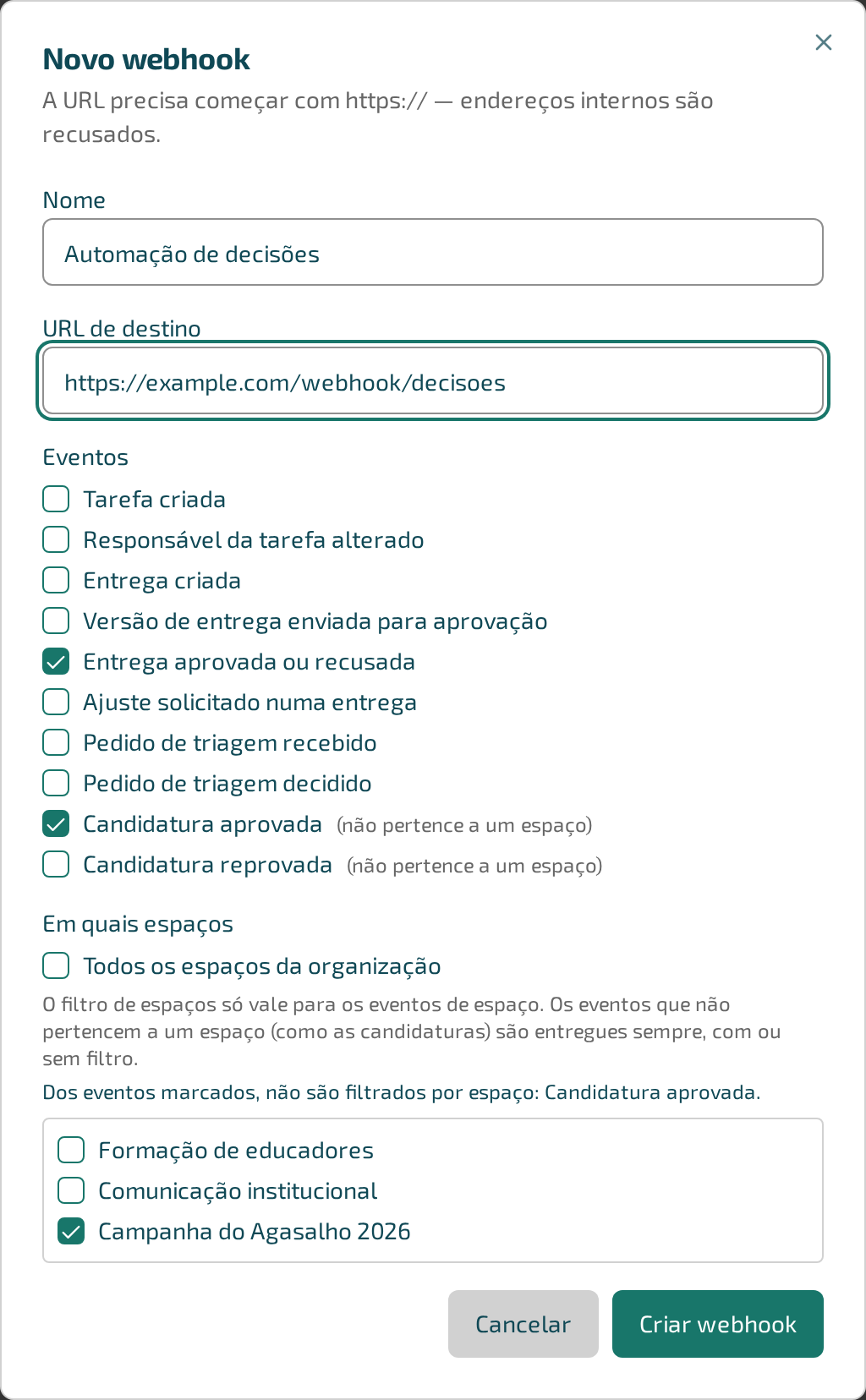
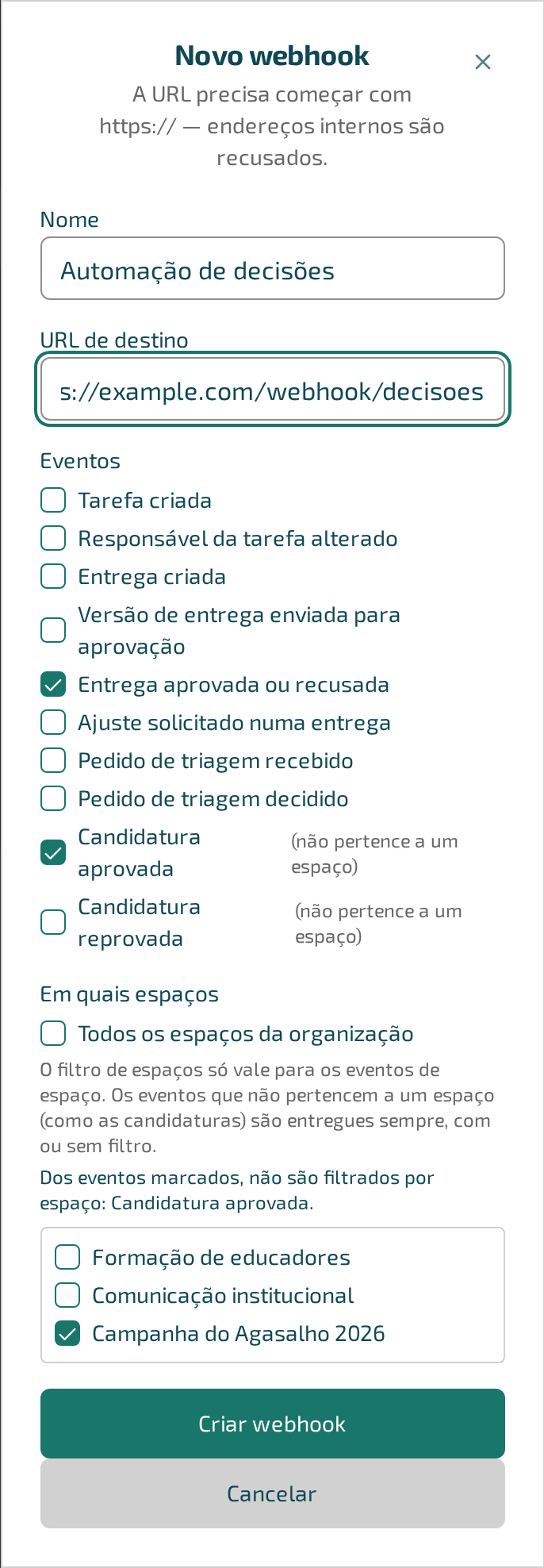
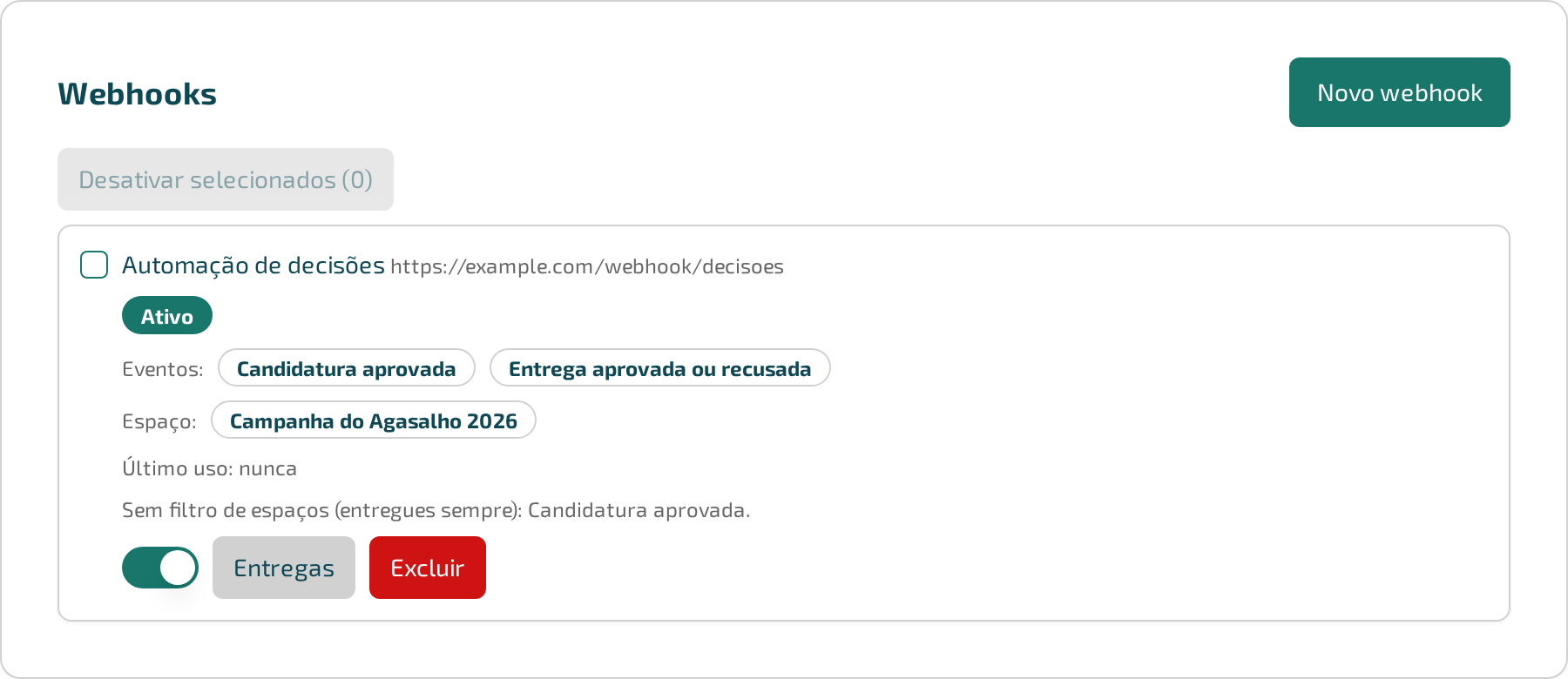
Na lista de webhooks, cada cartão é empilhado e diz, em linhas separadas, o que e onde:
- “Evento:” (um) ou “Eventos:” (vários), seguido de uma etiqueta por evento.
- “Espaço:” (um) ou “Espaços:” (vários), seguido de uma etiqueta com o nome de cada espaço — ou “Todos os espaços”, quando não há filtro. Espaço removido, ou que a lista não traz, aparece como “Espaço não encontrado”.
- “Último uso” e os botões, sempre visíveis.
O rótulo em cada linha existe para que ninguém confunda uma etiqueta de espaço com uma de evento: as duas têm o mesmo formato, e sem o rótulo um webhook com três eventos e um espaço parece ter quatro eventos.
Um webhook limitado a espaços repete também o aviso numa linha própria — “Sem filtro de espaços (entregues sempre): …” —, para que ninguém precise lembrar o que marcou.
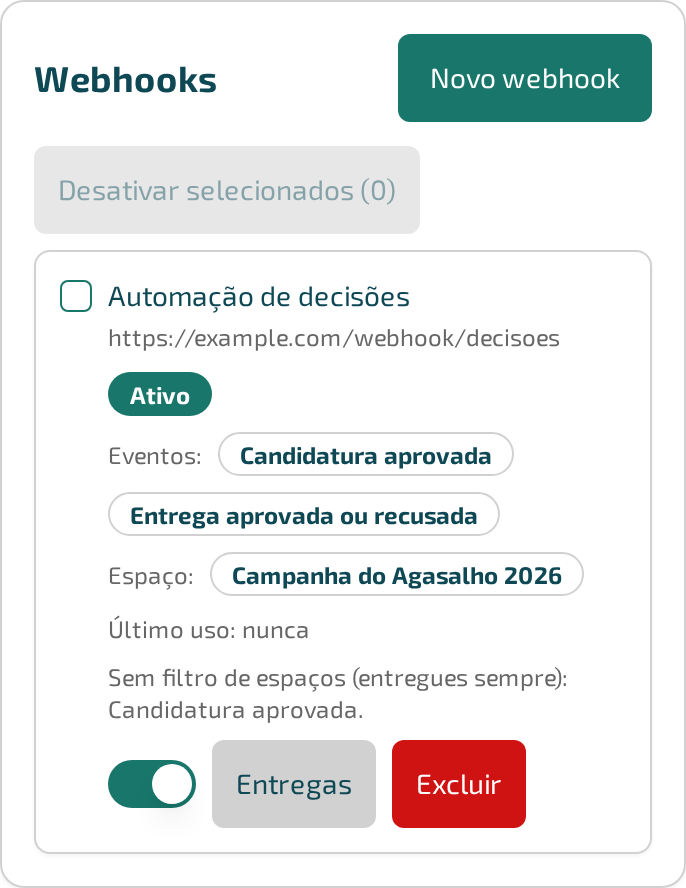
Quer receber só as candidaturas, sem nenhum evento de espaço? Marque apenas os dois eventos de candidatura; o filtro de espaços fica sem efeito sobre eles, então pode deixar “Todos os espaços da organização” marcado — é o mais simples.
Se a decisão de uma candidatura aparece no Flow como “concluído, mas nenhum destino de integração está inscrito neste evento”, o problema não é o filtro de espaços (ele não alcança esses eventos): confira se há um webhook ativo com o evento de candidatura marcado.
Antes da versão 0.60.0 não era assim: um webhook limitado a espaços nunca recebia as candidaturas, mesmo com o evento marcado, e a tela não avisava. Se você tinha um webhook assim, ele passa a receber as decisões a partir da 0.60.0 — confira se é isso que a sua automação espera.
Como na chave de API, o segredo do webhook aparece uma única vez, para verificar que um aviso recebido realmente veio da RIT360 Plataforma (a documentação técnica explica como).
O aplicativo mudou de nome, mas o cabeçalho de assinatura dos avisos não. Ele continua se
chamando X-Realiza-Assinatura (e o do tipo de evento, X-Realiza-Evento), de propósito: quem já
tem uma integração pronta verifica a assinatura procurando esse nome, e trocá-lo faria toda
verificação existente passar a falhar sem aviso. Se você mantém uma integração, não precisa mudar
nada; se vai criar uma nova, procure o cabeçalho com o nome antigo, não um com “Plataforma”.
Acompanhar as entregas
Na linha do webhook, clique em “Entregas” para ver o estado de cada tentativa de aviso:
- “Na fila” — ainda não foi tentado, e está esperando a vez normal.
- “Adiada — módulo desligado” — o aviso não vai sair por enquanto, e a própria linha diz por quê. Veja a explicação logo abaixo.
- “Entregue” — o sistema de destino confirmou o recebimento.
- “Falhou — vai tentar de novo” — a primeira tentativa não deu certo; a RIT360 Plataforma tenta de novo sozinho.
- “Esgotou as tentativas” — todas as tentativas falharam. Aparece o botão “Reenviar”, para você forçar uma nova tentativa depois de corrigir o que estava impedindo o recebimento do outro lado.
Quando a entrega aparece como “Adiada — módulo desligado”
Cada aviso nasce em algum módulo — o RIT360 Realiza, por exemplo. Se esse módulo está desligado para a organização, os avisos que ele originou ficam parados, e a linha da entrega mostra, em vez de “Na fila”, o selo “Adiada — módulo desligado” e uma frase como esta:
O módulo RIT360 Realiza está desligado nesta organização, então esta entrega fica adiada — não se perde, mas só sai quando o módulo for religado pela administração do serviço.
(O nome do módulo na frase muda conforme a origem.)
Por que isso importa: “Na fila” faz esperar um aviso que está prestes a sair. Quando o módulo está desligado, ele não vai sair enquanto não for religado — e achar o contrário leva a procurar o defeito no webhook, na URL ou no sistema de destino, onde ele não está.
- Nada se perde. A entrega adiada sai quando o módulo for religado.
- Quem religa é quem administra o serviço, não a organização: ligar e desligar módulos é decisão contratual. Peça a quem administra o serviço (veja Organizações).
- Se o módulo já foi religado, a entrega deixa de aparecer como adiada e volta a seguir o curso normal (“Na fila”, e depois “Entregue” ou uma das falhas).
Ligar, desligar e excluir
- O interruptor na linha do webhook liga ou desliga o recebimento de avisos, sem apagar o cadastro.
- “Excluir” apaga de vez: “Ele para de receber eventos imediatamente. Esta ação não pode ser desfeita.”
- Para desligar vários de uma vez, marque-os e clique em “Desativar selecionados”.
Só espaços ativos
Ao criar uma chave de API ou um webhook, a lista de espaços oferece só os espaços ativos. Por que isso importa: um espaço arquivado já terminou, e uma integração limitada a ele ficaria vigiando algo que não recebe mais nada — e você acharia que ela está funcionando.
Se mesmo assim a criação chegar ao servidor com um espaço arquivado (a lista na tela estava aberta havia tempo e o espaço foi arquivado nesse intervalo, por exemplo), o servidor recusa e diz qual espaço é o problema, pelo nome — veja as mensagens em “Quando dá errado”.
Exemplo
Para um relatório semanal, Maria Oliveira cria no Instituto Semente uma chave chamada “planilha da equipe”, como “Só ler”, e em “O que esta chave alcança” marca apenas “Cadastro de pessoas: ver” — a planilha só precisa dos nomes. Se o fluxo um dia precisar também de tarefas, ela não edita a chave: revoga e cria outra com o item a mais.
Em outro caso, o Instituto Semente quer que um fluxo no n8n publique, num grupo do Telegram da equipe, sempre que uma entrega for aprovada. Maria Oliveira cria um webhook com o evento “Entrega aprovada ou recusada”, aponta a URL para o fluxo do n8n e copia o segredo antes de fechar a tela. A partir daí, toda decisão sobre uma entrega dispara o aviso sozinho, sem ninguém copiar nada manualmente.
Quando dá errado
- “Você não administra [organização] — só quem administra gerencia integrações.” — sua conta não tem a permissão de chaves nem de webhooks.
- “Estas ações não são permitidas por chave de API nesta versão: …” — você marcou algo da lista de ações sérias (aprovar, excluir, remover, alterar acesso). Desmarque os itens citados na mensagem e crie de novo.
- “Você não tem estas permissões, então não pode concedê-las a uma chave: …” — você marcou um item que a sua própria conta não alcança. Desmarque os citados, ou peça a quem administra que lhe dê a permissão antes de criar a chave.
- Integração recebe recusa em toda chamada, mesmo com a chave certa. — a chave é válida e não alcança o que a chamada pede (talvez nada, se foi criada sem marcar). Confira a linha “O que ela alcança:” na lista; precisando ampliar, revogue e crie outra.
- “Falha ao criar a chave.” ou “Falha ao criar o webhook.” — confira os dados (a URL do
webhook, por exemplo, precisa começar com
https://e não pode ser um endereço interno) e tente de novo. O motivo específico da recusa aparece na própria mensagem. - “Carregando eventos…” na janela “Novo webhook” que não sai — a lista de eventos vem do servidor e ainda não chegou; se falhar, a janela mostra “Falha ao carregar os eventos disponíveis.” — recarregue a página.
- “Não foi possível resolver o endereço informado.” — a URL de destino não existe (erro de digitação no domínio, por exemplo). Corrija e crie de novo.
- “O espaço “Formação de educadores” está arquivado. Escolha só espaços ativos.” — o espaço marcado no filtro foi arquivado. No plural: “Os espaços “A”, “B” estão arquivados. Escolha só espaços ativos.” Desmarque os citados e crie de novo.
- “Um dos espaços escolhidos não existe nesta organização. Escolha só espaços ativos.” — um espaço marcado já não existe aqui. No plural: “N dos espaços escolhidos não existem nesta organização. Escolha só espaços ativos.” Recarregue a página para ver a lista atual. Quando há as duas situações ao mesmo tempo, as duas frases vêm juntas, na mesma mensagem.
- “Falha ao carregar as chaves de API.” ou “Falha ao carregar os webhooks.” — recarregue a página.
Para o detalhe técnico de como assinar e verificar as entregas de webhook, veja o link “Ver documentação para quem integra”, no topo desta tela.