Enviar para aprovação
Enviar para aprovação é o momento em que o material deixa de ser um rascunho que qualquer um pode mudar e vira algo que alguém precisa decidir sobre. É também aqui que o produto passa a falar em “entrega” e “versão” — antes disso, era só material no cartão.
Por que essa mudança de vocabulário importa: a partir do envio, o sistema guarda uma cópia congelada de tudo o que estava anexado — os arquivos, os links, os textos, exatamente como estavam naquele momento — e dá um número a essa cópia. É essa cópia numerada que permite responder, meses depois, “foi isto que você aprovou”, mesmo que o arquivo original tenha sido alterado ou apagado.
Antes de enviar: escolher quem aprova
Se a caixa “Pedir aprovação antes de considerar concluído” estiver marcada, a seção “Quem aprova” aparece com:
- A lista de participantes com papel de Aprovador ou Gestor no espaço, cada um com uma caixa de seleção.
- A regra, em “Regra”: “Um aprovador basta” ou “Todos precisam aprovar”.
Essa seleção já vem preenchida com o padrão configurado para o espaço. Você pode mudar aqui, só para este envio, sem afetar o padrão — e, se quiser tornar essa escolha o novo padrão da entrega, use o botão “Salvar esta escolha para esta entrega”, que aparece quando você altera algo.
Sem escolher pelo menos um aprovador, o sistema recusa o envio com a mensagem “Escolha ao menos um aprovador antes de enviar para aprovação.” — corrija a seleção e envie de novo.
Se ninguém no espaço tiver papel de Aprovador ou Gestor, a seção “Quem aprova” mostra, no lugar da lista: “Ninguém neste espaço tem papel de aprovador ainda — adicione um participante com esse papel.” Veja Chamar pessoas para o espaço para dar esse papel a alguém antes de tentar enviar para aprovação.
Passo a passo
- Anexe todo o material que deve ir junto (veja Anexar material a uma tarefa).
- Marque “Pedir aprovação antes de considerar concluído”, se ainda não estiver marcada.
- Confira ou ajuste “Quem aprova” e a “Regra”.
- Clique em “Enviar para aprovação”.
A partir daqui, quem foi escolhido recebe o material para decidir — veja Aprovar ou pedir ajuste.
O que acontece com o material depois de enviado
A cópia que acabou de ser enviada — a versão — fica congelada: você não edita mais aqueles arquivos, links e textos como versão enviada. Se depois for preciso mudar alguma coisa, isso acontece através de uma nova versão, criada num novo envio (veja Corrigir e reenviar); a versão já enviada permanece exatamente como foi aprovada ou recusada.
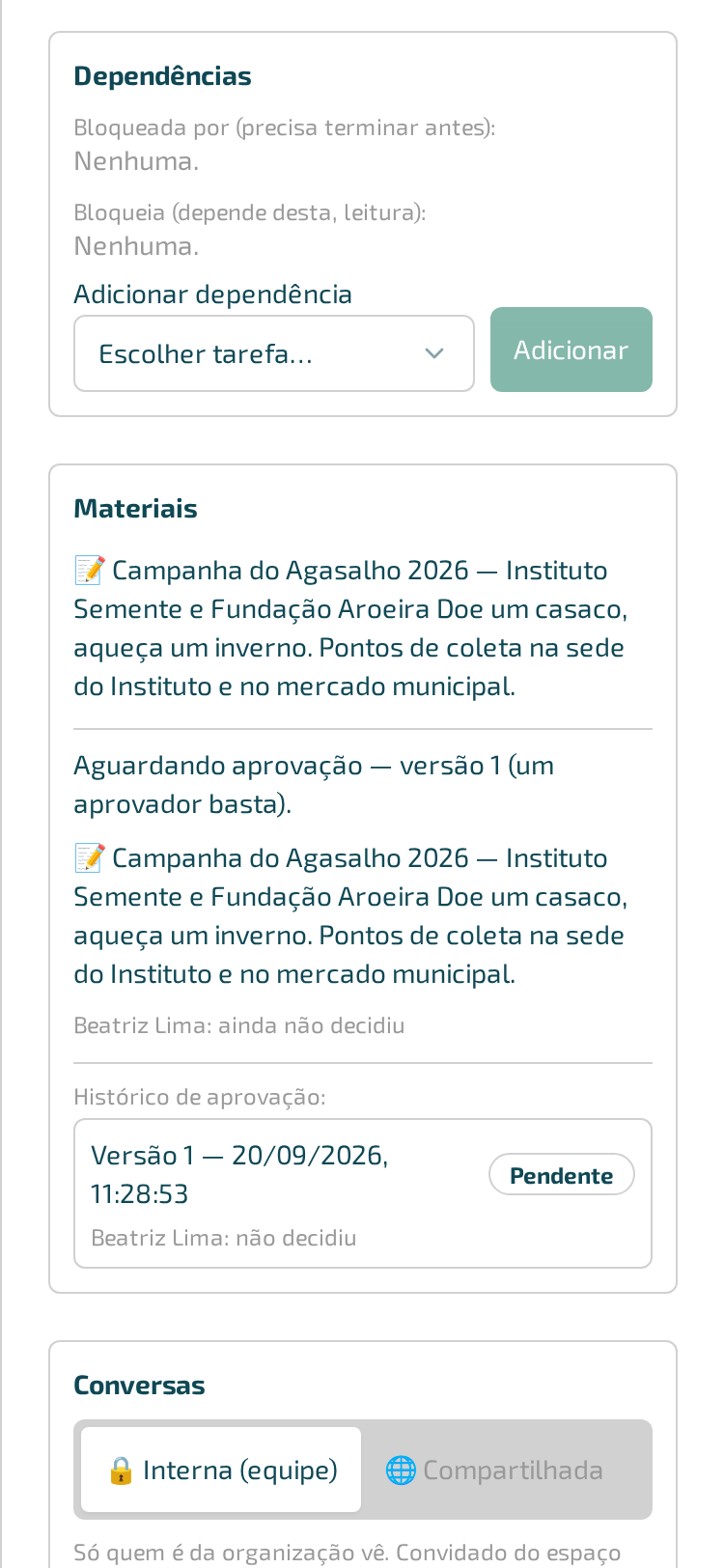
Joana Martins anexa o texto do release e a arte do cartaz na tarefa “Texto do release para a imprensa”, marca aprovação com Beatriz Lima como aprovadora e clica em “Enviar para aprovação”. O sistema numera essa remessa como versão 1. Ainda que Joana altere o arquivo original depois no seu computador, a versão 1 registrada continua sendo exatamente o que foi enviado naquele momento.
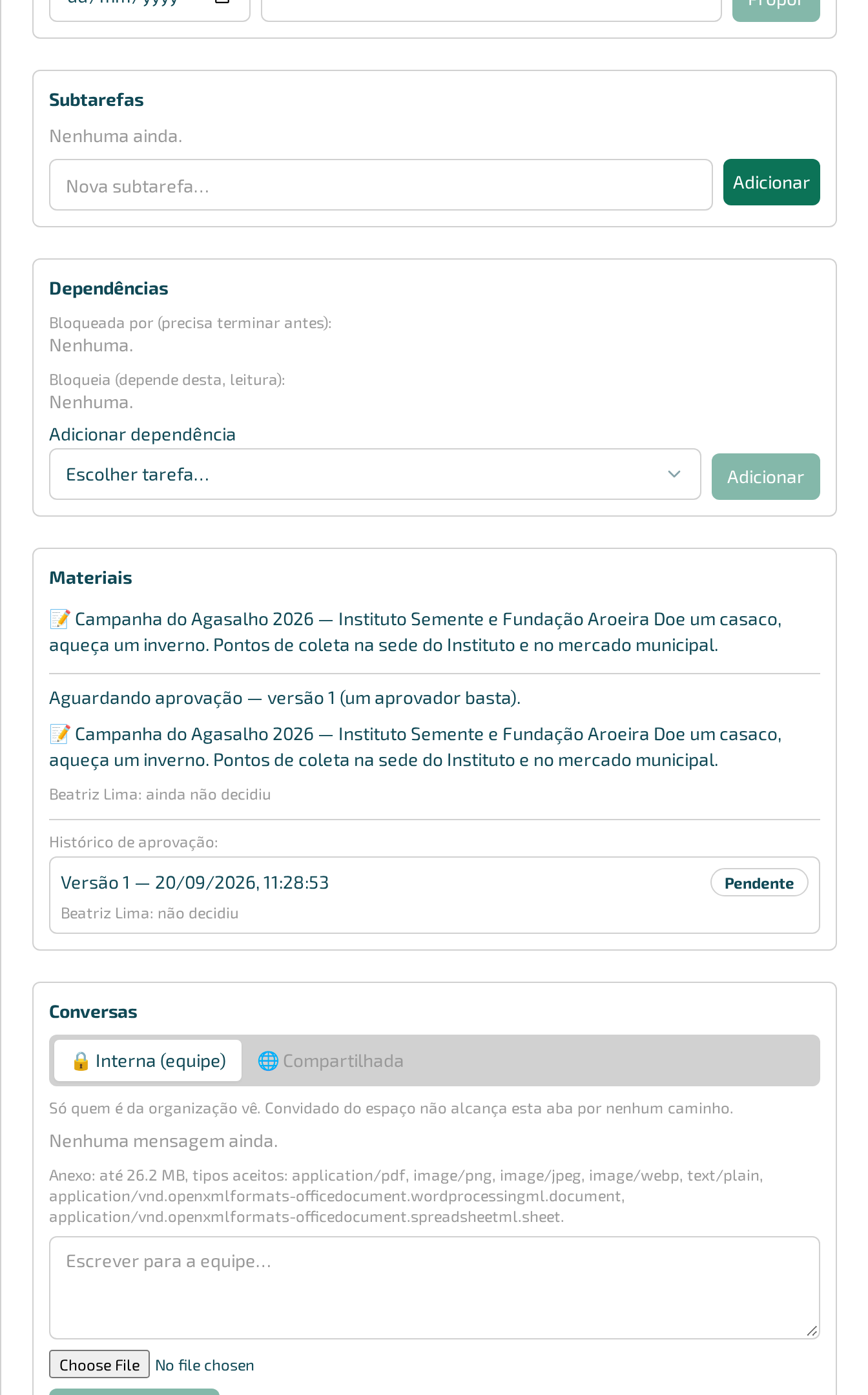
A mesma tela no celular:
Quando dá errado
- “Escolha ao menos um aprovador antes de enviar para aprovação.” — nenhum aprovador foi selecionado. Marque pelo menos um e envie de novo.
Sem marcar “Pedir aprovação”, o botão vira “Marcar como pronto” em vez de “Enviar para aprovação” — o material conclui direto, sem passar por ninguém e sem gerar entrega numerada.