Domínios autorizados
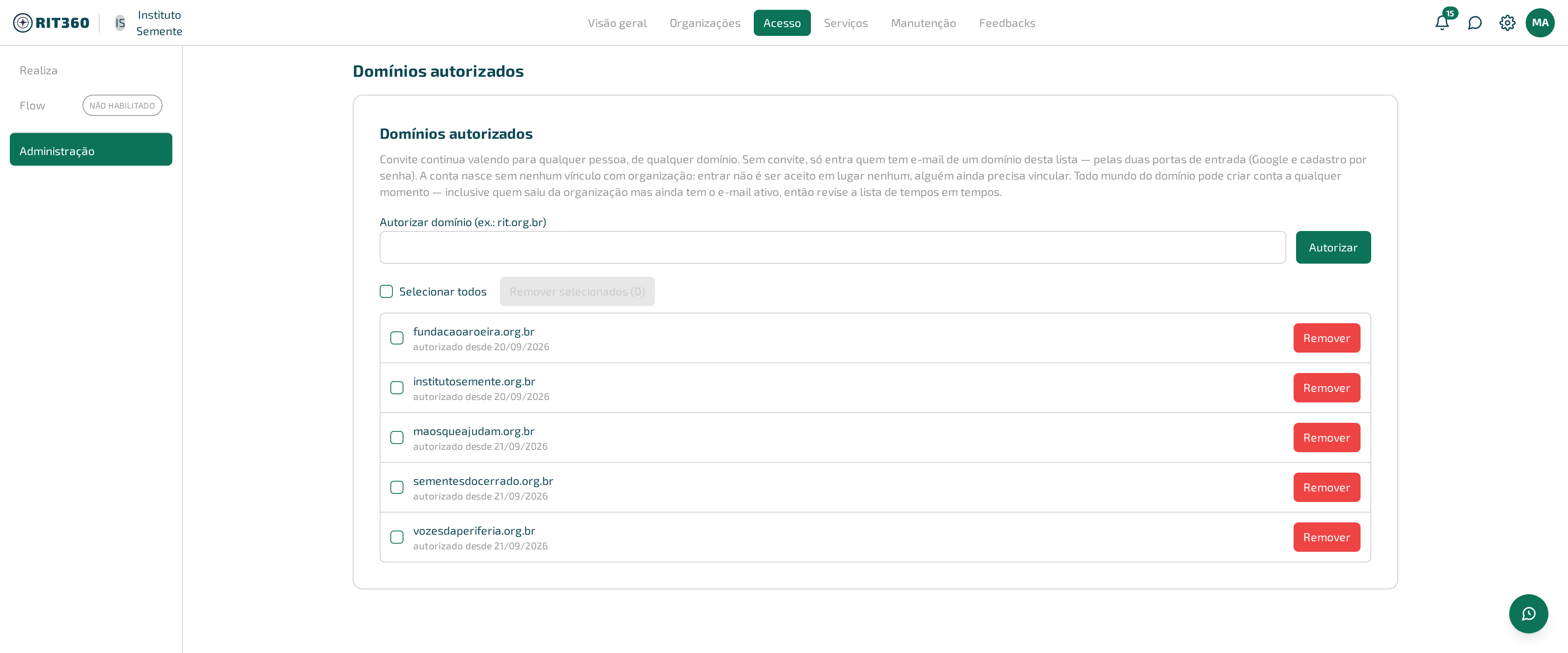
Esta tela cadastra os domínios de e-mail que dispensam convite para criar conta na RIT360 Plataforma. Convite continua funcionando para qualquer pessoa, de qualquer domínio — o que esta lista faz é abrir uma segunda porta: quem tem e-mail de um domínio autorizado cria a própria conta sozinho, sem precisar que ninguém a convide primeiro, tanto pela entrada com senha quanto pela entrada pelo Google.
Autorizar um domínio não coloca ninguém dentro de organização nenhuma. A conta nasce sem vínculo: entrar pelo domínio autorizado não é o mesmo que ser aceito numa organização — alguém ainda precisa vincular essa pessoa depois.
Por que isto importa
Sem domínio autorizado, toda conta nova depende de um convite específico — seguro, mas lento quando uma organização inteira precisa entrar de uma vez. Autorizar o domínio de e-mail dela (por exemplo, o domínio institucional de uma OSC) deixa qualquer pessoa daquele domínio criar a própria conta na hora, sem esperar convite individual.
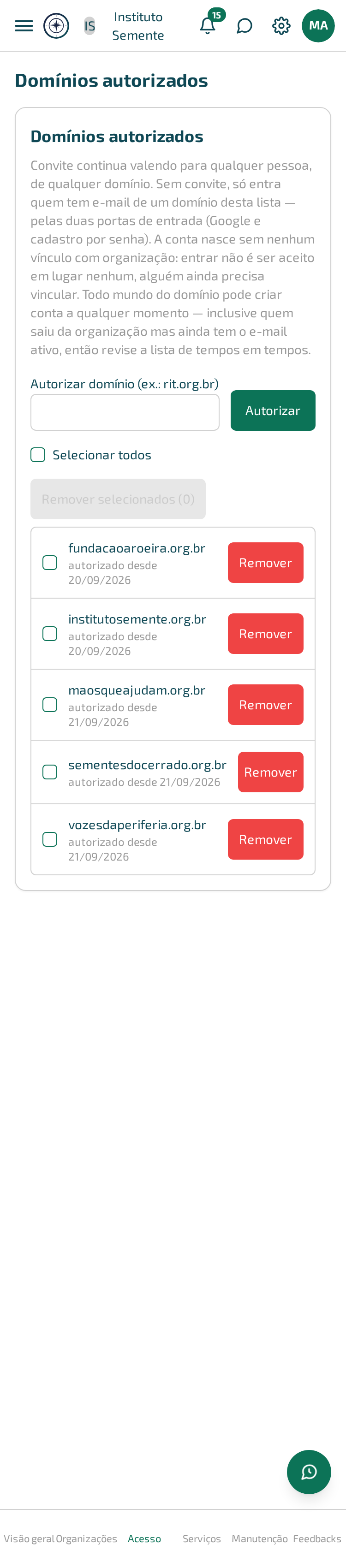
A mesma tela no celular:
Passo a passo — autorizar um domínio
- Na administração do serviço, abra “Acesso” na barra principal. No computador, esta configuração já aparece direto na tela, num card próprio — role até “Domínios autorizados”. No celular, toque no botão “Abrir” do card “Domínios autorizados”.
- No campo “Autorizar domínio (ex.: rit.org.br)”, digite o domínio, sem
o
@. - Clique em “Autorizar”.
Dicas e armadilhas
- A comparação é exata — autorizar um domínio não autoriza os
subdomínios dele. Autorizar
rit.org.brnão autorizafiliada.rit.org.br: são domínios diferentes, e um subdomínio pode pertencer a outra organização, com outro dono. Se você precisa autorizar mais de um, cadastre cada um separadamente. - Autorizar um provedor de e-mail público (gmail.com, outlook.com e afins) abre o produto para qualquer pessoa, não só para a sua organização — qualquer pessoa com conta naquele provedor passa a poder criar conta na RIT360 Plataforma. Por isso o produto pede uma confirmação explícita antes de aceitar um domínio assim: veja o aviso “Este é um provedor de e-mail público” e confirme em “Autorizar mesmo assim” só se for isso mesmo que você quer.
- Remover um domínio da lista não apaga as contas que já nasceram por causa dele. Quem já criou conta continua entrando normalmente; o que muda é que, dali em diante, alguém novo com e-mail daquele domínio volta a precisar de convite.
- Revise a lista de tempos em tempos. Todo mundo do domínio pode criar conta a qualquer momento, inclusive quem já saiu da organização mas ainda tem o e-mail institucional ativo.
Passo a passo — remover um domínio
- Na lista de domínios autorizados, clique em “Remover” ao lado do domínio.
- Confira o aviso em “Remover domínio autorizado” e confirme clicando em “Remover” de novo, ou cancele em “Cancelar”.
Removendo vários domínios de uma vez
Havendo mais de um domínio na lista, você não precisa remover um a um.
- Marque a caixa de cada domínio que quer remover, ou marque “Selecionar todos” para marcar a lista inteira.
- Clique em “Remover selecionados (N)” — o número entre parênteses é quantos você marcou.
- Confira o aviso em “Remover domínios autorizados” e confirme em “Remover”, ou cancele em “Cancelar”.
- O resultado aparece logo acima da lista: “N removido(s)[, M com falha].” — se algum domínio não puder ser removido, ele continua na lista, e o número de falhas aparece separado do número de removidos.
O resultado nunca esconde uma falha parcial atrás de um “pronto” genérico: se 3 de 5 domínios selecionados forem removidos, a mensagem diz exatamente isso, para você saber quais dois ainda precisam de atenção.
Exemplo
A equipe da RIT autoriza o domínio rit.org.br para que qualquer pessoa da
equipe crie a própria conta sem esperar convite individual. Meses depois,
percebe que parceira.org.br também precisa desse caminho — autoriza esse
segundo domínio separadamente, porque autorizar o primeiro não alcançaria o
segundo.
Quando dá errado
- Enquanto não houver nenhum domínio autorizado cadastrado, a lista mostra “Nenhum domínio autorizado ainda. Autorize um acima.”
- Se o domínio informado já for público e ainda não confirmado, a tela mostra o aviso “Este é um provedor de e-mail público” antes de cadastrar — não é um erro, é uma confirmação pendente.
- Se o cadastro falhar, a tela mostra a mensagem de erro acima do formulário, e nada é salvo.
- Se a remoção falhar, a tela mostra a mensagem de erro, e o domínio continua na lista.