Primeiros passos
Antes de organizar qualquer trabalho, você precisa entrar na RIT360 Plataforma e saber em qual organização está. Esta página cobre isso: entrar, cadastrar-se, aceitar um convite, recuperar a senha e entender a tela que aparece assim que você chega.
Entrar
Você entra de duas formas, e as duas levam ao mesmo lugar.
Por e-mail e senha
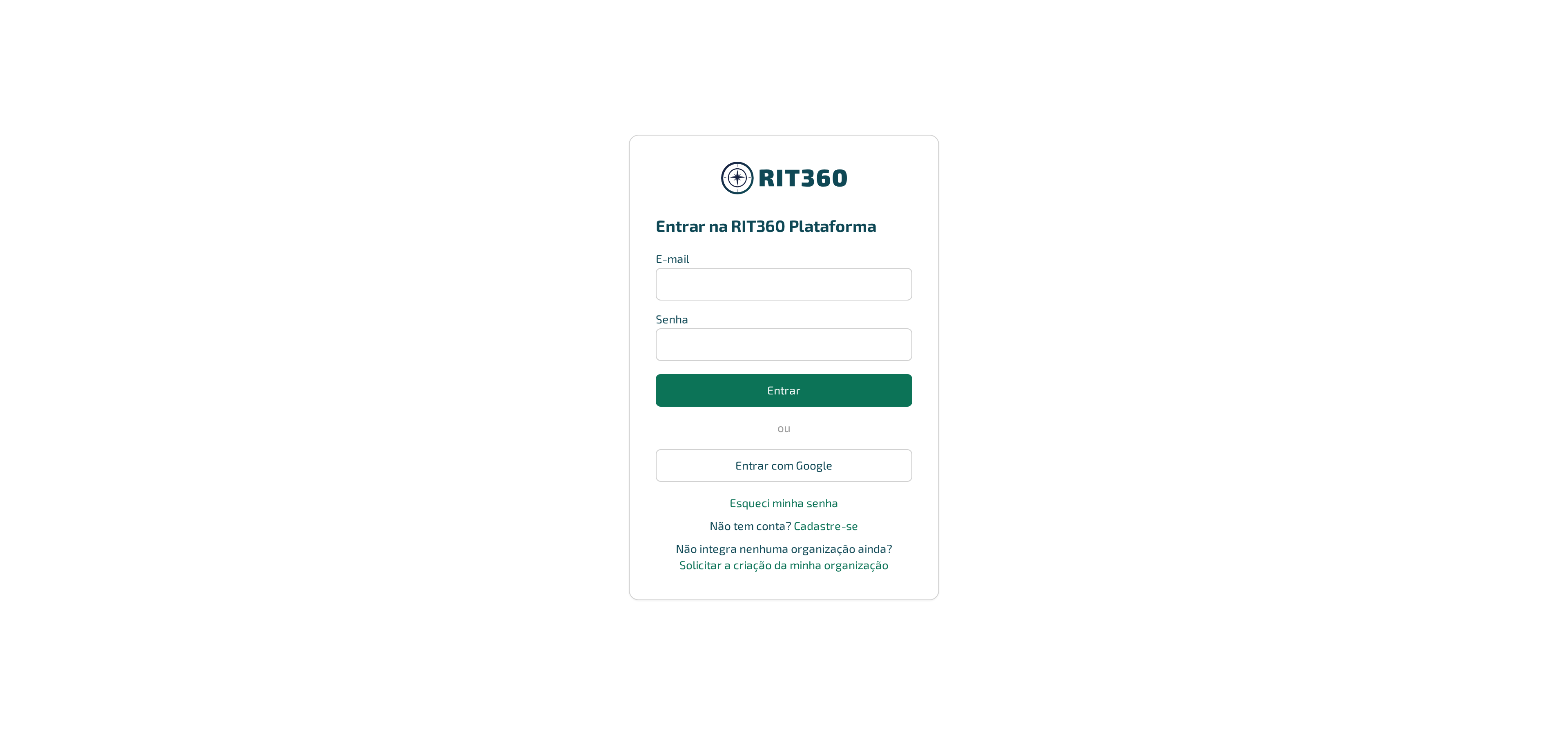
- Abra a tela “Entrar na RIT360 Plataforma”.
- Preencha “E-mail” e “Senha”.
- Clique em “Entrar”.
Pelo Google
Quando a entrada por Google está habilitada neste ambiente, aparece o botão “Entrar com Google” abaixo do formulário, separado por um “ou”. Clique nele e conclua a autorização na tela do Google.
O botão só aparece quando a entrada por Google está habilitada neste ambiente. Não vendo o botão, use e-mail e senha.
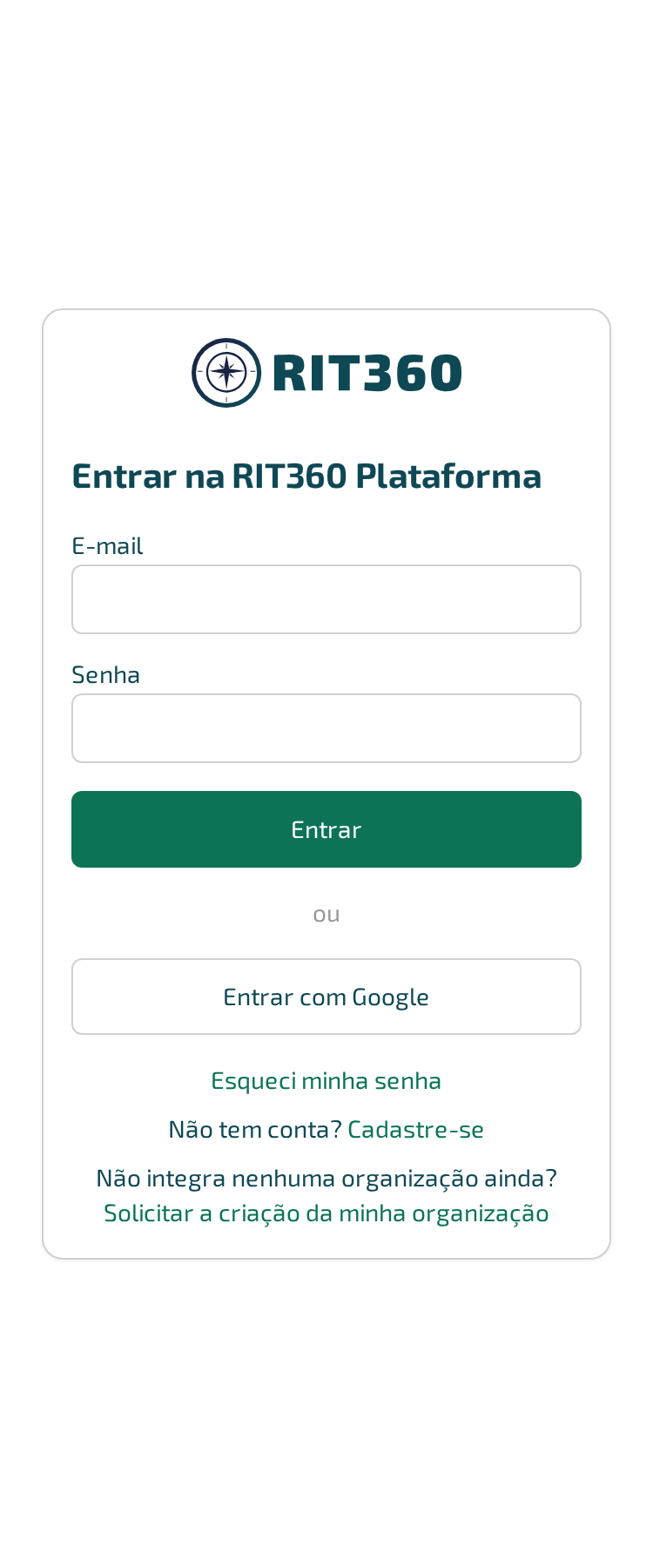
A mesma tela no celular:
Quando dá errado ao entrar
- “E-mail ou senha inválidos.” — aparece tanto quando o e-mail não existe quanto quando a senha está errada. É proposital: a tela nunca diz qual dos dois é o problema, para não dar pista de quais e-mails têm conta na RIT360 Plataforma.
- Tentando entrar pelo Google, um problema na autorização volta para esta tela com uma destas mensagens: “A entrada por Google ainda não foi configurada neste ambiente.”, “A confirmação do Google expirou ou é inválida. Tente entrar de novo.”, “O Google recusou a autorização. Tente novamente.”, “A conta Google usada não tem e-mail verificado.”, ou, sem nenhuma delas se aplicar, “Não foi possível concluir a entrada pelo Google.”
Solicitar a criação da minha organização
Sua instituição ainda não tem organização na RIT360 Plataforma? Você mesmo pode pedir a criação, sem precisar de convite nem de contato prévio.
Por que isto importa
Antes, só quem já administrava o serviço da V3RTECH criava uma organização nova. Agora, quem chega primeiro na sua instituição consegue começar sozinho — o pedido é decidido pelo e-mail informado, sem ninguém precisar intermediar.
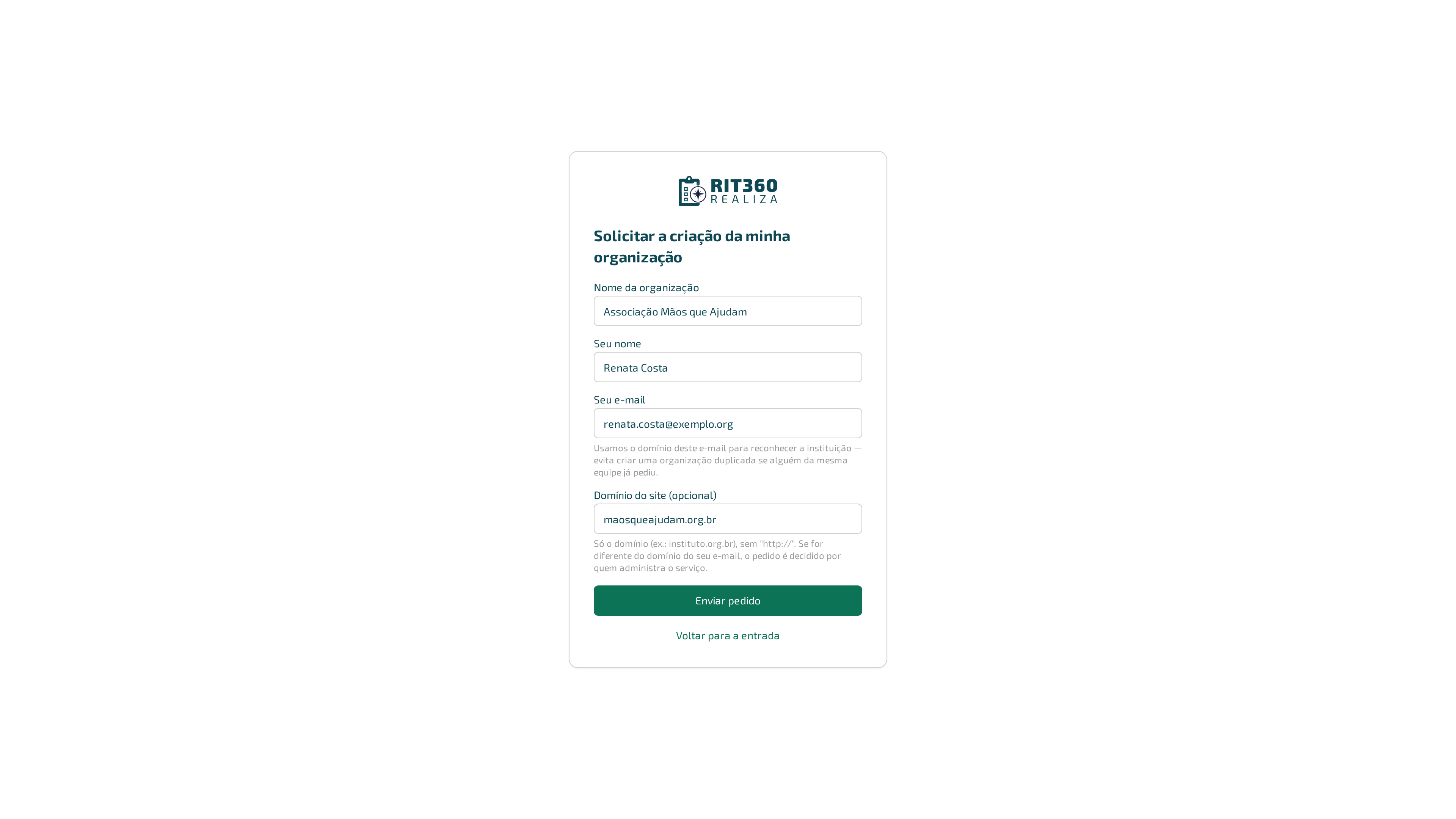
- Na tela de entrar, clique em “Solicitar a criação da minha organização”.
- Preencha “Nome da organização”, “Seu nome” e “Seu e-mail”.
- Preencha “Domínio do site (opcional)” — só o domínio (ex.:
instituto.org.br), sem “http://”. - Clique em “Enviar pedido”.
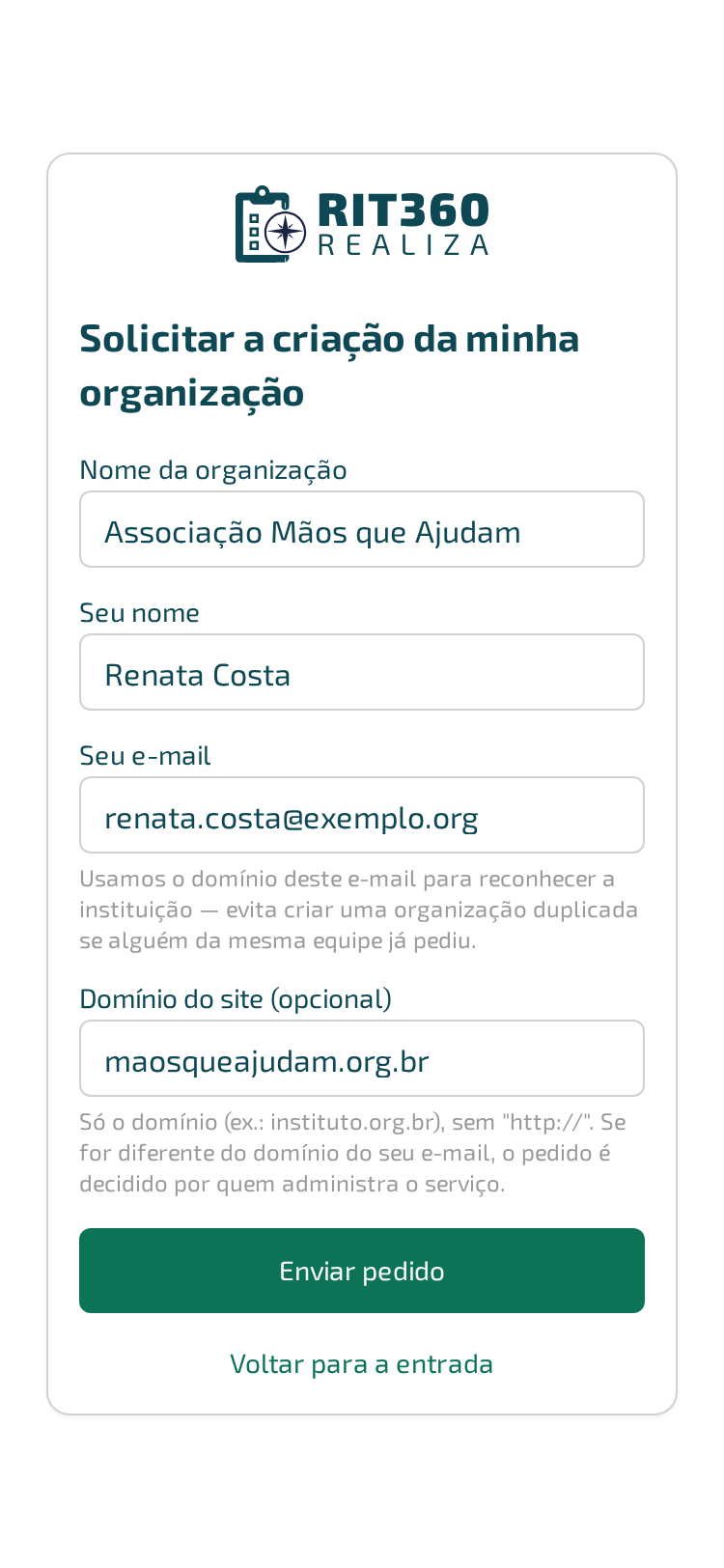
A mesma tela no celular:
A tela muda para “Confirme seu e-mail”: “Enviamos um e-mail para [seu e-mail] para confirmar que você controla este endereço. Confirme por lá para seguir com o pedido.”
“Usamos o domínio deste e-mail para reconhecer a instituição — evita criar uma organização duplicada se alguém da mesma equipe já pediu.” Preenchendo um domínio de site diferente do domínio do seu e-mail, o pedido passa a ser decidido por quem administra o serviço, em vez de seguir sozinho.
Os três desfechos, depois de confirmar o e-mail
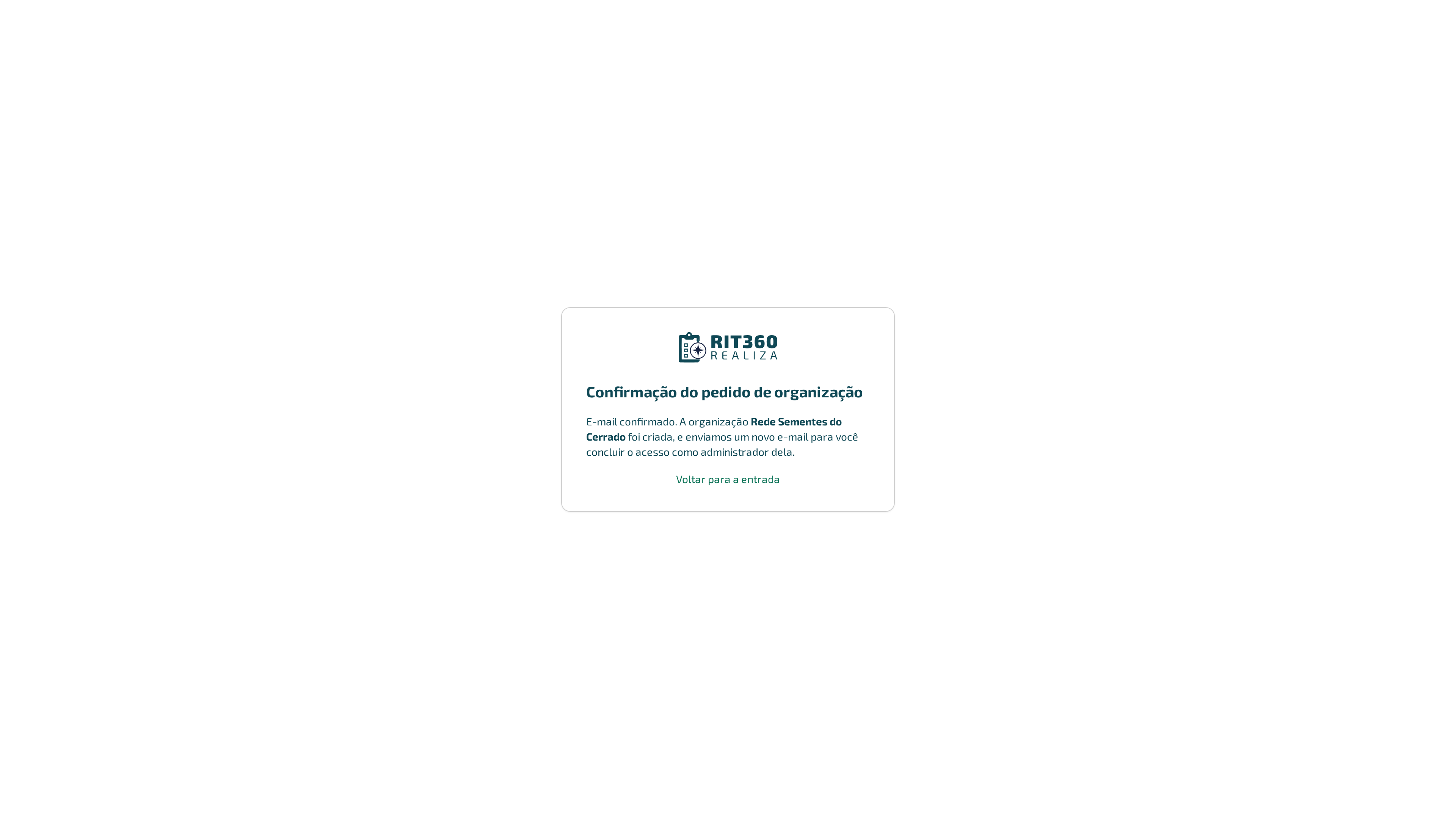
Abrindo o link do e-mail de confirmação, a tela “Confirmação do pedido de organização” mostra um destes três resultados — o desfecho não depende de você escolher nada, é decidido pelo domínio do e-mail que você usou:
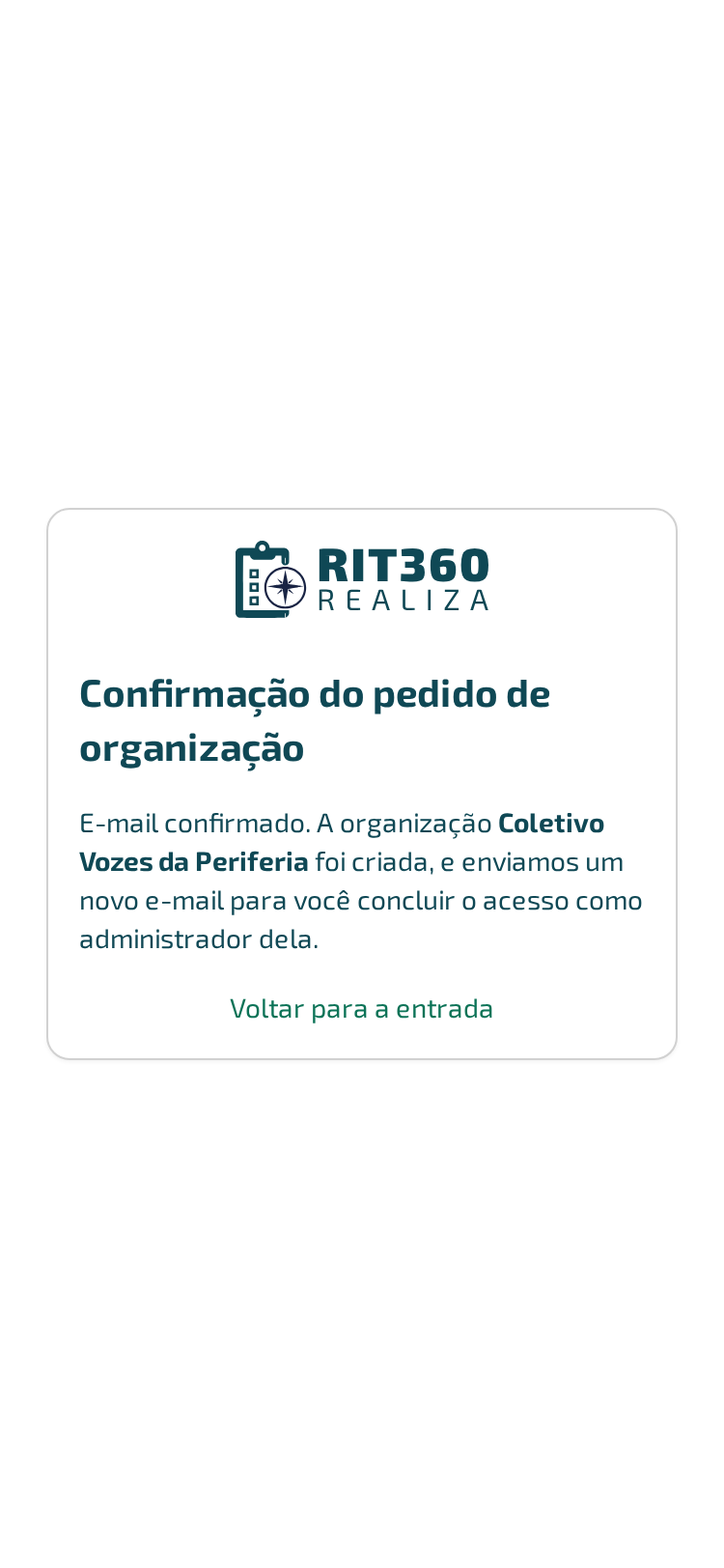
- A organização é criada na hora: “A organização [nome] foi criada, e enviamos um novo e-mail para você concluir o acesso como administrador dela.”
- A organização já existe, e seu e-mail é do mesmo domínio dela: “A organização [nome] já existe na RIT360 Plataforma — seu pedido foi enviado para quem administra ela decidir. Você recebe um e-mail assim que houver decisão.” Veja Pedidos de entrada para como isso aparece do lado de quem decide.
- Fica com quem administra o serviço: “Seu pedido foi encaminhado para quem administra o serviço decidir. Você recebe um e-mail assim que houver decisão.” Acontece quando o domínio do site informado é diferente do domínio do seu e-mail.
A mesma tela no celular:
Exemplo
Beatriz Lima, da Fundação Aroeira, pede a criação da organização preenchendo
beatriz@fundacaoaroeira.org e deixando o domínio do site em branco. Como ninguém da Fundação
Aroeira tinha pedido antes, a organização nasce assim que ela confirma o e-mail, e ela já entra
como administradora.
Quando dá errado
- “Não foi possível enviar o pedido agora. Tente novamente.” — o pedido não chegou ao servidor; tente de novo.
- O link de confirmação pode estar incompleto, expirado ou já usado — a tela mostra o motivo, e o caminho é pedir de novo pela tela de entrar.
Cadastrar-se sem convite
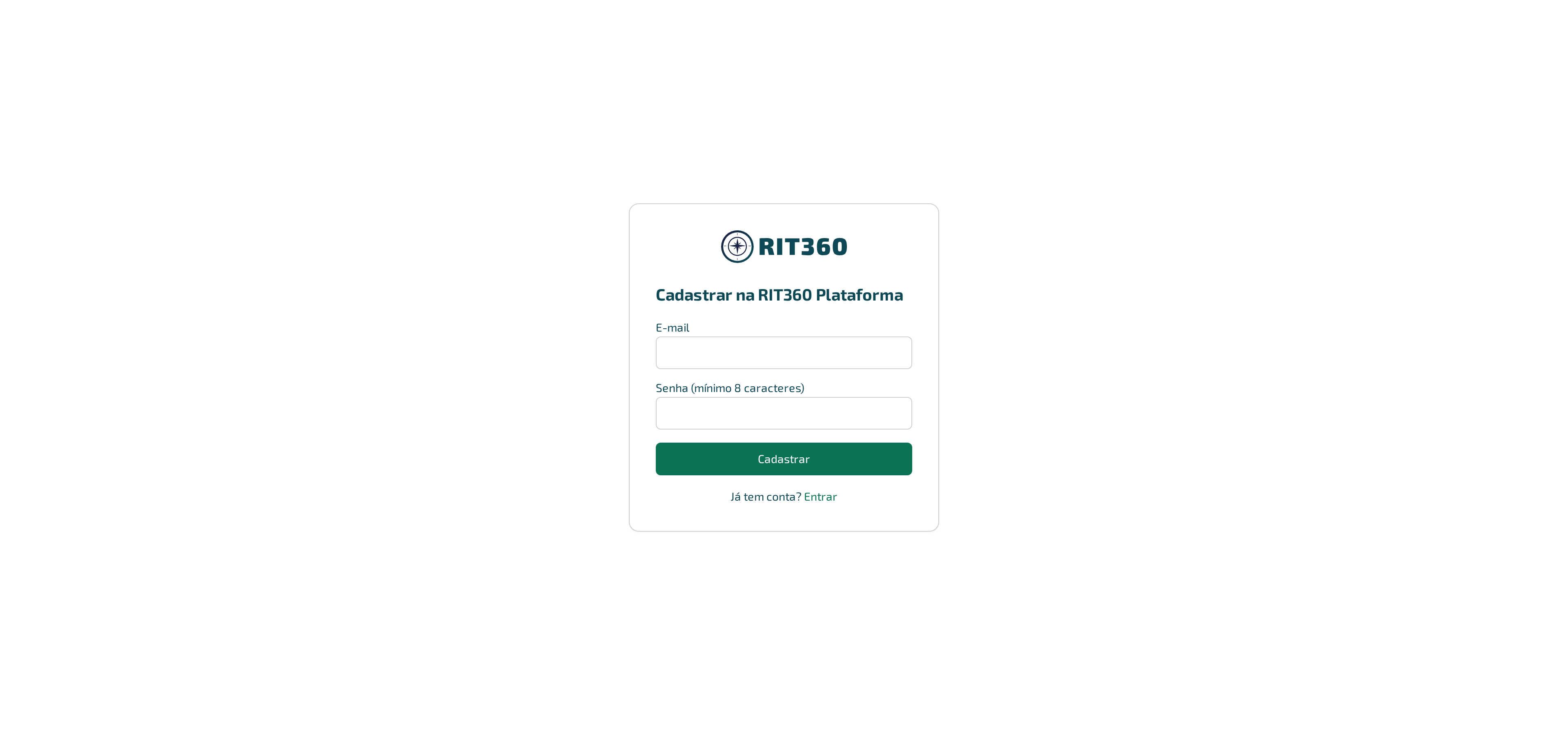
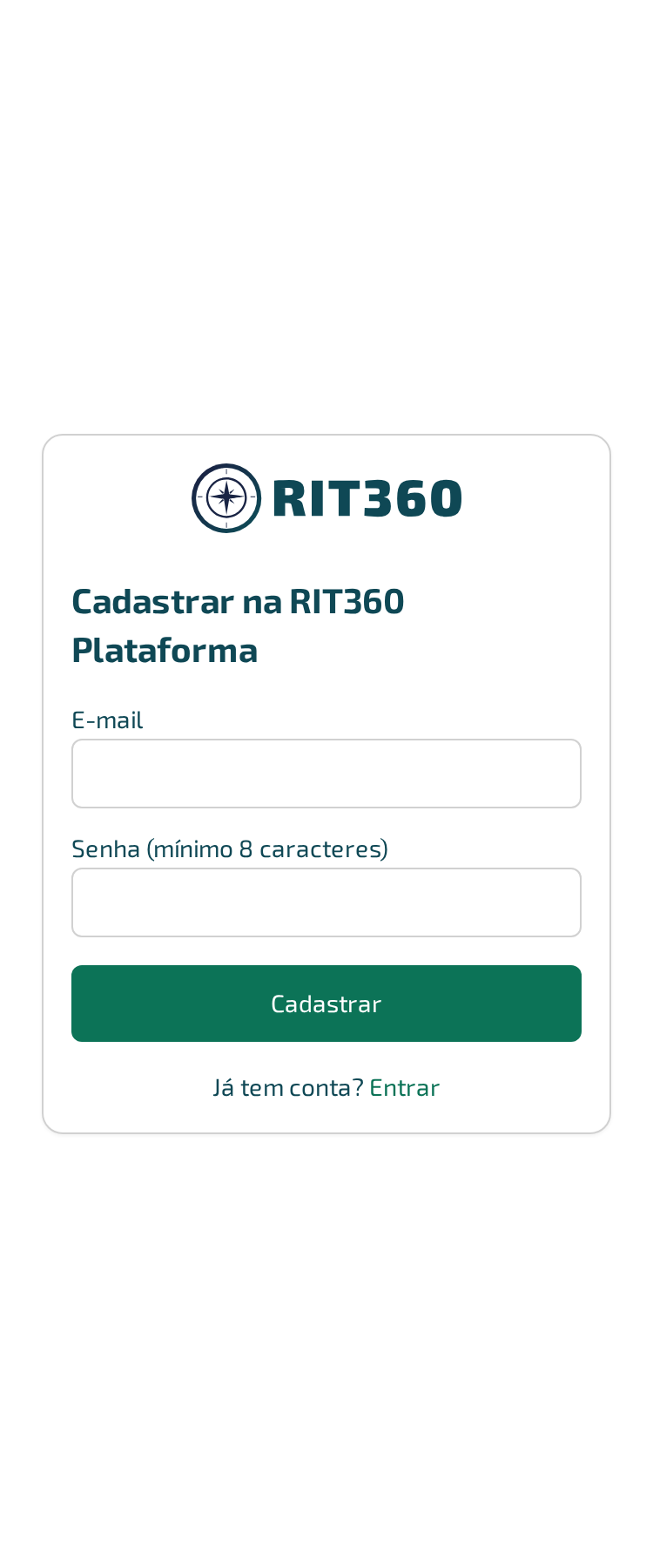
Nem todo mundo que entra na RIT360 Plataforma recebeu um convite antes. Na tela de entrar, clique em “Cadastre-se” para abrir a tela “Cadastrar na RIT360 Plataforma”.
- Preencha “E-mail” e “Senha (mínimo 8 caracteres)”.
- Clique em “Cadastrar”.
Quem decide se o seu e-mail pode virar conta agora é o servidor, não esta tela. Um convite sempre funciona, de qualquer domínio de e-mail — é o caminho para quem já foi chamado por alguém de uma organização. Sem convite, só é possível se cadastrar com um e-mail de um domínio autorizado, uma lista que quem administra o serviço mantém. A mesma regra vale entrando pelo Google: sem convite pendente e sem domínio autorizado, o Google recusa com “Este e-mail não tem convite pendente nem pertence a um domínio autorizado a entrar na RIT360 Plataforma. Peça um convite a quem administra sua organização.”
Uma conta criada por domínio autorizado nasce sem vínculo com nenhuma organização — veja mais abaixo nesta página o que acontece nesse caso.
Aceitar um convite
Quando alguém de uma organização convida você, chega um e-mail com um link para a tela “Aceitar convite”.
- Abra o link do convite.
- A tela mostra: “Convite para [seu e-mail]. Defina uma senha para entrar.”
- Preencha “Senha (mínimo 8 caracteres)”.
- Clique em “Definir senha e entrar”.
Ao concluir, sua conta é criada, você já entra automaticamente, e o vínculo com a organização que convidou já está pronto — não é preciso fazer mais nada para ele aparecer.
Se o convite já tiver sido usado, tiver expirado ou o link estiver errado, a tela mostra “Este convite é inválido, expirou ou já foi usado. Peça um novo convite.” — peça a quem te convidou que envie um novo.
A mesma tela no celular:
Recuperar a senha esquecida
- Na tela de entrar, clique em “Esqueci minha senha”.
- Preencha “E-mail” e clique em “Enviar instruções”.
- A tela sempre responde: “Se existir uma conta com este e-mail, enviamos as instruções por e-mail.”
- Abra o e-mail recebido e defina a nova senha em “Nova senha (mínimo 8 caracteres)”, na tela “Definir nova senha”.
A mensagem do passo 3 é sempre a mesma, exista ou não uma conta com aquele e-mail. Isso é proteção, não indefinição do sistema: se a resposta mudasse conforme o e-mail existir, qualquer pessoa poderia usar essa tela para descobrir quem tem conta na RIT360 Plataforma.
A primeira tela depois de entrar
Depois de entrar, você chega à tela “Para mim” — o que depende de você e o que está por vir, em todas as organizações de que você participa, não só na ativa, e em todos os produtos que você usa. Era a tela “Meu trabalho”; o nome mudou, e o endereço antigo continua valendo. Veja Para mim.
Se você acabou de aceitar um convite pelo Google e ainda está sendo confirmado, pode ver por um instante a tela “Concluindo a entrada…”. Isso é normal e passa sozinho.
Quando você ainda não pertence a organização nenhuma
Se sua conta ainda não está ligada a nenhuma organização, você chega a uma tela que mostra: “Você ainda não integra nenhuma organização. Peça um convite a quem já administra uma, ou fale com quem administra o serviço para pedir a criação da sua.” O link leva à tela de enviar feedback (veja Enviar feedback) — é o caminho para chegar a quem administra o serviço, já que criar uma organização não é mais algo que você mesmo faz por aqui.
Criar organização deixou de ser autosserviço: quem cria é quem administra o serviço da V3RTECH, e é essa mesma pessoa que convida quem vai administrá-la. Se você é essa pessoa e chegou até aqui sem saber por onde pedir, o caminho é o link de feedback desta tela.
Trocar de organização
Uma mesma conta pode participar de várias organizações — e as permissões mudam conforme o vínculo: você pode administrar uma e ser apenas membro em outra.
O seletor de organização fica fixo no topo do aplicativo, ao lado da logo, em qualquer tela do produto — não é preciso abrir uma aba própria para trocar.
- Clique no seletor, no cabeçalho, ao lado da logo da RIT360 Plataforma.
- Escolha outra organização na lista para trocar.
Se você ainda não tiver nenhuma organização ativa e participar de mais de uma, a tela que se abre automaticamente mostra as organizações como uma lista de cartões clicáveis em vez de um menu — assim você escolhe por qual começar sem precisar abrir nada primeiro.
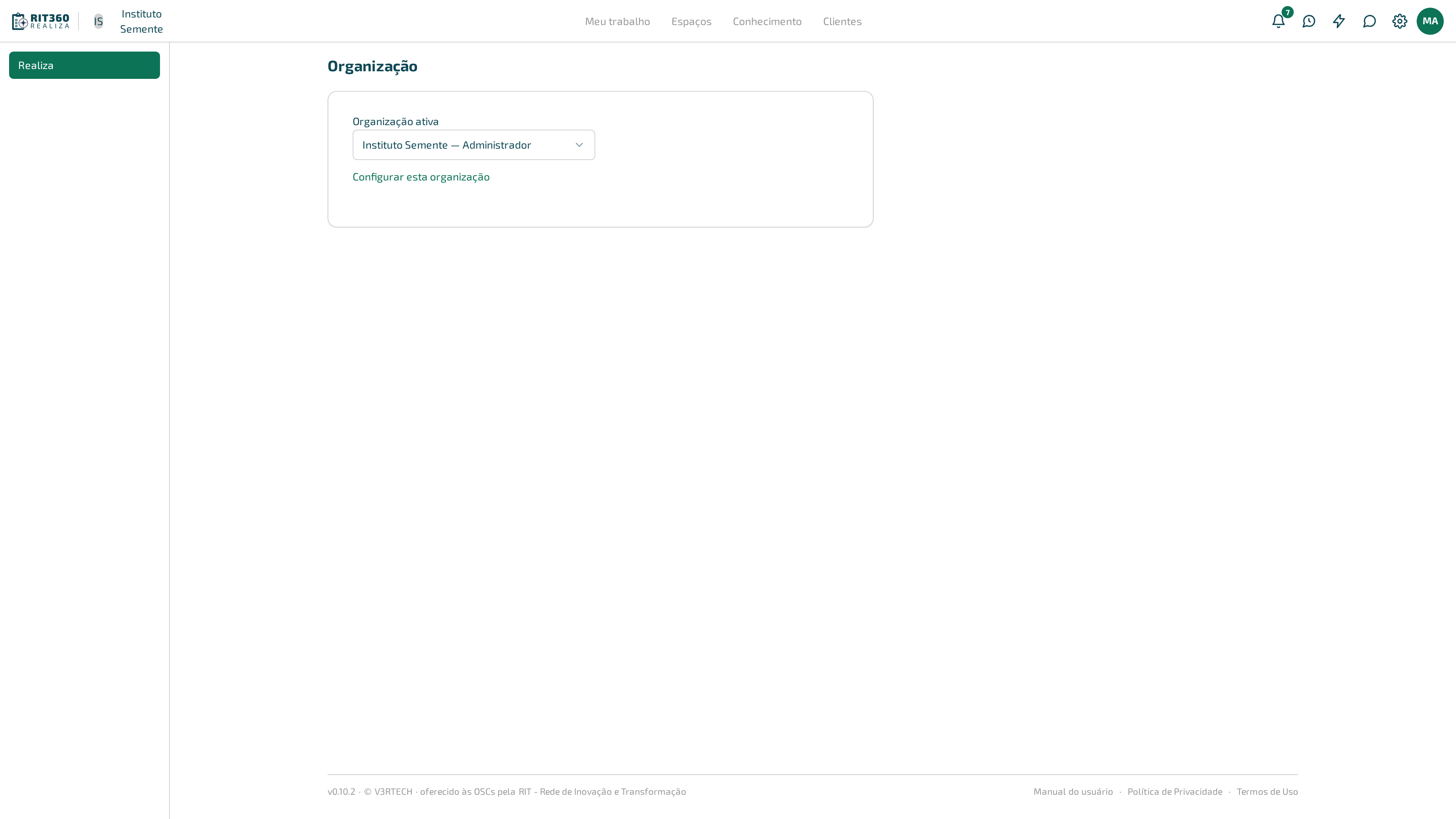
A mesma tela no celular:
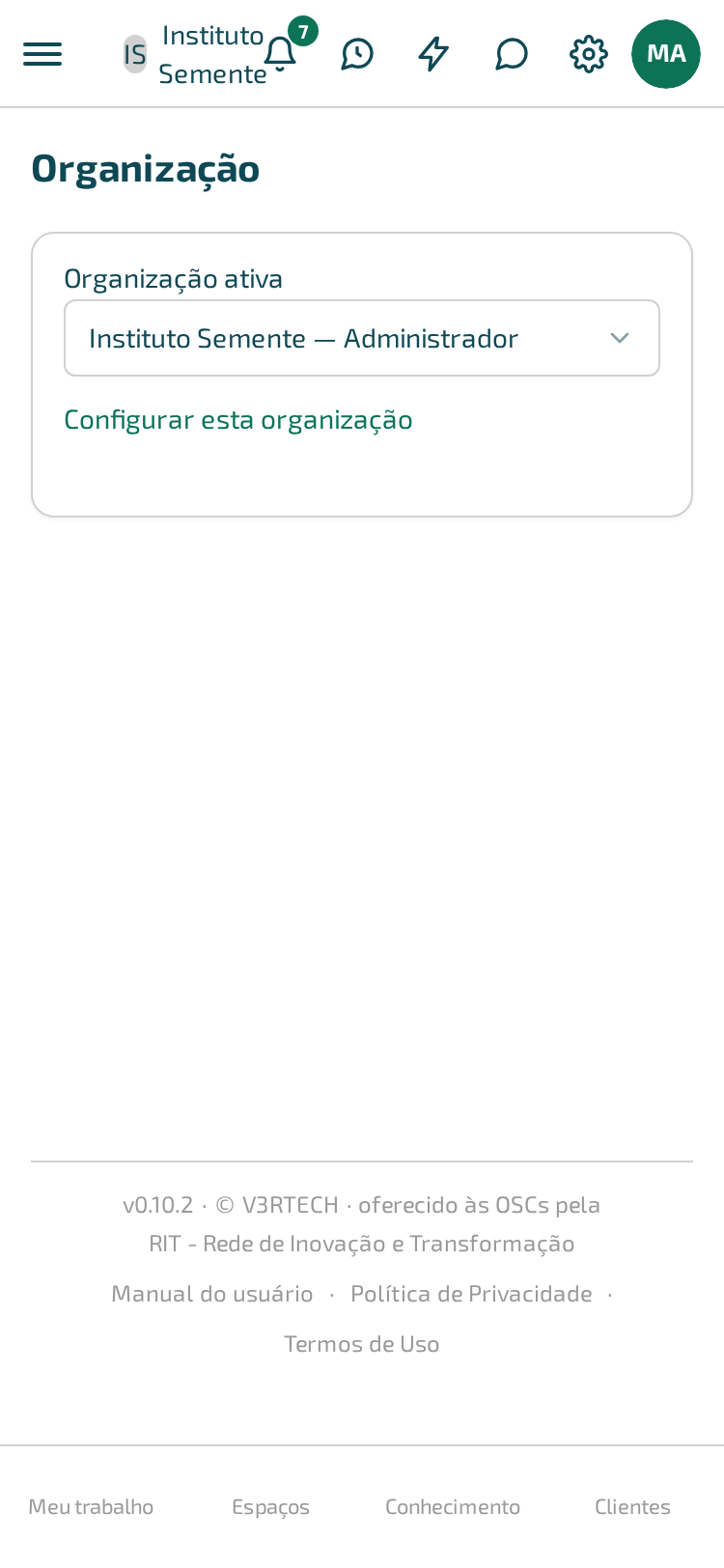
Participando de uma única organização, o seletor aparece sem seta e não abre menu — não há nada para trocar, então a tela evita oferecer um controle que não faz nada. Havendo logo cadastrada da organização ativa, o seletor mostra só a logo (o nome aparece passando o mouse); sem logo, mostra o nome por extenso.
Usar a RIT360 Plataforma como aplicativo no celular
A RIT360 Plataforma pode ficar na tela inicial do celular, com ícone próprio e notificações. Veja o passo a passo para Android e iPhone em Instalar no celular.