Ver o trabalho em quadro, lista ou calendário
As mesmas tarefas de um espaço podem ser olhadas de três formas diferentes. Nenhuma delas é “a certa” — cada uma ajuda mais dependendo do que você precisa enxergar naquele momento.
Trocar de visão
Na aba “Trabalho” do espaço, use as abas “Quadro”, “Lista” e “Calendário”, acima das tarefas. O produto lembra qual visão você usou da última vez, então da próxima vez que entrar já abre do jeito que você deixou.
A mesma tela no celular:
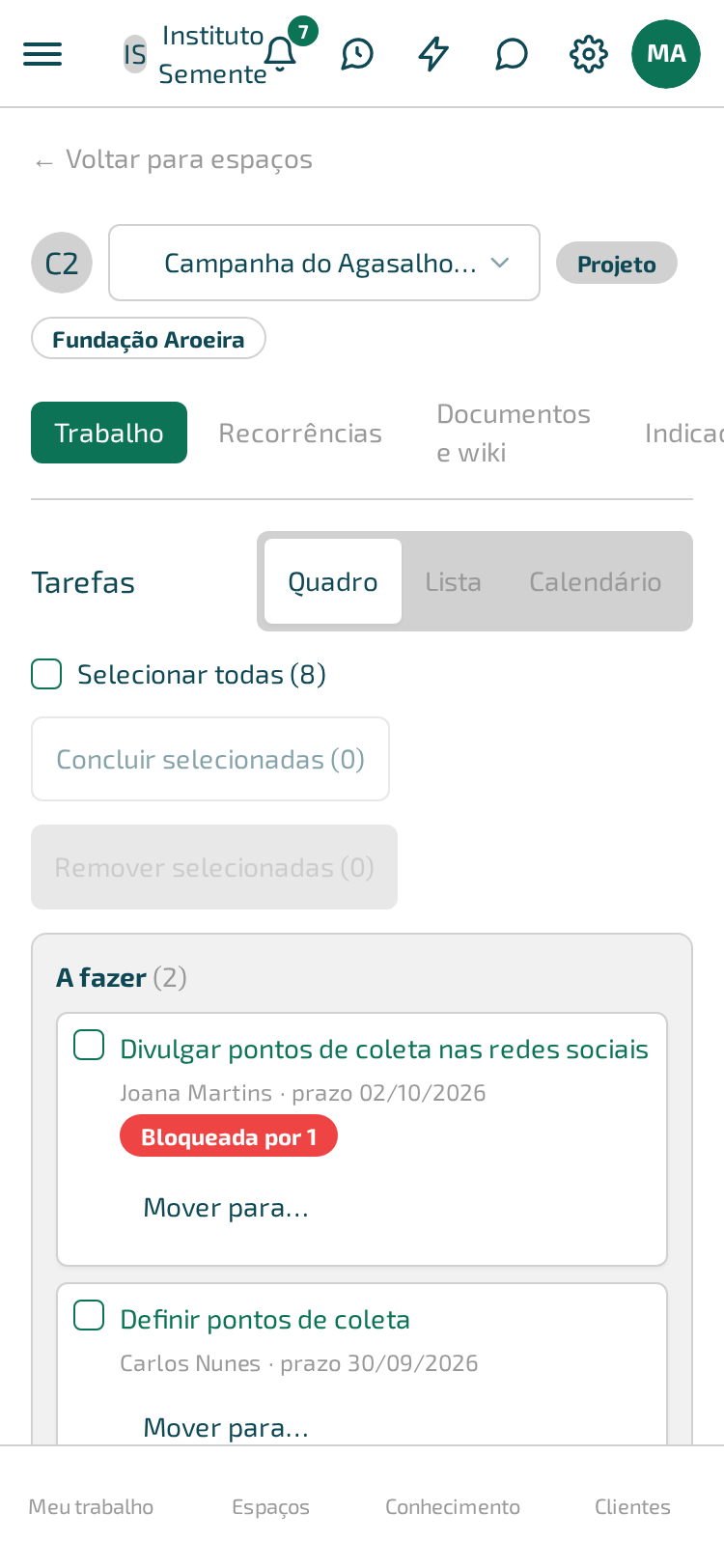
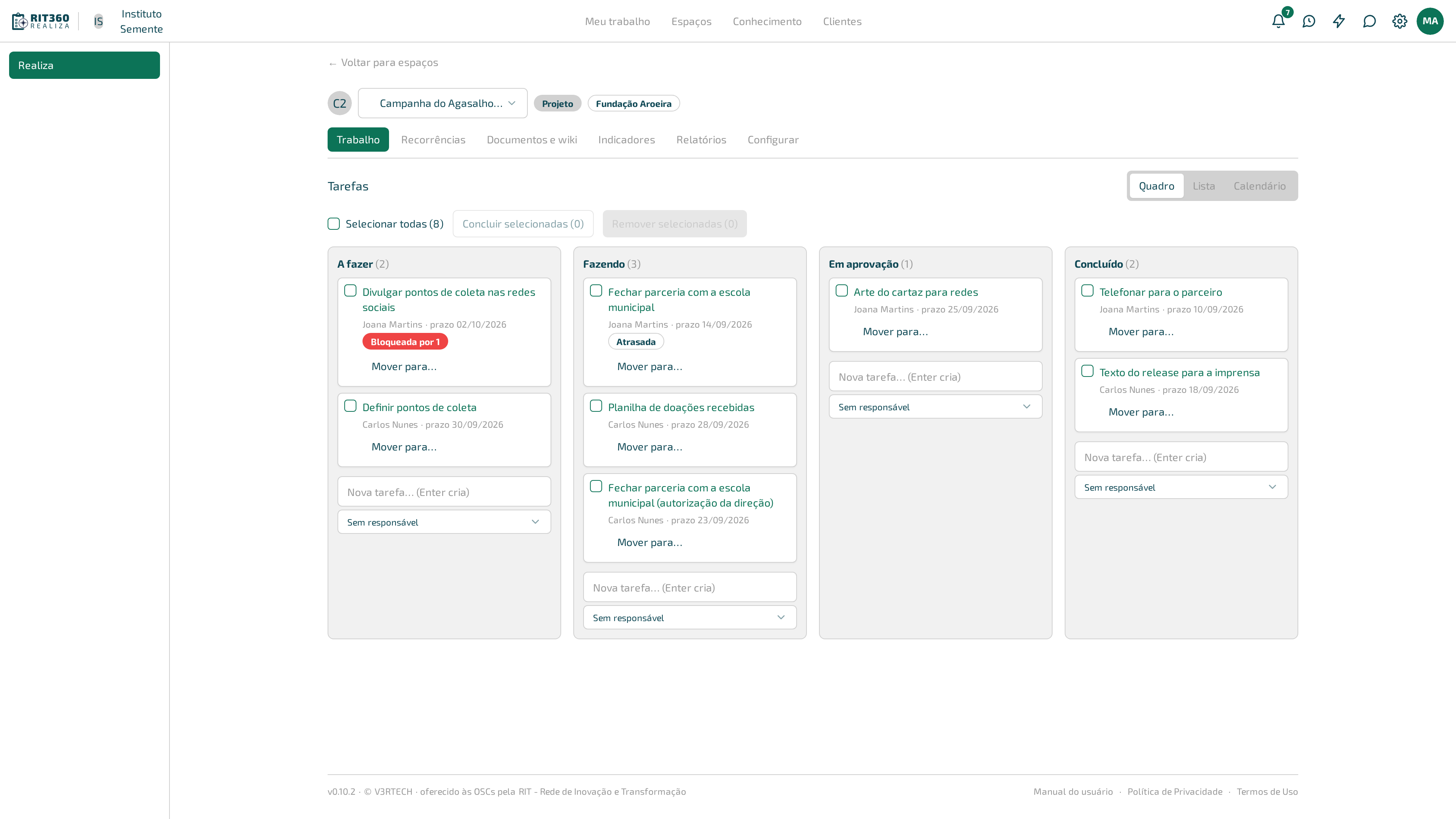
Quadro
Uma coluna por etapa, cartões dentro. É a visão para acompanhar o fluxo — o que está parado em cada etapa e há quanto tempo.
- Arrastar um cartão para outra coluna move a tarefa para aquela etapa.
- Em telas pequenas, ou quando arrastar não é prático, use o botão de mover em cada cartão para escolher a etapa de destino sem arrastar.
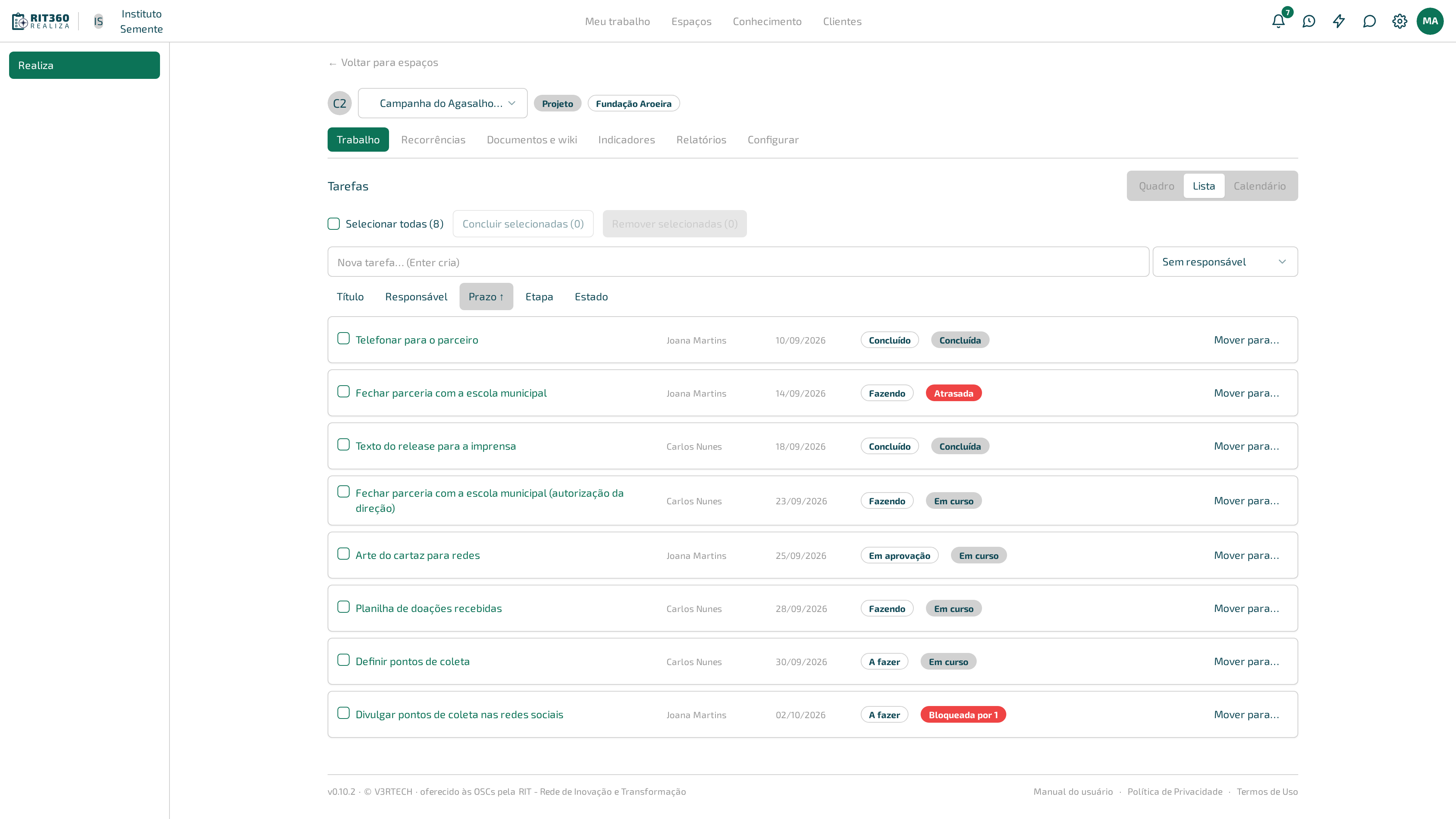
Lista
Uma linha por tarefa, com responsável, prazo, etapa e estado lado a lado. Clique no cabeçalho de qualquer coluna para ordenar por ela — título, responsável, prazo, etapa ou estado; clique de novo para inverter a ordem. A ordem escolhida continua valendo se você abrir uma tarefa e voltar.
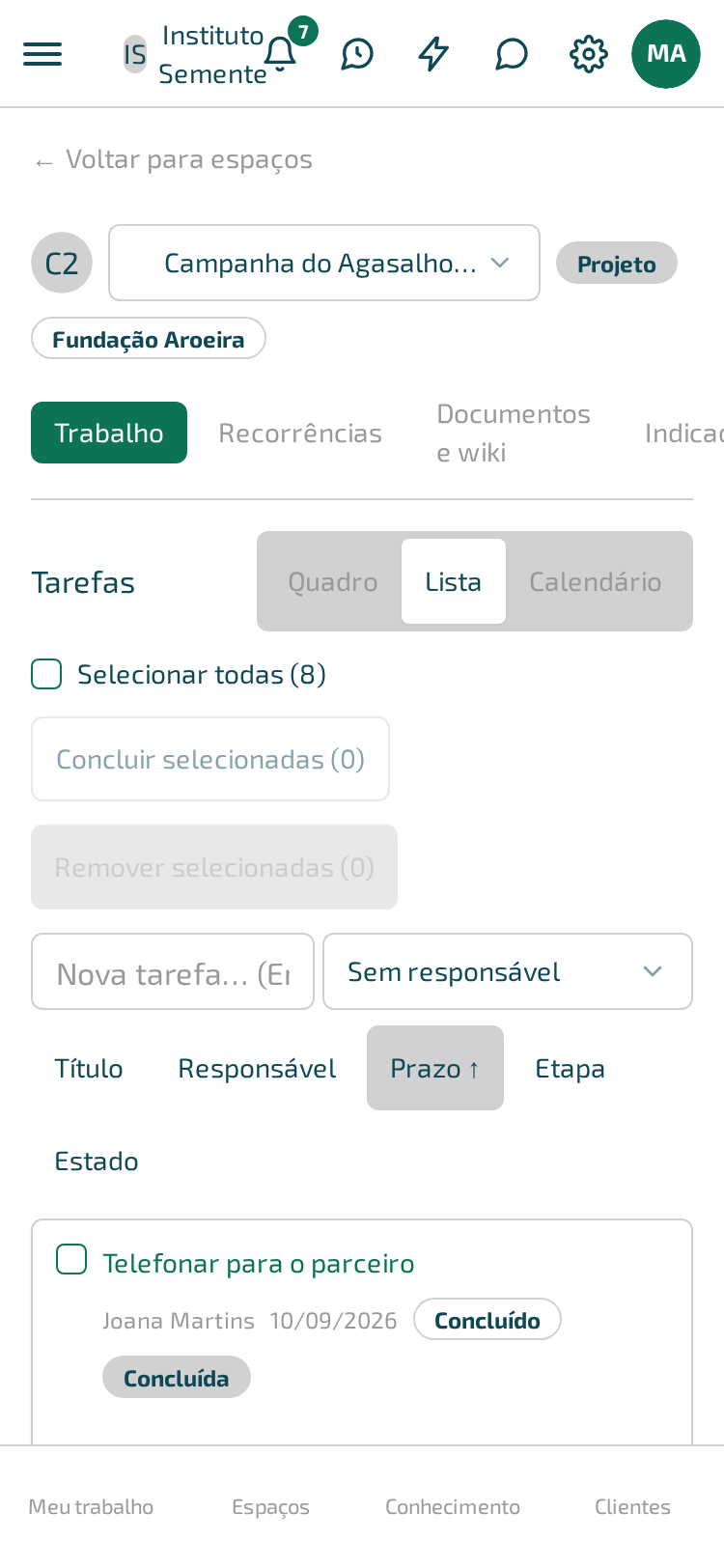
No celular, onde a lista vira cartões, não há cabeçalho para clicar: use o seletor “Ordenar por”, no formato “Prazo (crescente)” / “Prazo (decrescente)” e equivalentes para as outras colunas.
A mesma tela no celular:
Calendário
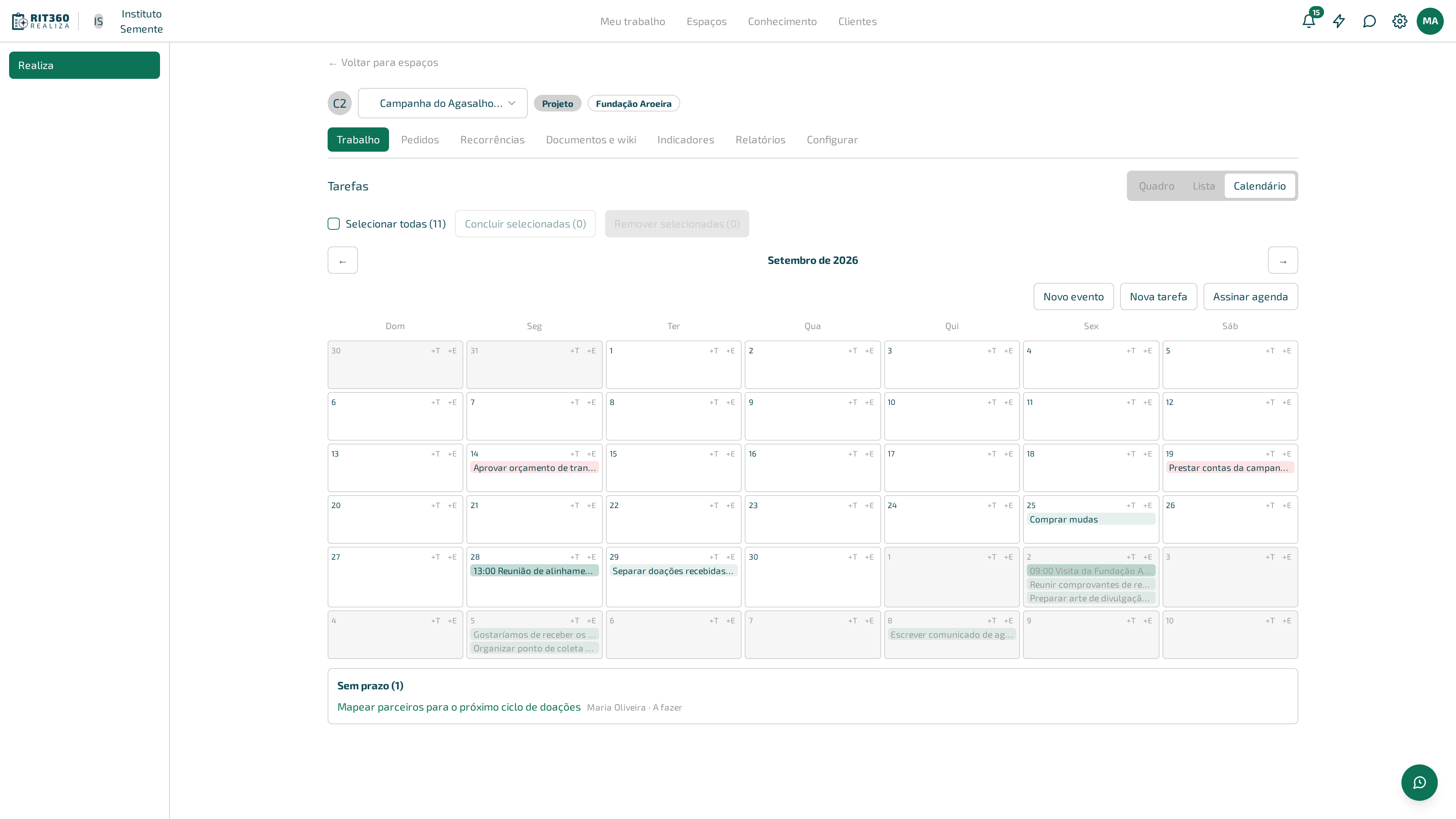
As tarefas e as reuniões do espaço, distribuídas pelo mês. Use as setas para navegar entre meses. Tarefas sem prazo definido não desaparecem: elas ficam reunidas numa lista à parte, abaixo da grade do mês.
Cada dia tem dois botões pequenos: “+T”, para criar uma tarefa com prazo naquele dia, e “+E”, para criar uma reunião com hora naquele dia — veja Criar e organizar tarefas e Criar um evento na agenda: reunião ou compromisso para o passo a passo de cada um. São coisas diferentes: prazo é só uma data; reunião tem hora, convidados e presença confirmada. Nos cartões do dia, a reunião mostra o horário antes do título; o prazo de tarefa, não.
Fora criar, mover ou reorganizar tarefas continua sendo feito nas outras duas visões, ou abrindo a tarefa diretamente. O calendário não tem arrastar.
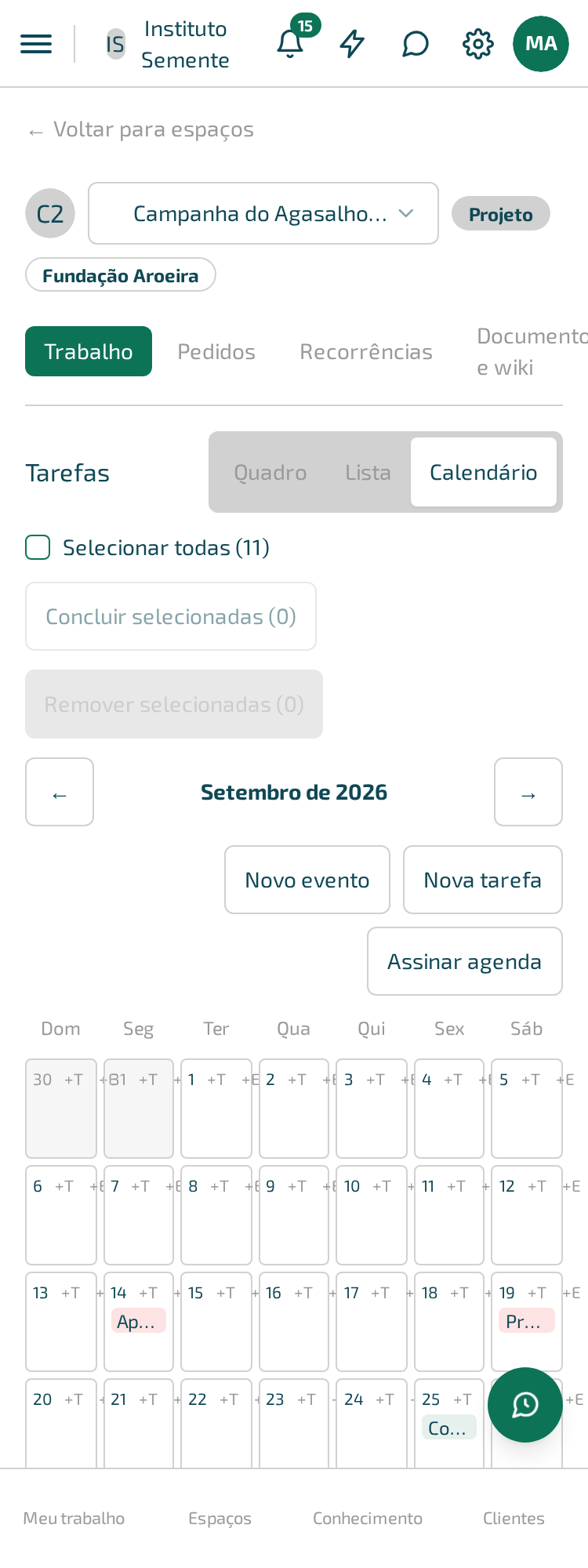
Acima da grade do mês fica uma barra com três botões: “Novo evento”, “Nova tarefa” e “Assinar agenda” — os dois primeiros criam diretamente (veja Criar e organizar tarefas e Criar um evento na agenda: reunião ou compromisso); o terceiro leva estes mesmos prazos e reuniões para o Google Agenda ou para o calendário do celular — veja Levar sua agenda para o Google ou para o celular. No celular, a barra quebra em duas linhas: os dois botões de criar em cima, “Assinar agenda” embaixo.
A mesma tela no celular:
Arrastar e a confirmação de aprovação
Arrastar um cartão no quadro para uma etapa marcada com “Aciona aprovação” (veja Ajustar as etapas do espaço) nunca aprova em silêncio. Antes de completar o movimento, o produto mostra uma caixa de confirmação nomeando a versão e a entrega que serão aprovadas, com o botão “Mover e aprovar”. Cancelar a confirmação desfaz o arraste — a tarefa continua na etapa original.
Exemplo
Carlos Nunes prefere o quadro para trabalhar durante o dia — arrasta os próprios cartões conforme avança. Maria Oliveira, ao planejar a semana, prefere a lista ordenada por prazo, para ver tudo que vence nos próximos dias de uma vez. Nenhuma das duas está “usando errado”: é a mesma informação, olhada de dois jeitos.
Quando dá errado
Se um movimento no quadro ou na lista falhar, a tela mostra “Não foi possível mover a tarefa.” acima da área de trabalho. A tarefa permanece na etapa em que estava antes da tentativa.