Pessoas
Pessoas é o cadastro de quem a sua organização conhece: a equipe, os voluntários, quem participa de um projeto, quem ainda vai participar. Cada pessoa tem uma ficha — nome, CPF, contatos, endereço — e a ficha existe mesmo que a pessoa nunca entre no sistema.
Por que isso importa: o que a organização precisa saber sobre as pessoas com quem trabalha (quem é, como falar com ela) é uma coisa; quem precisa entrar no sistema para ver tarefas e conversas é outra, bem menor. Separar as duas poupa a organização de convidar, e de dar acesso a, gente que só precisa estar registrada. É também a base do que vem depois: a candidatura de um voluntário, quando aprovada no Flow, cria a ficha aqui (ou liga à que já existe); o termo de voluntário e a credencial, que ainda vão chegar, também se apoiarão nela.
Onde fica Pessoas
Pessoas é da casa, não de um produto: fica no topo da barra lateral, num grupo separado dos módulos (Realiza, Flow) por um filete — e, ao lado dela, Instituições, o cadastro de quem a organização conhece além de gente (OSCs, empresas, fornecedores). No celular, está no menu que abre pelo botão “Abrir navegação”. Como não é módulo, não some quando um módulo é desligado — veja Os produtos na barra lateral.
Ao entrar, a faixa de abas (no alto da tela; embaixo, no celular) passa a mostrar duas abas:
- “Visão geral” — o retrato do cadastro. Hoje mostra uma coisa só: o total de “Pessoas que a organização conhece”, contando todas as fichas, tenham ou não acesso ao sistema. Um link, “Ver a lista de pessoas”, leva à lista. É só o total porque é só o que existe para contar; números por situação ou por vencimento não existem ainda, e a tela não finge que existem.
- “Lista de pessoas” — a lista de fichas, com busca, filtros, cadastro e remoção. É o que o resto desta página descreve. (Antes dessa mudança, a lista se chamava só “Pessoas” e era uma aba do Realiza.)
Os endereços: /pessoas é a lista e /pessoas/visao-geral é a visão geral. Quem guardou o
endereço antigo da lista nos favoritos continua chegando nela.
Pessoas e Membros: duas listas, de propósito
Duas telas da plataforma listam gente, e elas não são a mesma coisa. Confundi-las é a dúvida mais comum desta área.
| Pessoas | Membros | |
|---|---|---|
| Quem aparece | Quem a organização conhece — pode nunca ter login. | Quem tem acesso ao sistema nesta organização. |
| O que cada linha é | Uma ficha: nome, CPF, contatos, endereço. | Uma conta, com um papel (Administrador, Membro, Convidado). |
| Para que serve | Saber quem é e como falar com a pessoa. | Decidir quem entra, e o que cada um pode fazer. |
| Onde fica | Pessoas, na barra lateral. | Engrenagem do cabeçalho, aba “Membros” — veja Membros, papéis e convites. |
A regra para não errar: dar acesso é ato de acesso, e mora em Membros. Convidar alguém, trocar o papel, remover o acesso, decidir um pedido de entrada — tudo isso é Membros. Cadastrar quem a organização conhece, sem dar acesso a nada, é Pessoas.
Um voluntário que só assina o termo, por exemplo, tem ficha em Pessoas e nunca aparece em Membros. Já quem entra no sistema aparece nas duas: em Membros, com o papel; e, se tiver ficha, em Pessoas — o nome do membro leva direto à ficha, e quem ainda não tem ficha pode ganhar uma pelo botão “Criar ficha”.
Ficha não é conta
Esta é a ideia que mais se entende errado, então vale parar nela.
- Ficha é o cadastro: quem a pessoa é e como alcançá-la. Qualquer pessoa pode ter uma, sem que ninguém a convide para nada.
- Conta é o acesso: o login e a senha com que alguém entra na RIT360 Plataforma e vê espaços, tarefas e conversas.
Uma ficha pode não ter conta (a situação normal) ou ter conta. A coluna “Conta” da lista mostra qual é o caso: “Sem conta” ou “Tem conta”. Quando a conta de alguém passa a existir, ela se liga à ficha que já existe — o sistema não cria uma segunda ficha para a mesma pessoa.
O Instituto Semente cadastra as cinquenta pessoas da equipe da Campanha do Agasalho 2026: nome, telefone, e-mail. Só três delas precisam entrar no sistema para acompanhar tarefas. As outras quarenta e sete têm ficha e continuam sem conta, e ninguém precisou convidá-las, nem elas precisaram criar senha.
Neste momento a tela mostra se a pessoa tem conta, mas não cria nem liga contas: convidar alguém para a organização continua sendo feito em Membros, papéis e convites.
Quem vê Pessoas
CPF e contato são dados pessoais, e nem todo mundo deve alcançá-los inteiros. Pessoas aparece para qualquer pessoa com vínculo com a organização — não só para quem administra. O que muda de uma pessoa para outra é o que a tela deixa fazer, conforme a permissão que ela tem (veja abaixo). Quem participa da organização apenas como convidado, vindo de fora, continua sem alcançar os dados de pessoas da organização.
Quem chega ao endereço sem nenhuma permissão sobre o cadastro vê apenas: “Você não tem permissão para ver as pessoas desta organização.”
A permissão tem quatro partes, e uma pessoa pode ter só algumas: ver, cadastrar, alterar e remover. Quem só pode ver encontra a tela mais enxuta: sem “Cadastrar pessoa”, sem caixas de seleção, sem “Remover”, e com “Abrir” no lugar de “Editar” — a ficha abre travada, sem o botão “Salvar” e com “Voltar à lista” no lugar de “Cancelar”.
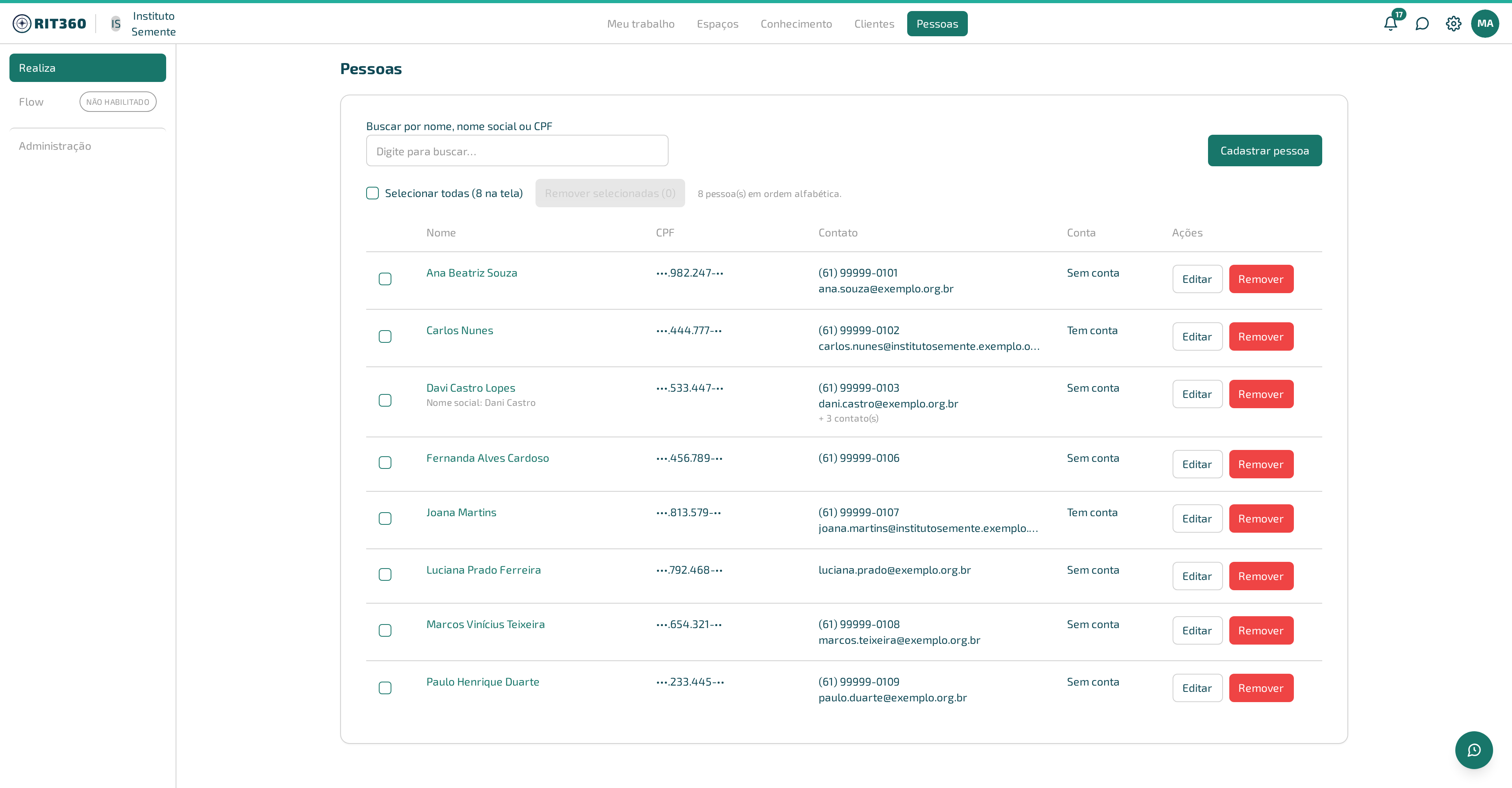
A lista tem as colunas “Nome”, “CPF”, “Contato”, “Situação”, “Classificações”, “Conta” e “Ações”. “Situação” e “Classificações” vêm da aba Classificação e situação da ficha; onde a pessoa não tem nenhuma das duas, a coluna mostra um travessão (—). A coluna “Classificações” mostra só as que estão valendo hoje — a ficha mostra também as encerradas.
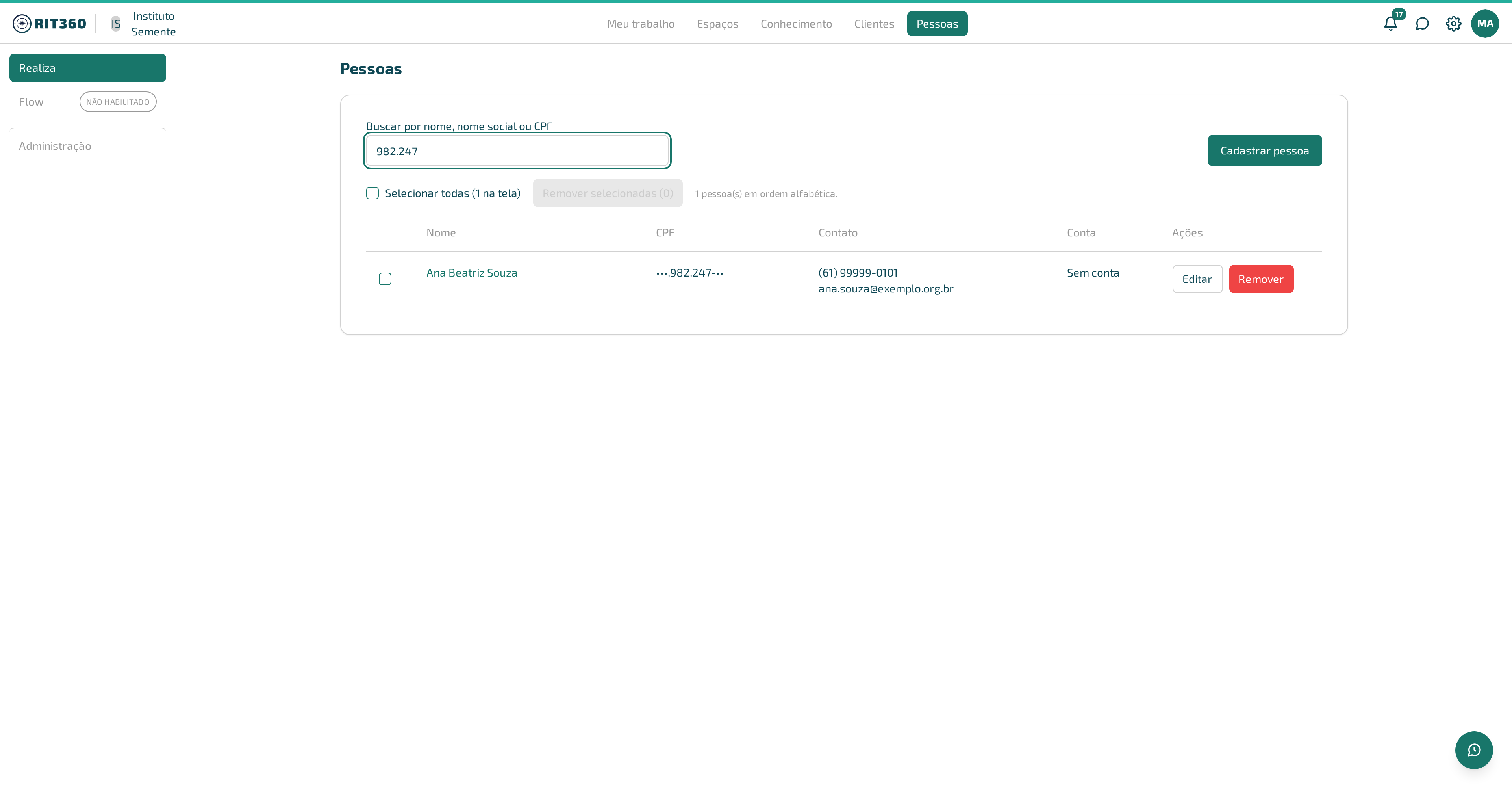
As duas imagens abaixo são de antes das colunas “Situação” e “Classificações” e dos filtros: mostram a lista só com Nome, CPF, Contato, Conta e Ações. O resto — busca, seleção, botões — segue como está nelas.
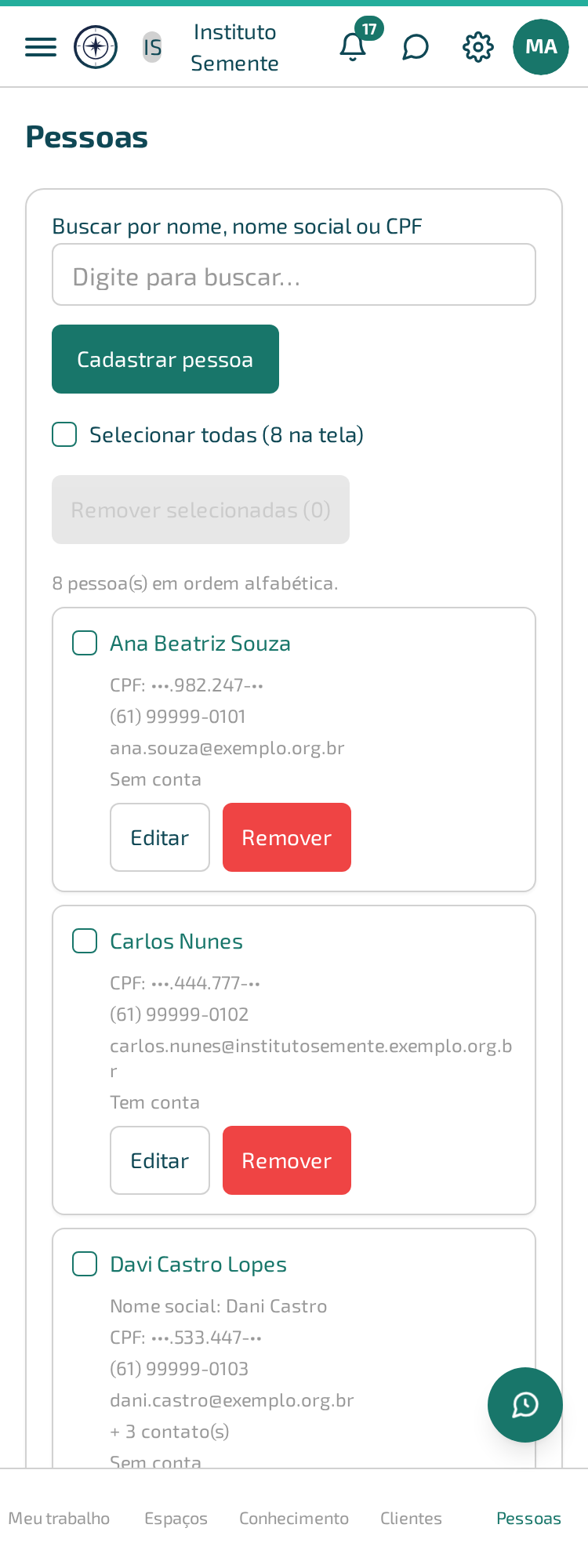
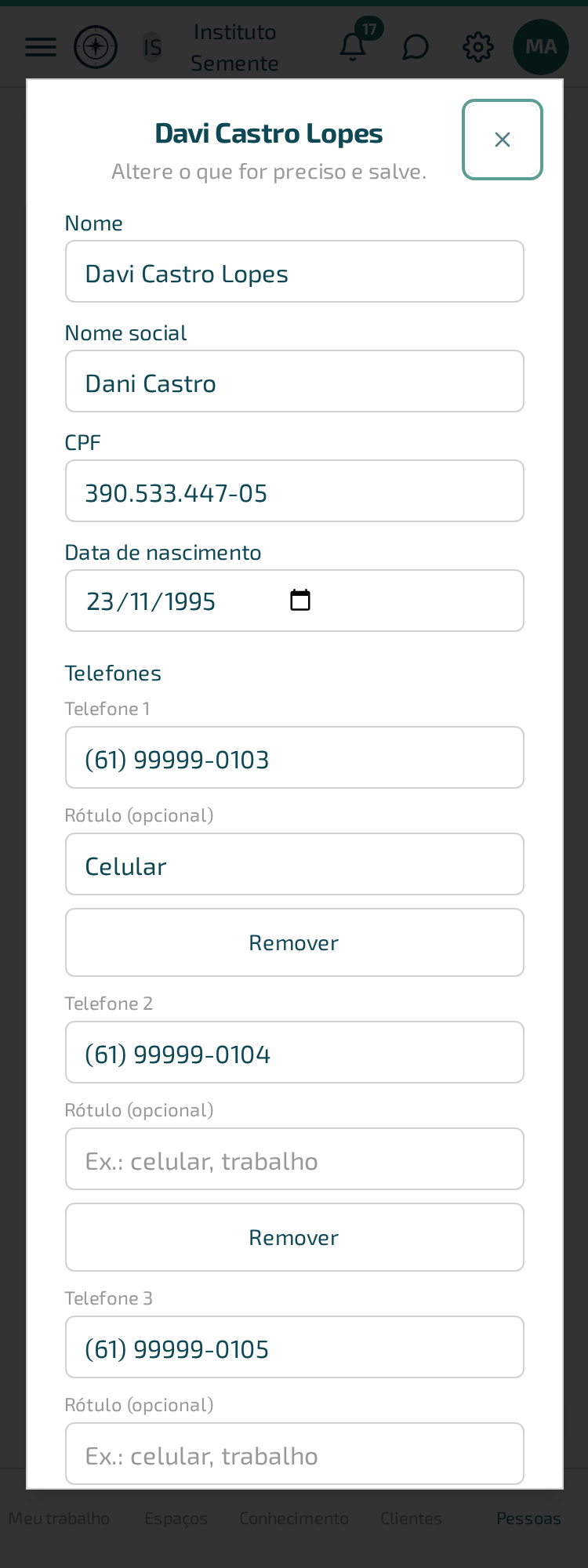
No celular, cada pessoa vira um cartão com os mesmos dados e os mesmos botões — a situação e as classificações aparecem nele como “Situação: …” e “Classificação: …”:
Cadastrar uma pessoa
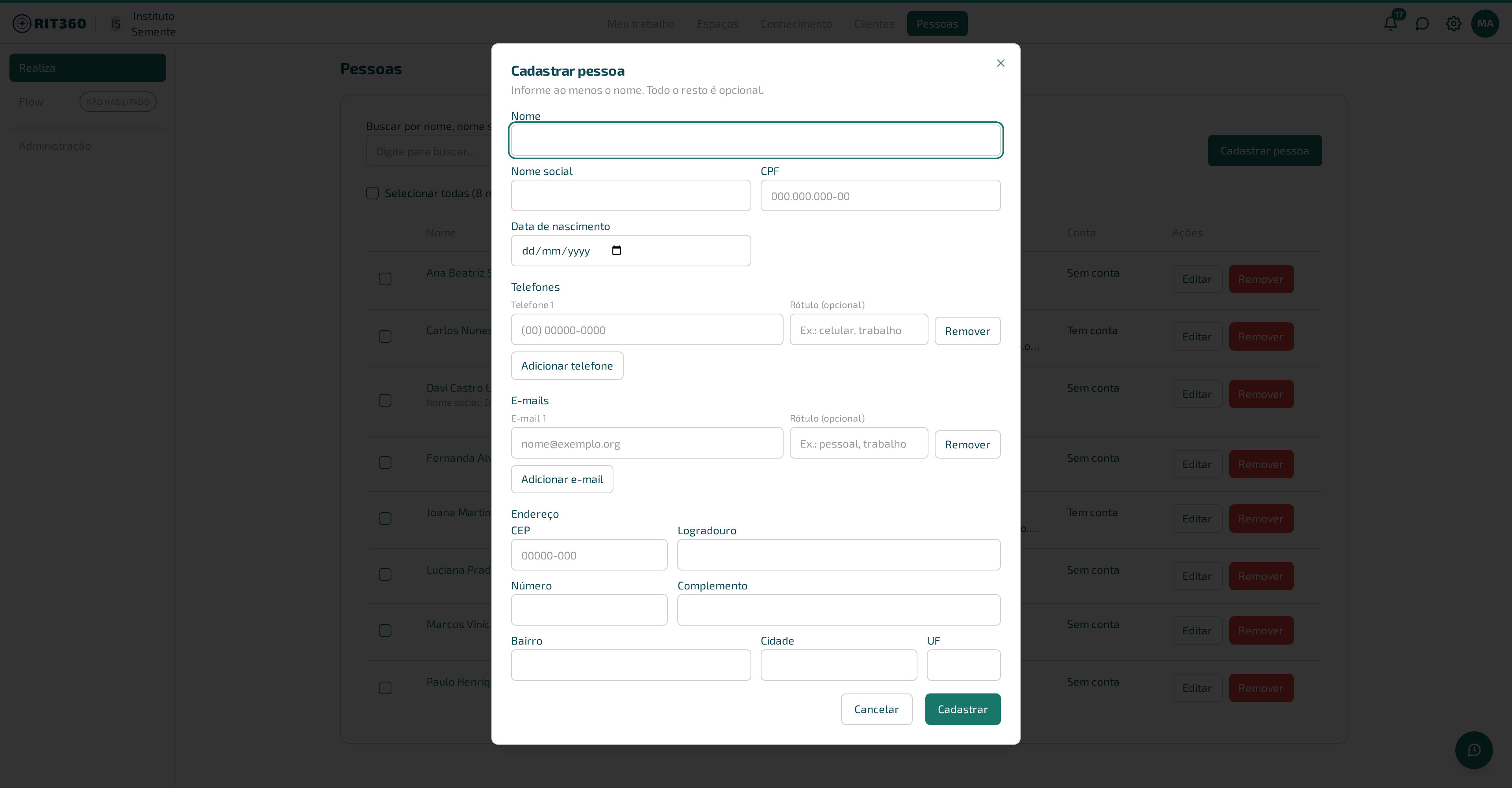
- Em “Lista de pessoas”, clique em “Cadastrar pessoa”.
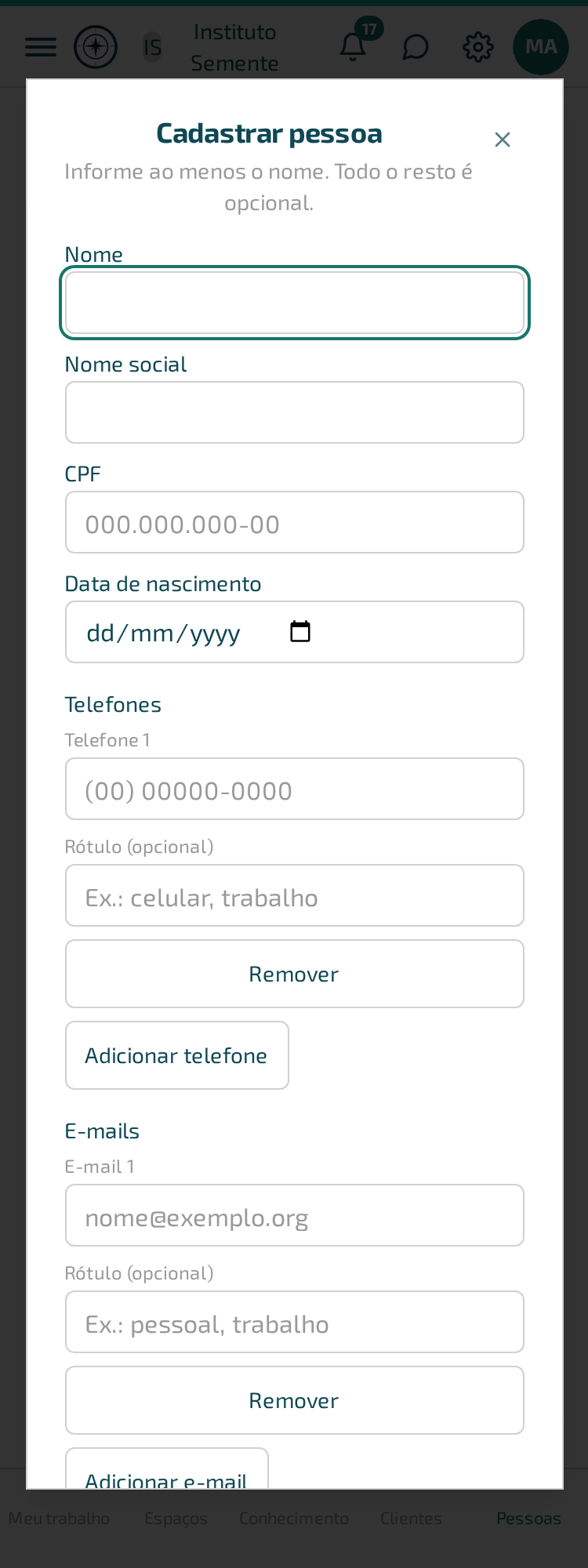
- Preencha o “Nome”. É o único campo obrigatório — a tela diz: “Informe ao menos o nome. Todo o resto é opcional.”
- Se quiser, preencha “Nome social”, “CPF” e “Data de nascimento”.
- Em “Telefones” e “E-mails”, preencha um campo para cada contato (veja abaixo).
- Preencha o “Endereço”, se for útil: “CEP”, “Logradouro”, “Número”, “Complemento”, “Bairro”, “Cidade” e “UF”.
- Em “Classificação e situação” (opcional), marque o que a pessoa é para a organização — por exemplo, Voluntário — e, se quiser, escolha a “Situação” de partida; a opção “Sem situação por enquanto” deixa em branco. As classificações marcadas começam hoje; depois, tudo se ajusta na ficha. Veja Classificação e situação.
- Clique em “Cadastrar”. Para desistir, “Cancelar” — ou o link “← Lista de pessoas”, no alto da tela.
O cadastro é uma tela própria, com o título “Cadastrar pessoa”, e não mais uma janela por cima da lista. Depois de cadastrar, você vai para a ficha da pessoa que acabou de criar, e não de volta à lista — assim dá para conferir o que ficou salvo antes de seguir.
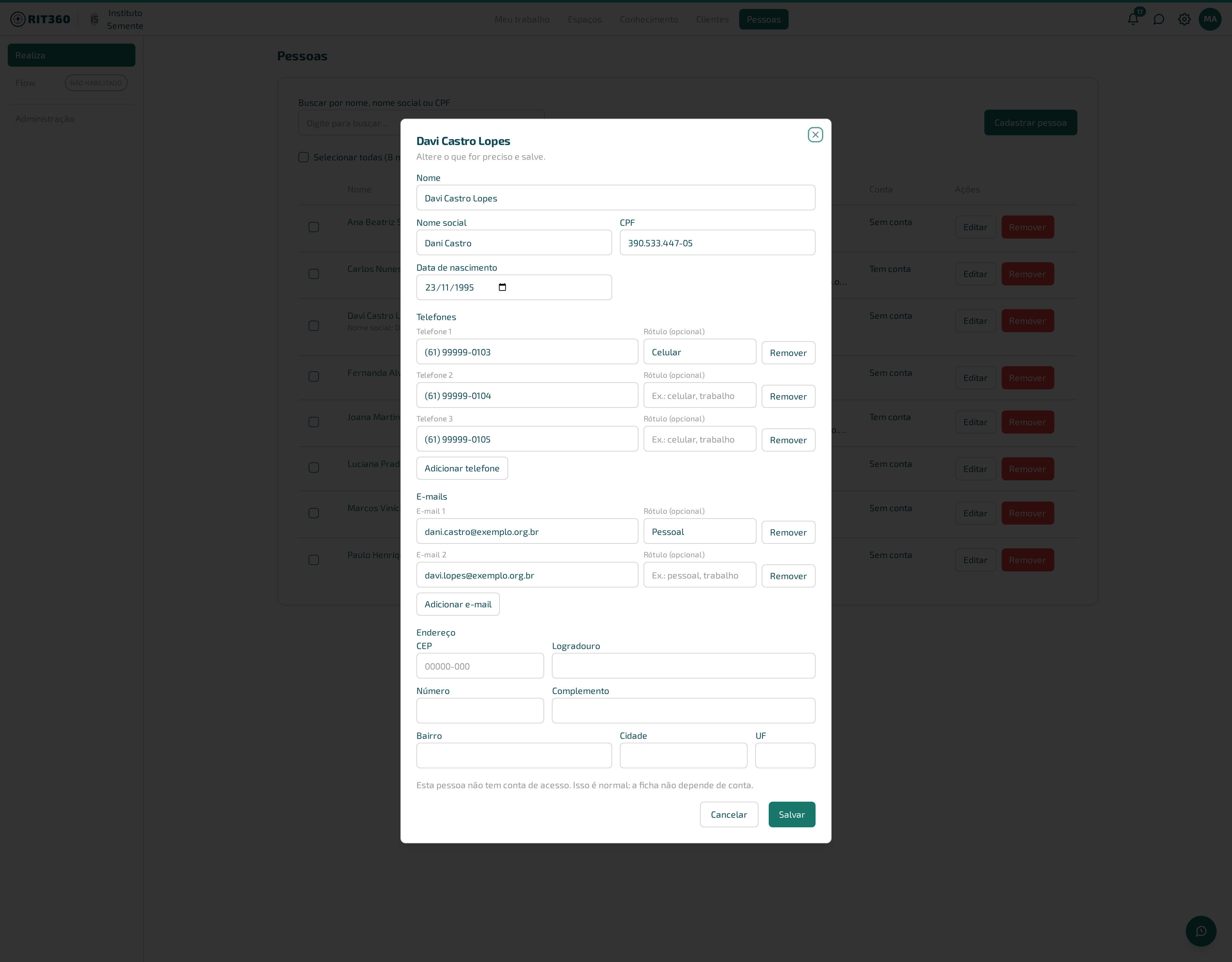
As imagens desta página mostram o cadastro e a ficha como janelas sobre a lista, que era como eram antes. Os campos e os botões de dentro continuam os mesmos; muda o que está em volta: agora é uma tela inteira, com o link “← Lista de pessoas” no alto.
Telefones e e-mails
Cada telefone e cada e-mail tem o seu próprio campo. Não existe uma caixa onde se separam vários por vírgula.
- “Adicionar telefone” e “Adicionar e-mail” abrem mais um campo (“Telefone 2”, “E-mail 2”…). “Remover”, na linha, tira aquele contato.
- O “Rótulo (opcional)” diz de quê é o contato — “celular”, “trabalho”, “da mãe” — e ajuda quem vai ligar a escolher o número certo.
- O limite é de dez por tipo: no décimo aparece “Limite de 10.”
- Sem nenhum contato, a ficha mostra “Nenhum telefone informado.” ou “Nenhum e-mail informado.” — o que é permitido.
A máscara
CPF, telefone e CEP têm máscara: você digita só os números e a pontuação aparece sozinha. Digitar os pontos e o traço também funciona.
Abrir e alterar uma ficha
Clique no nome da pessoa ou em “Editar” na linha dela (quem só pode ver encontra “Abrir” no lugar). A ficha abre numa tela própria: o título é o nome da pessoa, e no alto há o link “← Lista de pessoas” para voltar. A tela diz “Altere o que for preciso e salve.” — ou, para quem só pode ver, “Você pode ver esta ficha, mas não alterá-la.”
A ficha tem duas abas — e uma terceira para quem usa o Flow (a faixa “Abas da ficha”, no alto; embaixo, no celular):
- “Dados e contato” — nome, CPF, contatos e endereço. É o que esta página descreve.
- “Classificação e situação” — o que a pessoa é para a organização (voluntária, associada…) e em que pé ela está (em atuação, afastada, desligada), com o histórico. Veja Classificação e situação.
- “Documentos” — o que a organização emitiu ou guardou sobre a pessoa, como o termo de adesão, e os botões para emitir um novo, enviá-lo para assinatura e encerrá-lo. Esta aba é do Flow: só aparece com o Flow ligado para a organização e para quem tem permissão sobre documentos. Veja Emitir, ver e anexar documentos.
Cada aba salva por conta própria: o “Salvar” de “Dados e contato” não leva junto o que se fez na outra aba, e vice-versa.
Ao salvar, a tela confirma com “Ficha salva.” e você continua na ficha. O que você trocou nas listas de telefones e e-mails vale por inteiro: a lista que está na tela é a lista que fica. Se você removeu um telefone da tela e clicou em “Salvar”, ele deixa de existir na ficha. Para sair sem salvar, “Cancelar” (ou “Voltar à lista”, para quem só pode ver).
No rodapé da ficha, uma frase diz se a pessoa tem conta: “Esta pessoa não tem conta de acesso. Isso é normal: a ficha não depende de conta.” ou “Esta pessoa também tem conta de acesso à organização.”
Mandar o link de uma ficha
Cada ficha tem endereço próprio (/pessoas/ seguido de um identificador). Copie o endereço do
navegador e mande para quem precisa olhar aquela ficha — uma colega que vai ligar para a
pessoa, por exemplo. Quem abrir precisa estar logada, na mesma organização, e ter permissão de
ver pessoas.
Por que isso é seguro: o identificador no endereço não é o CPF nem o nome — é um código sem significado. O CPF nunca aparece em endereço de página, em favorito ou em histórico.
- Para quem não tem permissão de ver pessoas, o link mostra “Você não tem permissão para ver as pessoas desta organização.”
- Para uma ficha que foi removida, ou aberta na organização errada, a tela diz “Esta ficha não foi encontrada. Ela pode ter sido removida, ou o endereço está incorreto.” — a mesma frase nos dois casos, de propósito: a tela não revela se a ficha existe em outra organização.
Buscar e filtrar
O campo “Buscar por nome, nome social ou CPF” filtra a lista enquanto você digita.
- Texto procura pedaço do nome ou do nome social, sem distinguir maiúscula nem acento: “joao” acha “João”.
- Números procuram pedaço do CPF, com ou sem pontos: “982.247” e “982247” dão o mesmo resultado.
Sem resultado, a tela diz “Nenhuma pessoa encontrada para esta busca.” Com a lista vazia e nenhuma busca: “Nenhuma pessoa cadastrada ainda. Use “Cadastrar pessoa”.”
A lista mostra 50 pessoas por vez, em ordem alfabética. A frase acima da tabela diz quantas você está vendo — “N pessoa(s) em ordem alfabética” — e acrescenta ”, há mais a mostrar” quando houver mais. Clique em “Mostrar mais” (o botão vira “Carregando…” enquanto busca) para trazer o próximo grupo.
Filtrar por situação e por classificação
Abaixo da busca há dois seletores, “Situação” e “Classificação”, cada um com a opção “Todas”. Escolha uma situação — por exemplo, Afastado — e a lista mostra só quem está nela agora; escolha uma classificação e ela mostra só quem a tem em vigor. Os dois juntos combinam: “classificação Voluntário e situação Afastado” lista os voluntários afastados. O botão “Limpar filtros” aparece quando há filtro ligado. Sem ninguém, a tela diz “Nenhuma pessoa encontrada para estes filtros.”
Os seletores só aparecem se a organização tem ao menos uma situação ou uma classificação cadastrada. Itens arquivados continuam na lista de filtro, com a marca “(arquivada)” — é assim que se acha quem ainda os tem.
O filtro vai no endereço da página (?situacao= e ?classificacao=), com um código sem
significado, nunca o nome. Por isso dá para guardar nos favoritos ou mandar a uma colega o link de
“quem está afastada agora”, e quem abrir vê a mesma lista — desde que tenha permissão de ver
pessoas.
Um endereço com filtro que não existe nesta organização é recusado, não ignorado. A tela diz, em vermelho, por exemplo: “A situação do endereço não existe nesta organização. A lista não foi filtrada: limpe os filtros ou escolha de novo.” Isso é de propósito: um link de “quem está afastada” que, errado, mostrasse todo mundo sem avisar levaria quem o abre a concluir que ninguém está afastado.
Na lista, o CPF aparece só com o miolo — por exemplo •••.982.247-•• — e inteiro só dentro
da ficha. É de propósito: a lista é o que fica à vista de quem passa atrás da tela. A busca por
pedaço de CPF continua funcionando assim mesmo, porque ela acontece no servidor, não pelo que
está desenhado na tela.
Na coluna “Contato” aparece o primeiro telefone e o primeiro e-mail. Quando a pessoa tem mais contatos do que esses dois, a linha acrescenta ”+ N contato(s)”. O nome social aparece abaixo do nome, como “Nome social: …”.
Arquivar, reativar ou remover
A ficha tem duas saídas da lista, e elas não são a mesma coisa. Escolher a errada é o erro mais caro desta tela, então vale ler antes de clicar.
| Arquivar | Remover | |
|---|---|---|
| O que acontece | A pessoa sai das listas e das buscas do dia a dia. | A pessoa sai de vez. |
| O que se perde | Nada. Candidatura, documentos, classificações e histórico continuam. | O cadastro, os contatos, o CPF, o endereço, as classificações e o histórico de situação. |
| Dá para voltar? | Sim: “Reativar”, nunca cadastrar de novo. | Não. |
| Quando usar | Para quem pode voltar um dia: a voluntária que parou por um semestre, o associado afastado. | Para ficha criada por engano ou duplicada, ou quando há motivo para não guardar mais os dados da pessoa. |
Por que existem as duas: antes, quem quisesse tirar uma pessoa da lista só tinha o apagar — e apagar levava junto o histórico de quem poderia voltar. Arquivar resolve o caso mais comum (a pessoa deixou de aparecer, mas a organização não quer esquecer o que viveu com ela) sem risco.
Na dúvida, arquive. Arquivar se desfaz em um clique; remover não se desfaz nunca. A própria janela de remoção lembra: “Se a pessoa pode voltar um dia, ARQUIVE: ela sai das listas e das buscas e nada se perde.”
Arquivar e reativar uma pessoa
- Na linha da pessoa, clique em “Arquivar”.
- Leia a janela “Arquivar pessoa”: *“Arquivar
? Ela sai das listas e das buscas do dia a dia, e nada é apagado — candidatura, documentos, classificações e histórico continuam. Para vê-la depois, escolha “Arquivadas” em “Mostrar”."* - Confirme em “Arquivar”, ou desista em “Cancelar”.
Para ver quem está arquivado, use o seletor “Mostrar”, logo abaixo da busca. Ele tem três opções: “Em uso” (a que vem marcada — é o que você vê todo dia), “Arquivadas” e “Todas”. Na lista, a ficha arquivada leva a marca “Arquivada”, na linha e, no celular, no cartão. No lugar de “Arquivar”, ela mostra “Reativar”. A ficha arquivada continua alcançável pelo endereço dela, e aparece marcada nos lugares em que a pessoa é citada.
Para trazer a pessoa de volta, clique em “Reativar”. A janela “Reativar pessoa” diz: *“Reativar