Servidor de e-mail do produto
Esta tela cadastra um único servidor de e-mail, usado pelos dois caminhos de e-mail que a RIT360 Plataforma tem: os avisos que a pessoa escolheu receber, na tela de preferências dela, e o convite de conta nova e a recuperação de senha. Trocar a credencial aqui já vale para os dois — não é preciso configurar em dois lugares.
A consequência de errar não é simétrica, mesmo sendo um servidor só. Errar e deixar de entregar um aviso é um incômodo — a organização deixa de ser notificada, mas continua usando o produto normalmente. Errar e deixar de entregar um e-mail de entrada (convite ou recuperação de senha) trava alguém do lado de fora, sem nenhum jeito de avisar — porque, sem entrar, essa pessoa não tem como usar o produto para pedir ajuda. É por isso que esta tela testa os dois caminhos separadamente, mesmo eles saindo do mesmo servidor: um teste que prove que os avisos saem não prova que a entrada também sai.
Por onde os dois caminhos passam
- Avisos das organizações — enviados pelo módulo Comunicação, dono desta configuração.
- Entrada e recuperação de senha — enviados pelo serviço de Identidade, que herda esta mesma configuração por padrão. Existe uma exceção para quando a Identidade precisar de um servidor diferente — veja a seção “Configuração própria da Identidade (exceção)”, mais abaixo nesta página.
Passo a passo — configurar o servidor
- Na administração do serviço, abra “Serviços” na barra principal. No computador, a configuração já aparece ali, em “Servidor de e-mail do produto”, na coluna da esquerda. No celular, toque em “Mostrar configuração” no cartão “Servidor de e-mail”.
- Em “Servidor primário”, preencha:
- “Endereço do servidor (host)”
- “Porta”
- “Usuário”
- “Senha”
- “Endereço de remetente (o que a pessoa vê como “de”)”
- Se você tiver um segundo servidor para os casos em que o primeiro falhar, ative “Servidor de reserva” e preencha os mesmos campos para ele.
- Clique em “Salvar configuração”.
Logo acima do formulário, um aviso mostra o estado atual: “Configurado — primário: [endereço do servidor], reserva: [endereço]” (ou “(sem reserva)”, se você não tiver cadastrado um segundo servidor), ou “Ainda não configurado.”, antes do primeiro cadastro.
Ao salvar com sucesso, a tela confirma: “Configuração salva. Vale para os avisos das organizações e, se a Identidade não tiver configuração própria, também para o convite e a recuperação de senha. Use os testes abaixo antes de contar com ela de verdade.”
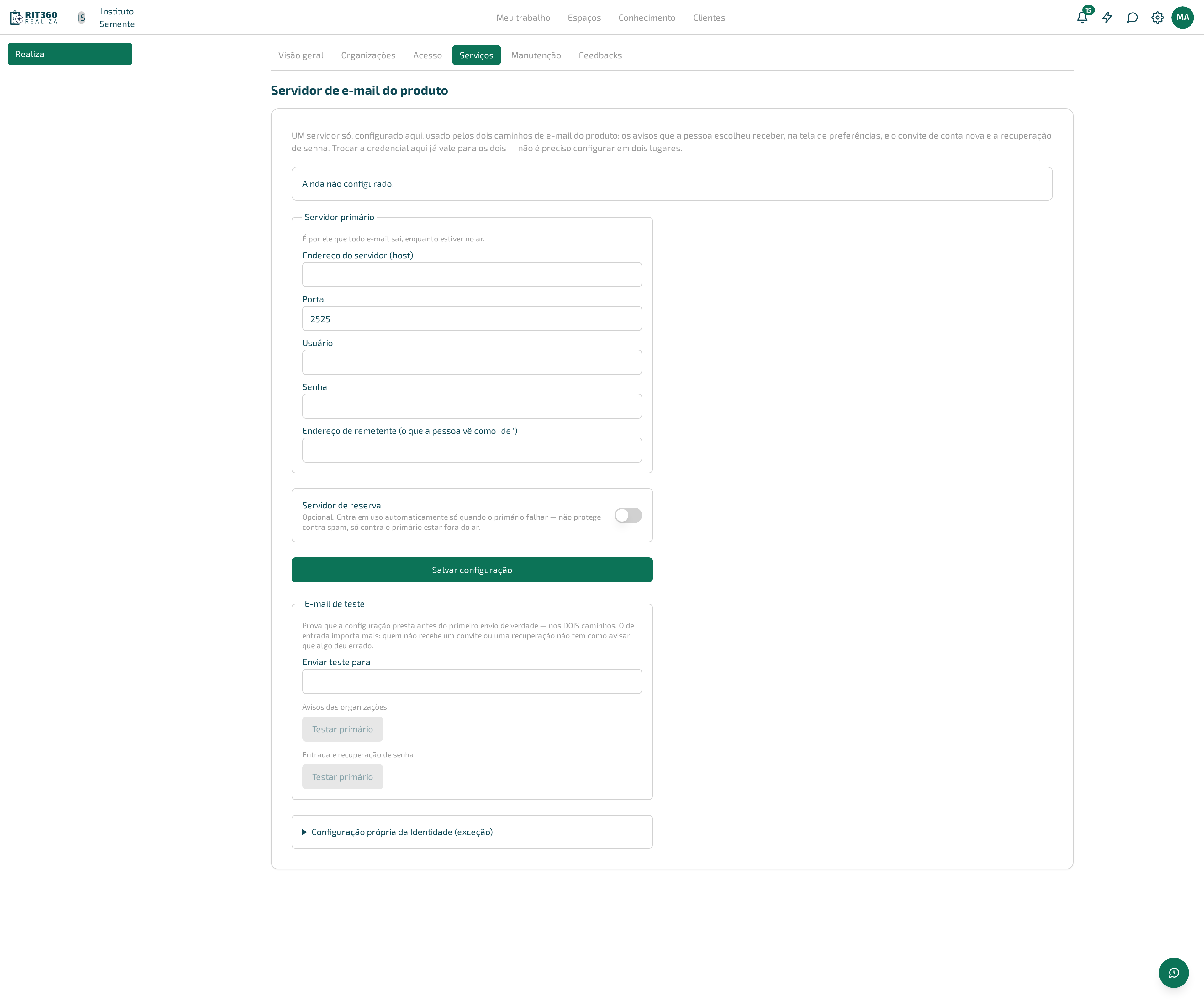
A mesma tela no celular:

O servidor de reserva não é proteção contra spam ou contra entrega recusada — ele só entra em ação quando o servidor primário está fora do ar. Se o primário está no ar mas recusa a mensagem por outro motivo, a reserva não ajuda.
Passo a passo — testar os dois caminhos
No bloco “E-mail de teste”, digite um endereço em “Enviar teste para”. Dali para baixo há dois grupos de botões separados, um para cada caminho:
- Em “Avisos das organizações”, clique em “Testar primário” (e, se tiver cadastrado, “Testar reserva”).
- Em “Entrada e recuperação de senha”, clique em “Testar primário” (e, se tiver cadastrado, “Testar reserva”).
- Confira se o e-mail de teste chegou de verdade na caixa de entrada informada — para os dois grupos, não apenas se a tela disse que enviou.
Cada teste bem-sucedido confirma pelo servidor usado: “E-mail de teste (avisos) enviado pelo servidor primário. Confira a caixa de entrada informada.” (ou “de reserva”, conforme o botão clicado), e o mesmo padrão para “E-mail de teste (entrada/recuperação)”.
Testar um grupo não prova o outro. Os dois usam o mesmo servidor cadastrado acima, mas cada um sai por um caminho de código diferente (Comunicação e Identidade) — um problema pode existir num caminho e não no outro. Não dê a configuração por pronta sem ver os dois testes chegarem.
Exemplo
A equipe técnica da RIT360 Plataforma contrata um servidor de e-mail transacional. Ela cadastra host, porta, usuário e senha como “Servidor primário”, salva, e dispara um e-mail de teste em “Avisos das organizações”. Vê chegar, mas não para por aí: dispara o mesmo teste em “Entrada e recuperação de senha” e só considera a configuração pronta depois de ver os dois chegarem na caixa de entrada de teste.
A armadilha da porta
Nem toda porta que “funciona” entrega da mesma forma. Alguns servidores oferecem duas portas: uma que exige login e senha antes de aceitar qualquer mensagem, e outra que aceita mensagens apenas por confiar no endereço de rede de quem está enviando, sem checar credencial nenhuma. As duas parecem funcionar igual no dia do cadastro. A diferença aparece depois: a porta que confia no endereço de rede depende de uma autorização que não fica visível em lugar nenhum desta tela e que pode ser retirada sem aviso — e, quando isso acontece, o e-mail para de sair em silêncio, sem erro nenhum na tela, nos dois caminhos. Use sempre a porta indicada pelo seu provedor de e-mail como a que exige autenticação, mesmo que a outra pareça funcionar no teste do primeiro dia.
Login aceito não é a mesma coisa que permissão para enviar. É possível que usuário e senha sejam aceitos pelo servidor, e mesmo assim a mensagem seja recusada na hora de sair — porque aquela conta não tem permissão para enviar em nome do endereço colocado em “Endereço de remetente”. Quando isso acontece, a mensagem de erro costuma ser genérica e não deixa claro qual é o problema. Se o e-mail de teste falhar mesmo com host, porta, usuário e senha corretos, o próximo lugar a checar é justamente esse: se a conta usada tem permissão de assinar como aquele remetente.
Configuração própria da Identidade (exceção)
No fim da tela existe uma seção recolhida, “Configuração própria da Identidade (exceção)”. Ela só existe para o dia em que outro produto RIT360 passar a compartilhar esta mesma Identidade e precisar de um servidor de e-mail diferente para entrada e recuperação de senha.
O padrão é herdar o servidor configurado no topo da tela. Abrir esta seção e cadastrar algo aqui é a exceção — e volta a valer só para o caminho de entrada e recuperação de senha, nunca para os avisos das organizações.
Passo a passo — cadastrar (ou remover) a configuração própria
- Role até “Configuração própria da Identidade (exceção)” e clique para abrir.
- Ative “Usar configuração própria para entrada”.
- Preencha o “Servidor primário (Identidade)” com os mesmos campos de sempre, e opcionalmente um “Servidor de reserva (Identidade)”.
- Clique em “Salvar configuração própria”. A tela confirma: “Configuração própria da Identidade salva. A partir de agora ela é usada no lugar da herdada.”
- Para voltar a herdar o servidor do topo, clique em “Remover configuração própria (voltar a herdar)”. A tela confirma: “Configuração própria removida. A Identidade volta a herdar o servidor configurado acima.”
Enquanto a Identidade estiver usando uma configuração própria, a tela avisa isso logo no topo: “A Identidade está usando uma configuração própria para entrada e recuperação de senha — o servidor acima não vale para esse caminho enquanto ela existir.” Nesse estado, testar e ajustar o servidor principal não muda nada para quem está entrando ou recuperando a senha — é a configuração própria que decide.
Quando dá errado
- Se você tentar salvar sem preencher um campo obrigatório, o navegador pede para completá-lo antes de enviar o formulário.
- Se o salvamento falhar (no servidor principal ou na configuração própria da Identidade), a tela mostra uma mensagem de erro acima do formulário, e nada é salvo.
- Se um e-mail de teste falhar, a tela mostra a mensagem de erro devolvida pelo servidor. Ela nem sempre é clara — veja as duas armadilhas acima antes de concluir que a configuração está errada.
- Deixar o campo “Senha” em branco ao editar uma configuração já salva mantém a senha anterior — vale tanto para o servidor principal quanto para a configuração própria da Identidade. Não é necessário digitar a senha de novo só para alterar outro campo.