Clientes e carteira
Um cliente é o parceiro ou financiador para quem o trabalho é feito — não é uma organização separada dentro da RIT360 Plataforma, é um registro da sua própria organização. Cadastrar clientes serve para ligar espaços a eles e ver, de uma vez, tudo que sua organização faz para cada um.
Cadastrar um cliente
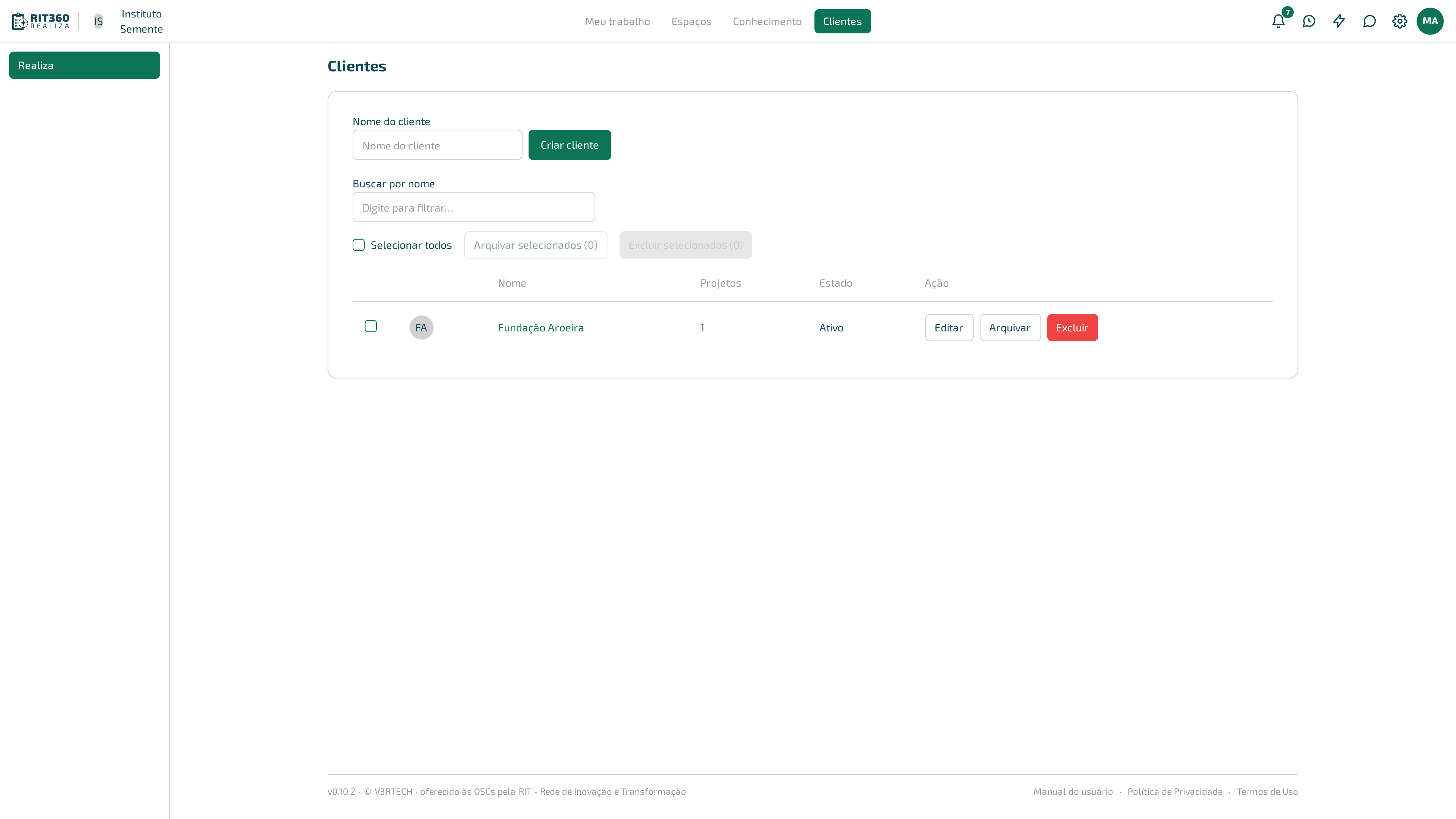
- Abra a aba “Clientes”.
- No campo “Nome do cliente”, digite o nome.
- Clique em “Criar cliente”.
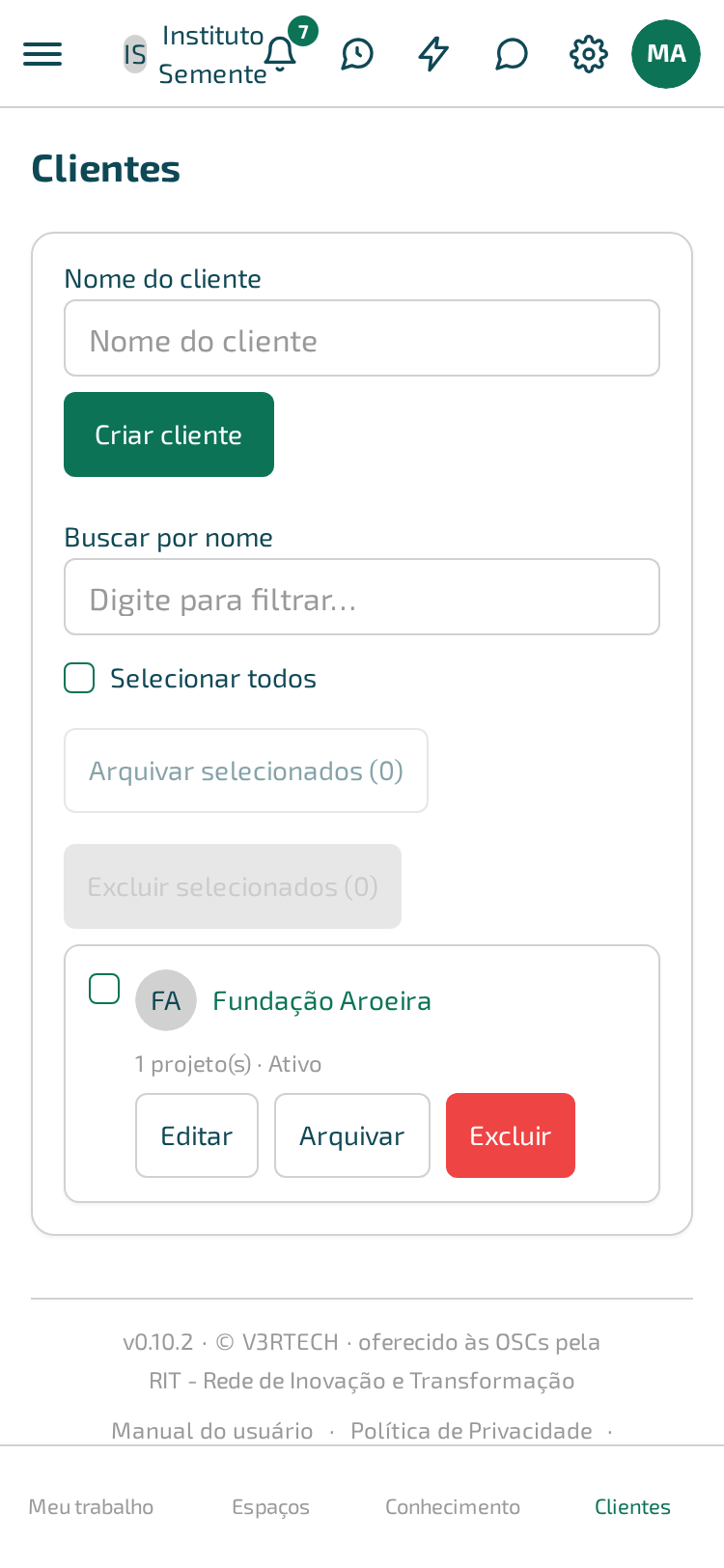
A mesma tela no celular:
Ordenar a lista
Clique no nome de uma coluna — “Nome”, “Projetos” ou “Estado” — para ordenar a lista por ela; clique de novo para inverter a ordem. A ordem escolhida continua valendo se você abrir um cliente e voltar.
No celular, onde a lista vira cartões, não há cabeçalho para clicar: use o seletor “Ordenar por”, no formato “Nome (crescente)” / “Nome (decrescente)” e equivalentes para as outras colunas.
Editar a ficha de um cliente
- Na lista de clientes, clique em “Editar” na linha do cliente.
- No diálogo “Editar cliente”, ajuste o que for preciso: “Nome”, “Razão social”, “Pessoa de contato”, “E-mail de contato” e “Telefone de contato”.
- Para trocar a imagem, escolha um arquivo no campo de imagem; para remover a que já existe, clique em “Remover imagem”.
- Clique em “Salvar”.
Arquivar e reabrir
Arquivar um cliente não apaga nada — só tira ele do caminho quando a parceria não é mais ativa.
- Um cliente por vez: na linha dele, clique em “Arquivar”. O botão vira “Reabrir” enquanto o cliente estiver arquivado.
- Vários de uma vez: marque as caixas dos clientes na coluna à esquerda (ou “Selecionar todos”), depois clique em “Arquivar selecionados”. Confirme no diálogo, que mostra quantos clientes serão afetados.
Depois da ação em lote, a tela mostra quantos foram arquivados e quantos não foram encontrados — por exemplo, “2 arquivado(s), 0 não encontrado(s)”.
Arquivar um cliente não desfaz o vínculo dos espaços que já apontam para ele — apenas some da lista de clientes ativos. Reabrir devolve o cliente à lista normalmente.
Excluir um cliente
Excluir é diferente de arquivar: em vez de só sair do caminho, o cadastro do cliente some de verdade. Os espaços que já apontavam para ele não são apagados — só perdem o vínculo com aquele cliente, e continuam existindo normalmente.
- Um cliente por vez: na linha dele, clique em “Excluir”. A confirmação mostra o que vai
acontecer:
- Sem espaço vinculado: “Este cliente não tem nenhum espaço vinculado — a exclusão não afeta mais nada.”
- Com espaço vinculado: “Este cliente tem [quantidade] espaço(s) vinculado(s). Eles NÃO serão apagados — só perdem o vínculo com este cliente. Confirma a exclusão?”
- Vários de uma vez: marque as caixas dos clientes (ou “Selecionar todos”) e clique em “Excluir selecionados”. Confirme no diálogo, que avisa que os espaços vinculados não são apagados.
Depois da exclusão em lote, a tela mostra o resultado separado em três grupos — por exemplo, “3 excluído(s), 0 recusado(s), 0 com falha”.
Excluir não tem volta. Se a intenção é só tirar o cliente do caminho por enquanto — a parceria pode voltar — use “Arquivar”, não “Excluir”.
Ligar um espaço a um cliente
O vínculo se faz na criação do espaço, não na tela de clientes: ao criar um espaço, escolha o cliente no campo “Cliente”, ou deixe em “Sem cliente (projeto interno)”. Veja Criar um espaço para o passo a passo completo.
Ver a carteira de um cliente
A carteira é a lista de todos os espaços ligados a um mesmo cliente — a forma de ver de uma vez tudo que sua organização faz para ele.
- Na lista de clientes, veja a coluna “Projetos”: ela mostra quantos espaços já estão ligados a cada cliente.
- Clique no nome do cliente para abrir a lista de espaços já filtrada por ele.
Exemplo
O Instituto Semente presta serviço para a Fundação Aroeira. Maria Oliveira cadastra a Fundação Aroeira como cliente, com o e-mail de contato de Beatriz Lima. Ao criar o espaço “Campanha do Agasalho 2026”, ela escolhe a Fundação Aroeira em “Cliente”. Meses depois, para saber tudo que o instituto já entregou à fundação, ela abre “Clientes” e clica no nome da Fundação Aroeira — a carteira mostra a campanha e qualquer outro espaço ligado a ela.
Quando dá errado
- “Não foi possível listar os clientes.” — a tela não conseguiu carregar a lista. Tente recarregar; se persistir, avise quem administra a organização.
- “Você não tem permissão para ver os clientes nesta organização.” — sua conta participa da organização, mas o papel dela não alcança a lista de clientes. Peça a quem administra a organização o papel adequado.
- “Nenhuma organização ativa. Escolha uma no seletor, ao lado da logo.” — a organização que estava escolhida não vale mais para a sua conta. Escolha outra no seletor.
- “Não foi possível criar o cliente.”, “Não foi possível salvar.”, “Não foi possível enviar a imagem.”, “Não foi possível remover a imagem.”, “Não foi possível arquivar/reabrir.”, “Não foi possível arquivar em lote.”, “Não foi possível excluir.” ou “Não foi possível excluir em lote.” — a ação específica falhou; a mensagem aparece no topo da tela ou do diálogo. Tente de novo; se continuar falhando, avise quem administra a organização.
Sem nenhuma organização ativa, a tela mostra apenas “Nenhuma organização ativa. Escolha uma no seletor, ao lado da logo.” — escolha a organização antes de cadastrar clientes. Se você ainda não pertence a organização nenhuma, a mensagem é outra: “Você ainda não tem vínculo com nenhuma organização.”, e o caminho é Primeiros passos.