Wiki: páginas, histórico e publicação pública
A aba “Wiki” do Conhecimento é para texto, não para arquivo: o passo a passo de um processo, a política interna, a apresentação da organização — qualquer coisa que se escreve e se atualiza ao longo do tempo, em vez de se enviar como arquivo pronto.
Abrir uma página para ler
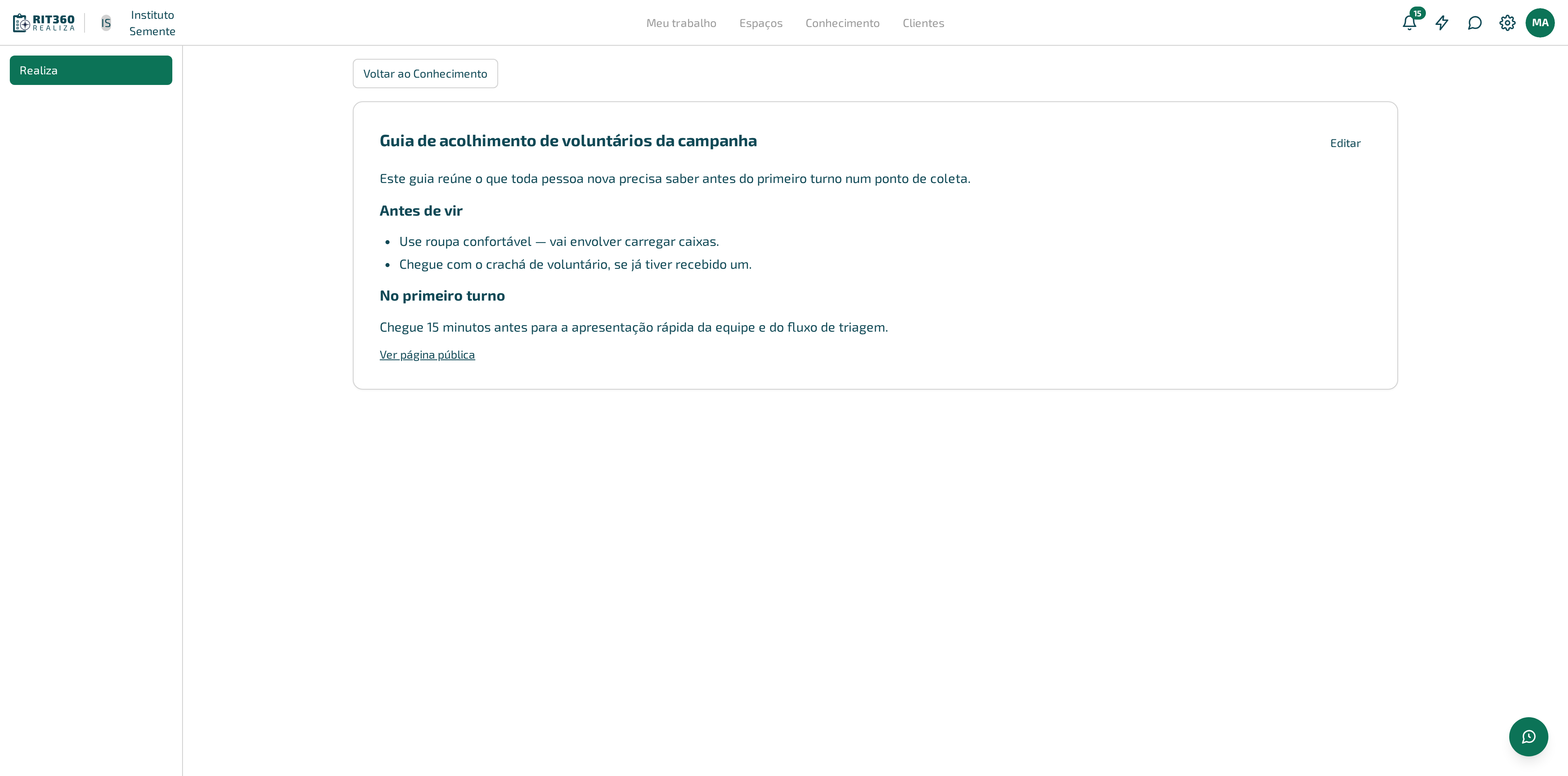
Clique no nome da página na lista. Ela abre para leitura, com o texto já formatado — títulos, listas e links do jeito que foram escritos.
Por que isto importa
A maior parte das vezes em que alguém abre uma página da wiki é para consultar, não para escrever. Abrindo em leitura, quem só quer conferir um passo não corre o risco de mexer no texto sem querer — e quem não tem permissão de editar consegue ler normalmente, em vez de esbarrar numa tela que não é para ela.
Quem pode editar vê o botão “Editar” no alto da página. Quem não pode simplesmente não vê o botão.
A mesma tela no celular:
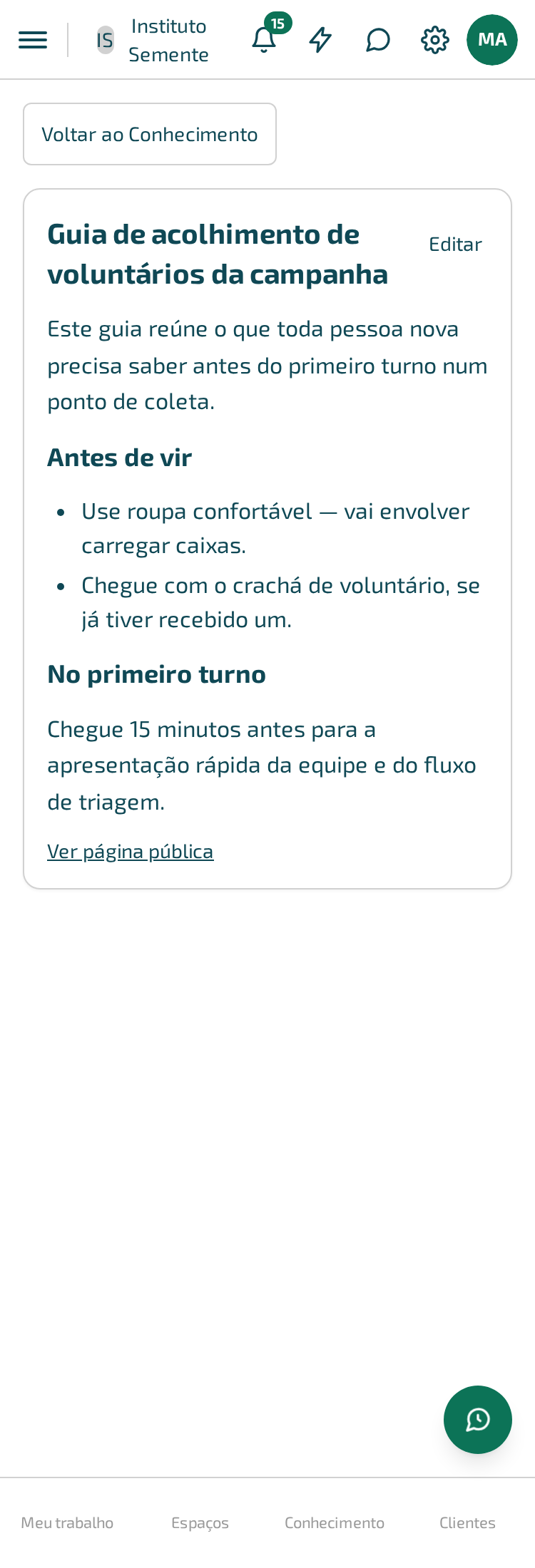
O endereço da página é o mesmo de sempre. Link guardado nos favoritos, ou colado numa conversa, continua levando à página — agora abrindo em leitura.
Criar uma página
- Na aba “Wiki”, clique em “Nova página”.
- Digite o título.
Você cai direto no editor da página nova, pronta para escrever.
Editar uma página
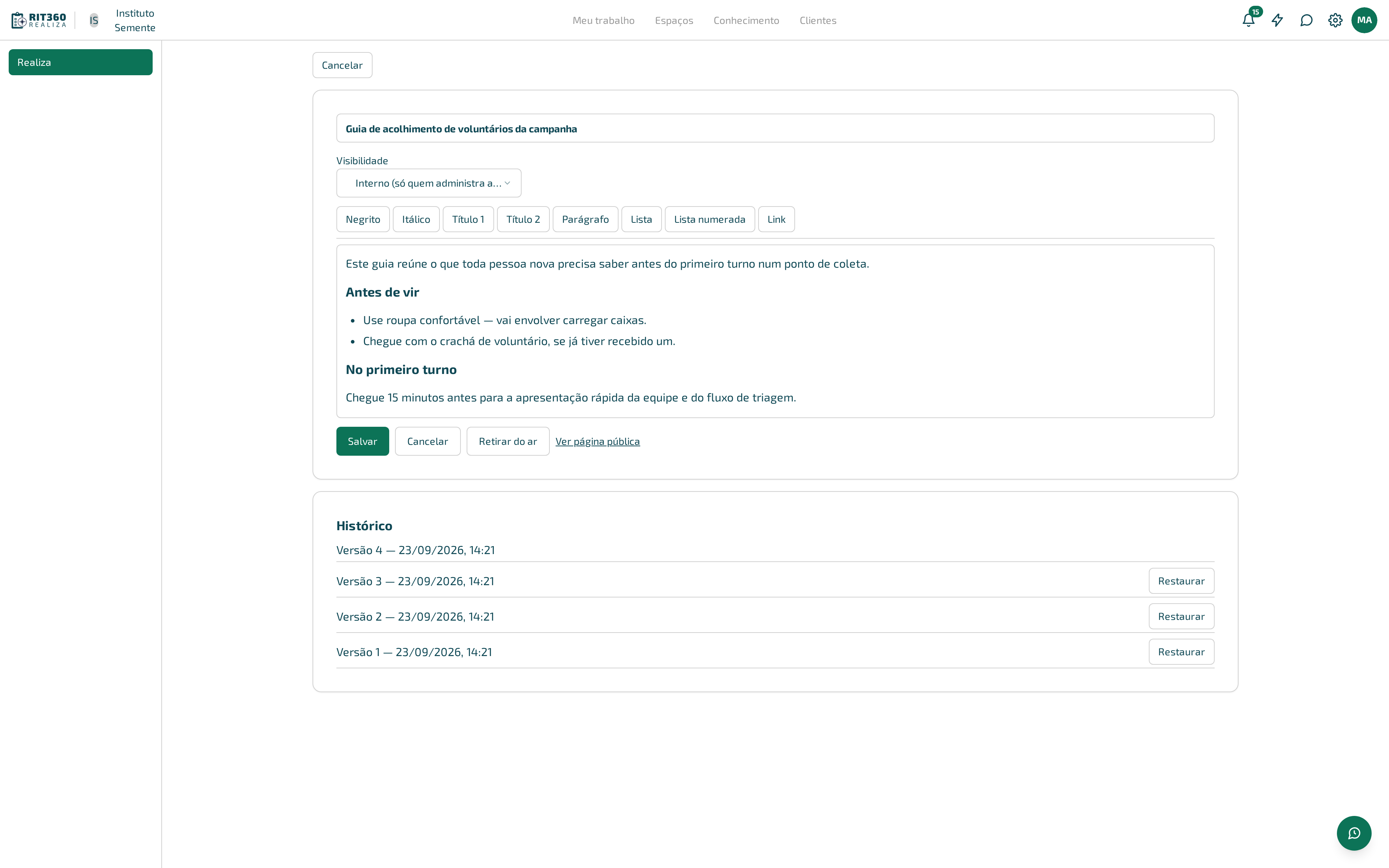
Na página aberta, clique em “Editar”.
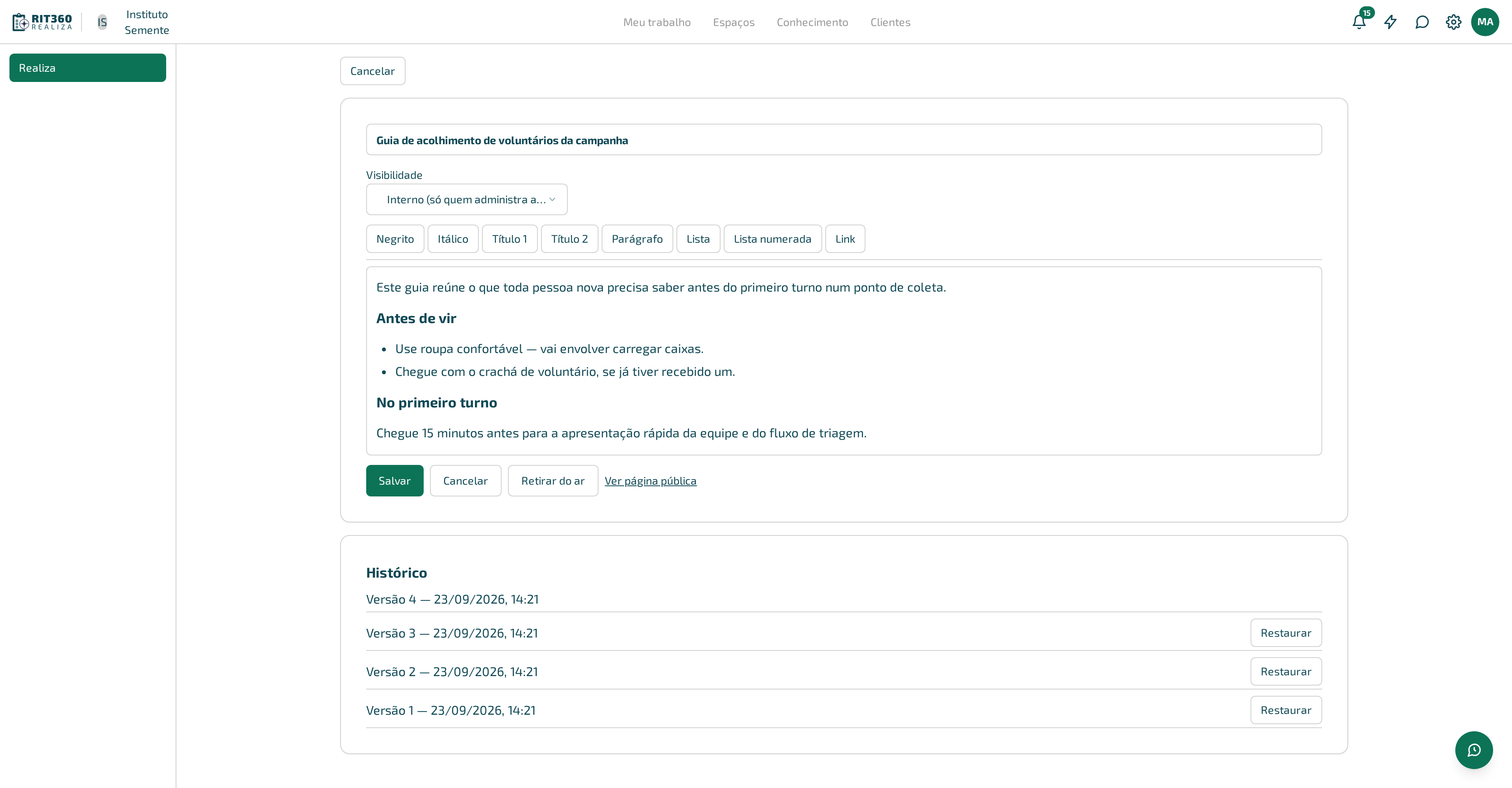
Escreva no corpo do editor. Ajuste o “Título” no campo acima dele quando precisar, e, dentro de um espaço, escolha a “Visibilidade”: “Interno (só quem administra a organização)” ou “Compartilhado (todo participante do espaço)”.
Clique em “Salvar” para gravar — e você volta para a leitura, já vendo o texto como ficou. “Cancelar” também volta para a leitura, sem gravar nada. Cada vez que você salva, nasce uma versão nova — nada se sobrescreve, e o texto de antes continua acessível no histórico.
Formatar o texto
A barra acima do texto tem, nesta ordem: “Negrito”, “Itálico”, “Título 1”, “Título 2”, “Parágrafo”, “Lista”, “Lista numerada” e “Link”.
Selecione o trecho e clique no botão — o texto muda na hora, na própria tela, sem código nenhum à vista. Em “Link”, uma caixa pergunta “Endereço do link:”; cole o endereço e confirme.
Pode colar de um documento do Word ou do Google Docs. O texto chega com a formatação que importa — negrito, títulos, listas — e sem o lixo invisível que esses programas costumam trazer junto, que é o que antes deixava a página com fontes e espaçamentos estranhos.
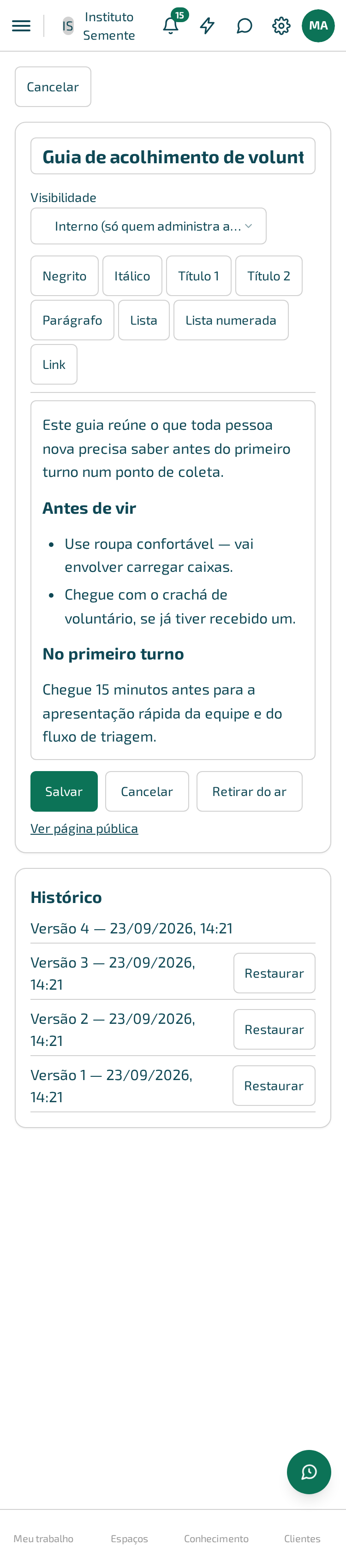
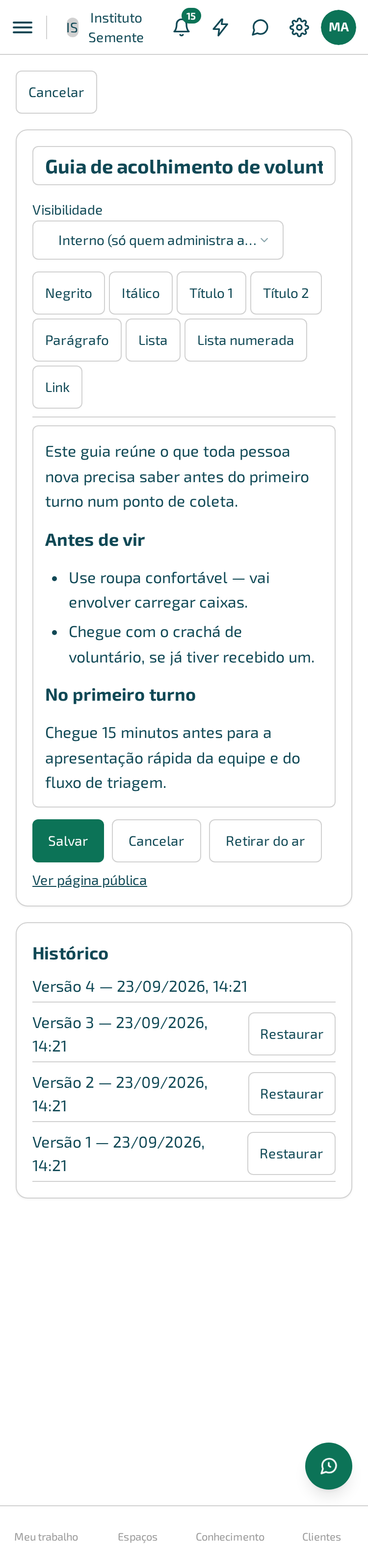
A mesma tela no celular:
Ver o histórico e voltar a uma versão anterior
No cartão “Histórico”, embaixo do editor, cada versão aparece com o número e a data em que foi salva — a mais recente no topo, sem botão, porque é a que está no ar. Para voltar a uma versão antiga:
- Clique em “Restaurar” na versão desejada.
- Confirme: “Restaurar a versão [número]? Isto cria uma NOVA versão com o conteúdo daquela data — nada do que existe hoje é perdido.”
Restaurar nunca apaga nada — mesmo o texto atual (o que você está prestes a substituir) continua guardado no histórico, como a versão anterior a essa restauração.
A mesma tela no celular:
Excluir uma página
Na lista de páginas, clique em “Excluir” na linha dela. A confirmação pergunta: “Excluir esta página da wiki?”
Publicar uma página pública
Só quem tem a permissão específica de publicar Conhecimento vê o botão “Publicar” — ter permissão ampla na organização, por si só, não é suficiente.
- No editor da página, clique em “Publicar”.
- Confirme: “Publicar a versão atual desta página? Ela ficará acessível sem conta, por um endereço público.”
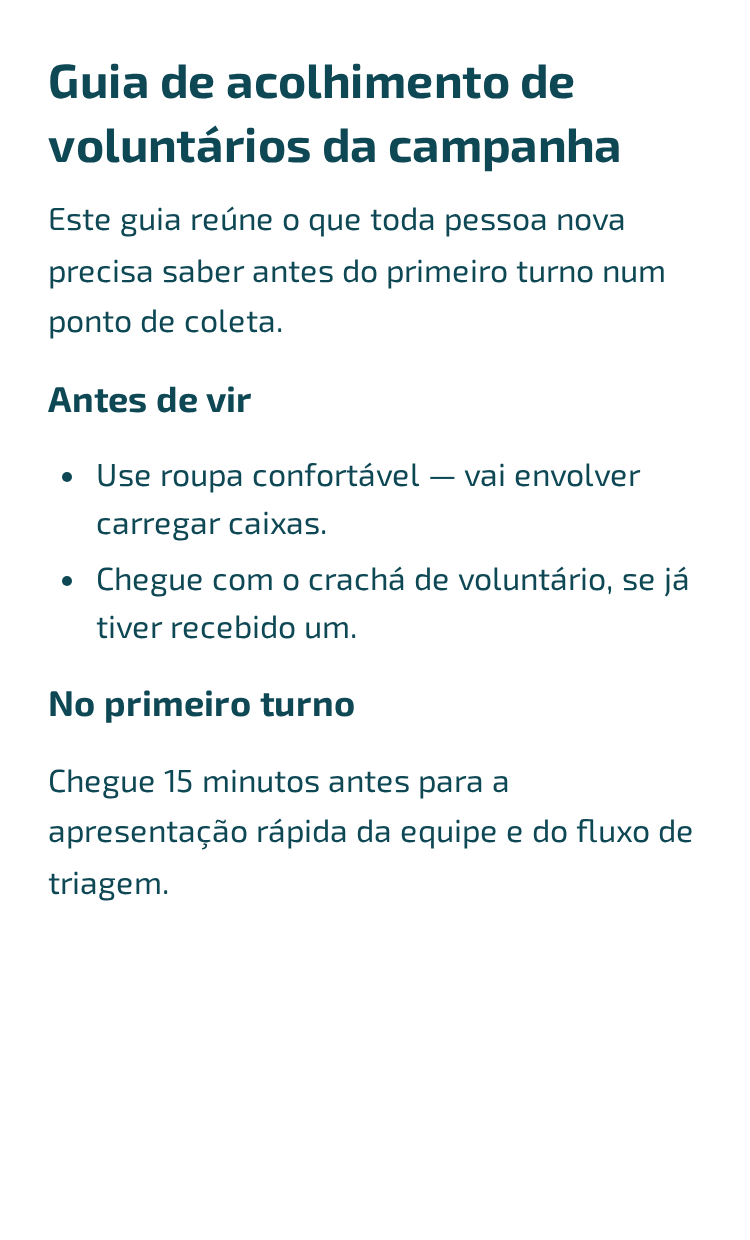
A página passa a existir num endereço no formato /p/<código>, que aparece como o link
“Ver página pública” — tanto no editor quanto na página aberta em leitura, sempre que houver
publicação no ar. Para pegar o link de uma página publicada semanas atrás, basta abri-la.
“Público” quer dizer público mesmo: qualquer pessoa com o link lê a página, sem entrar na RIT360 Plataforma e sem ter conta nenhuma. Não existe senha nem verificação — quem tiver o endereço, lê. O que fica visível é exatamente o conteúdo daquela página, no estado em que você publicou; nada mais do Conhecimento, do espaço ou da organização.
Não publique página com dado pessoal. Nome, telefone, e-mail ou qualquer informação de uma pessoa específica — voluntário, beneficiário, doador — não deve entrar numa página pública: uma vez publicado, esse dado fica acessível para qualquer um com o link, mesmo que a página seja despublicada depois (quem já acessou pode ter guardado uma cópia).

A mesma tela no celular:
Se a página é editada depois de publicada
Publicar fixa a versão atual no momento do clique. Se você salvar uma nova versão depois, a página pública não muda sozinha — ela continua mostrando o que foi publicado, até você publicar de novo.
Retirar do ar
Clique em “Retirar do ar”. Confirme: “Retirar esta página do ar? O endereço público deixa de funcionar (cópias já feitas não são recolhidas).” Quem tentar abrir o link depois disso vê “Página não encontrada — Ela pode nunca ter sido publicada, ou pode ter sido retirada do ar.”
Exemplo
O Instituto Semente escreve a página de wiki “Como fazer a prestação de contas mensal”, com o passo a passo interno. Depois, para a campanha, Maria Oliveira escreve “Sobre a Campanha do Agasalho 2026” e a publica, para colar o link na divulgação nas redes sociais — a página fala do projeto, sem citar nome de nenhum beneficiário atendido.
Dicas e armadilhas
- O histórico não é um rascunho para descartar. Toda vez que você salva vira versão definitiva — se estiver testando um texto, prefira revisar antes de clicar em “Salvar” a salvar várias vezes só para “ver como fica”.
- Publicar não é reversível de fato, mesmo com o botão “Retirar do ar”: alguém pode ter salvo ou compartilhado o link enquanto ele esteve no ar. Trate a decisão de publicar como definitiva.
Quando dá errado
- Ao carregar uma página: “Não foi possível carregar a página.”
- Ao salvar: “Não foi possível salvar.”
- Sem acesso ao Conhecimento: “Você não tem acesso ao Conhecimento desta organização.”
- Página pública inexistente ou despublicada: “Página não encontrada — Ela pode nunca ter sido publicada, ou pode ter sido retirada do ar.”