Os produtos na barra lateral
A RIT360 Plataforma é a casa, e os produtos da família RIT360 moram dentro dela — hoje, o RIT360 Realiza e o RIT360 Flow. A barra lateral é por onde você os alcança, e ela separa duas coisas de natureza diferente:
- O que é da casa — o que toda organização tem e não se contrata. Hoje são Pessoas, o cadastro de quem a organização conhece, e Instituições, o cadastro de quem ela conhece além de gente (OSCs, empresas, fornecedores). Ficam no topo da barra.
- Os módulos — os produtos, como Realiza e Flow. Cada organização tem os que foram habilitados para ela, e a barra mostra só esses — mais, para quem administra, um aviso do que ainda não está habilitado. Ficam logo abaixo, sob o rótulo “MÓDULOS”.
Por que isto importa
Se você administra uma organização e vê um item apagado na lateral, a primeira reação é achar que é defeito. Não é: é o produto avisando que aquele item existe, mas a sua organização ainda não o tem. Saber disso poupa um chamado de suporte e mostra o caminho certo para pedir o produto. E se você não administra e não vê um produto que um colega de outra organização comenta, a explicação é a mesma: a habilitação é da organização, não da pessoa. E o contrário também vale: Pessoas e Instituições nunca somem porque um módulo foi desligado — elas não são módulo, e desligar o Flow ou o Realiza não tira da organização o cadastro de quem ela conhece.
O que a barra lateral mostra
No computador, a barra fica à esquerda, sempre visível. No celular, ela fica atrás do botão “Abrir navegação”, no canto superior esquerdo; ao tocar num item que leva a outra tela, a barra se fecha sozinha.
No topo, o que é da casa. Hoje, os itens Pessoas e Instituições, separados dos módulos por um filete. Cada um aparece para quem tem a permissão de ver o cadastro correspondente (veja Pessoas e Instituições) e não depende de nenhum módulo estar habilitado. Pessoas abre a área de Pessoas, com as abas “Visão geral” e “Lista de pessoas”; Instituições abre a de Instituições, com “Lista de instituições” e “Relações, situações e áreas”.
Abaixo do rótulo “MÓDULOS”, os produtos. Cada um pode aparecer de um de três jeitos:
| O que você vê | O que significa |
|---|---|
| O nome do produto, normal | A sua organização tem o produto habilitado e você tem permissão para alcançá-lo. Clicar leva até ele. |
| O nome apagado, com a marca “não habilitado” | A sua organização não tem o produto, e você administra a organização. Serve para você saber que ele existe. Clicar não leva a lugar nenhum: aparece uma explicação. |
| O produto não aparece | Ou a sua organização não tem o produto e você não administra a organização, ou ela tem o produto mas o seu papel não alcança aquela parte. |
Hoje há dois módulos: o Realiza (o RIT360 Realiza, o produto de trabalho — espaços, tarefas e aprovações — em que você passa a maior parte do tempo) e o Flow (o RIT360 Flow, que recebe as candidaturas de voluntários e de instituições e guarda as frentes do voluntariado). Na barra os nomes aparecem curtos, porque ali você já sabe em que casa está; neste manual e nas mensagens que a plataforma envia, completos.
Quando você está em Pessoas, o item Pessoas é o que fica aceso, e nenhum módulo; em Instituições, o Instituições. Quando está no trabalho, é o Realiza que fica aceso; e dentro do Flow, só o Flow fica aceso (antes acendiam dois itens ao mesmo tempo). A faixa de abas no alto da tela (embaixo, no celular) acompanha: ela mostra as abas da área em que você está — Para mim, Espaços, Conhecimento e Clientes no Realiza; Visão geral, Candidaturas e Configurações no Flow; Visão geral e Lista de pessoas em Pessoas; Lista de instituições e Relações, situações e áreas em Instituições.
A administração do serviço não está na barra lateral. Quem administra o serviço a alcança por um ícone no cabeçalho — veja A administração do serviço, mais abaixo.
Para o Flow aparecer aceso e abrir, duas condições precisam valer ao mesmo tempo:
- a organização tem o Flow habilitado (quem liga é quem administra o serviço, na tela Organizações); e
- você tem permissão para alcançá-lo — hoje, quem administra a organização.
Faltando a primeira, quem administra vê o item apagado e os demais não veem nada. Tendo a primeira e faltando a segunda, o item simplesmente não aparece para você. Em nenhum dos dois casos é defeito.
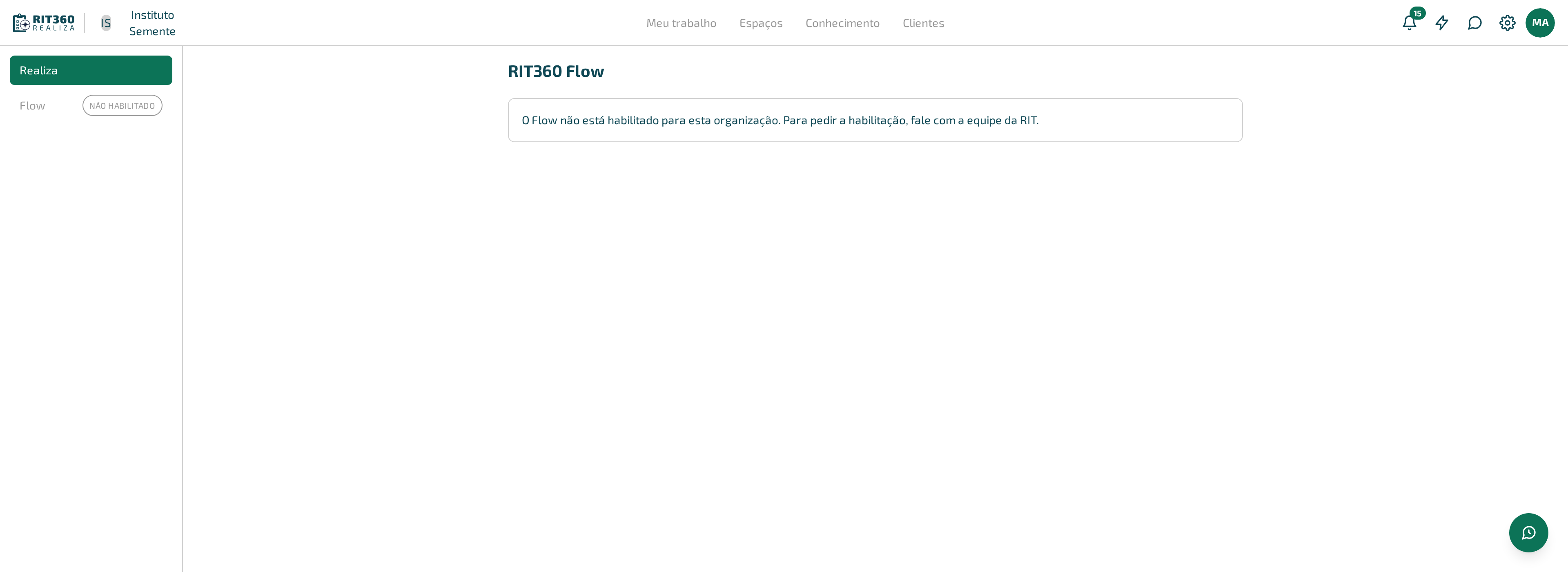
As duas imagens abaixo são de uma versão anterior da barra. Elas ainda mostram o item “Administração” na lateral — que saiu — e ainda não mostram o item Pessoas nem o rótulo “MÓDULOS”. O que importa nelas continua valendo: o Realiza aceso e o Flow apagado, com a marca “não habilitado”.
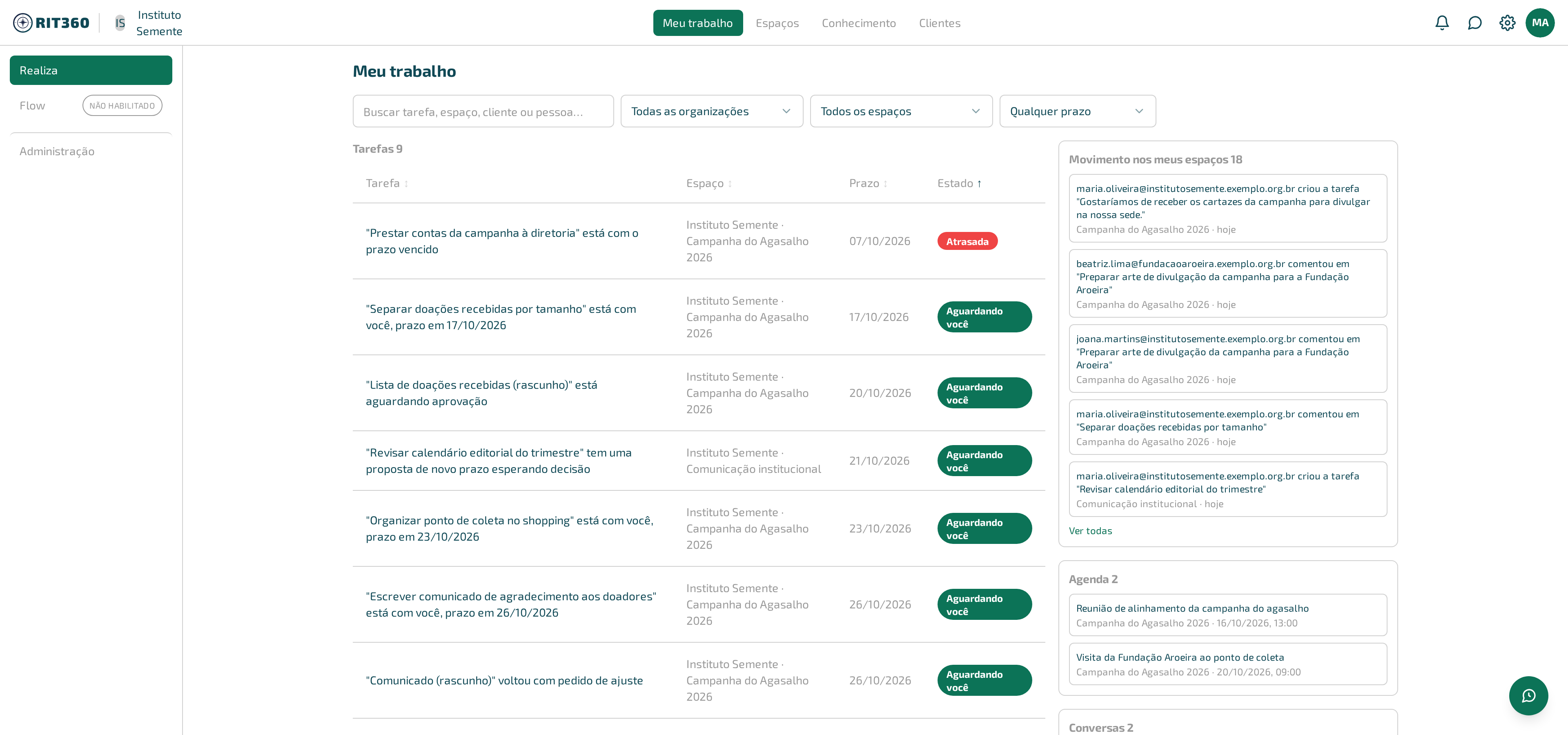
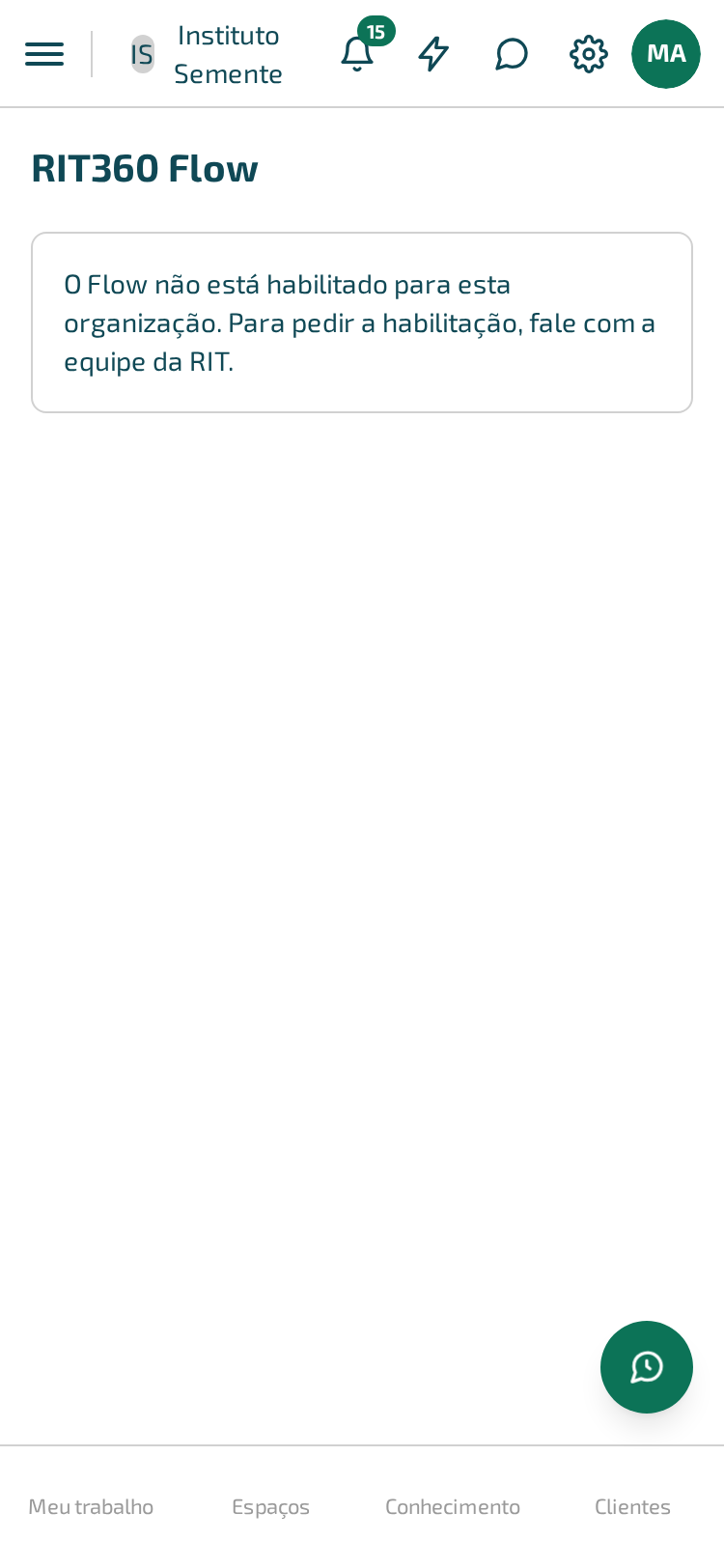
No celular, a mesma barra aparece depois de tocar em “Abrir navegação”:
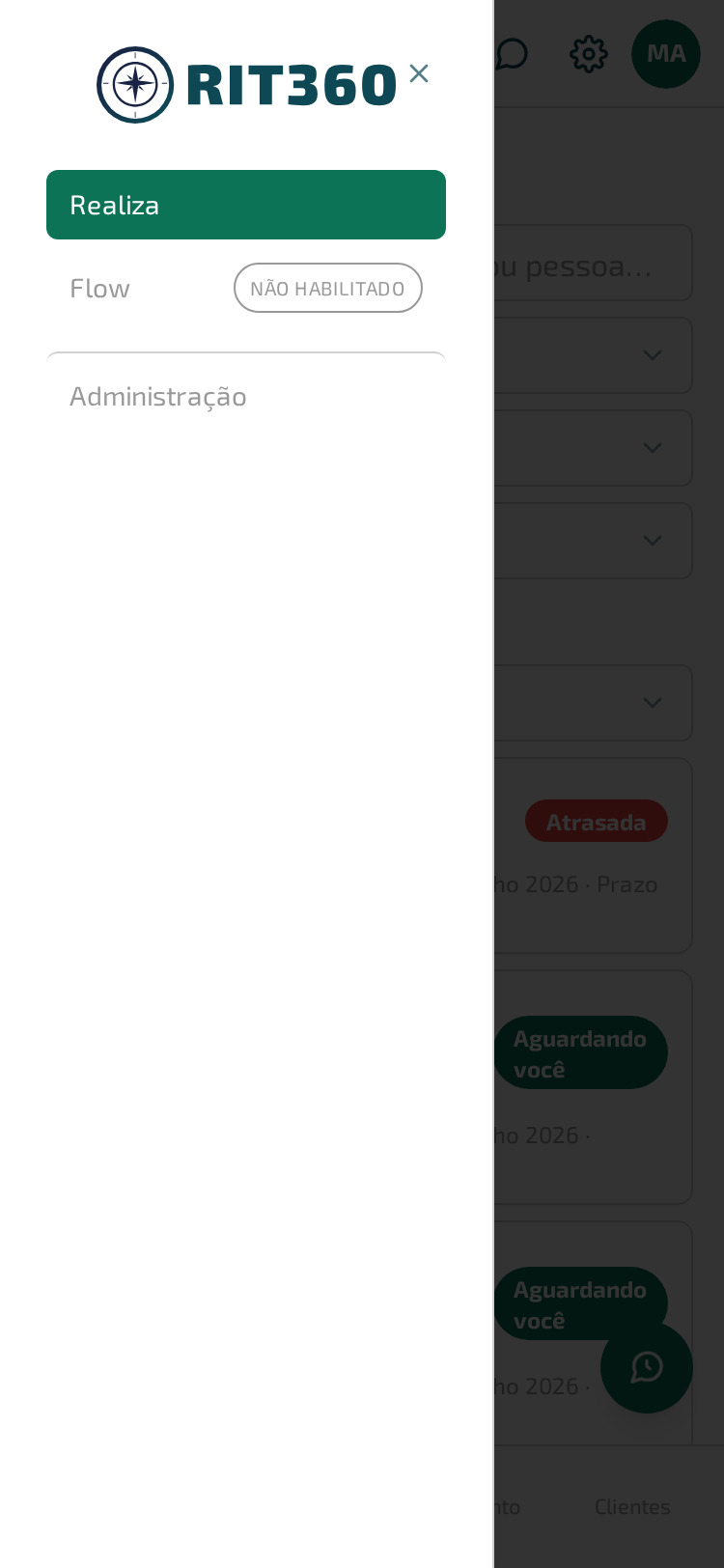
Quem não administra a organização nunca vê um produto não habilitado, nem apagado. Se você é membro comum e acha que a sua organização deveria ter um produto, fale com quem a administra — é essa pessoa que vê o aviso e sabe a quem pedir.
A administração do serviço
A administração do serviço não é um produto, e por isso não está na barra lateral. Ela cuida de todas as organizações de uma vez, e não depende de a sua organização ter isto ou aquilo habilitado. Quem administra o serviço a alcança pelo ícone de escudo no cabeçalho, entre a engrenagem da organização e o seu avatar. Quem não administra o serviço nunca vê esse ícone — e, se o escudo não aparece para você, é porque a sua conta não administra o serviço. Quem se lembra do item “Administração” na lateral não o encontra mais: a lateral é o lugar de trabalhar, e administrar o serviço não é trabalho de uma organização.
Ao clicar nele, a faixa de abas troca as do Realiza pelos assuntos da administração, e nenhum módulo fica aceso na lateral. Para voltar ao trabalho, clique em Realiza ou em Flow. Os detalhes estão em Administração do serviço.
Se você administra o serviço e a sua faixa de abas mostra os assuntos da administração em vez de “Para mim”, não há nada errado: você está dentro da administração. É só clicar em Realiza.
Quando o item está apagado — o que fazer
- Na barra lateral, em “MÓDULOS”, clique no item apagado (por exemplo, Flow).
- Nada muda de tela. Embaixo da lista de módulos aparece uma frase dizendo que o produto não está habilitado para a organização e como pedir a habilitação.
- Faça o pedido do jeito que a frase indicar.
O pedido de habilitação ainda é feito fora do produto. A frase que aparece ao clicar orienta você a falar com a equipe da RIT; o produto ainda não tem um botão de “pedir este produto”. A habilitação é decisão contratual e é feita por quem administra o serviço — a própria organização não consegue ligar um produto para si mesma.
Depois que a habilitação for feita, recarregue a página. O item deixa de ser apagado e passa a ser um link normal.
Com o Flow habilitado e a permissão certa, o item aparece aceso. Ao clicar, abre o RIT360 Flow, com a barra de abas própria: “Visão geral”, “Candidaturas” e “Configurações”. A Visão geral mostra quantas candidaturas esperam decisão e há quanto tempo espera a mais antiga, e como estão as frentes de trabalho. Tudo o que o Flow faz está em RIT360 Flow.
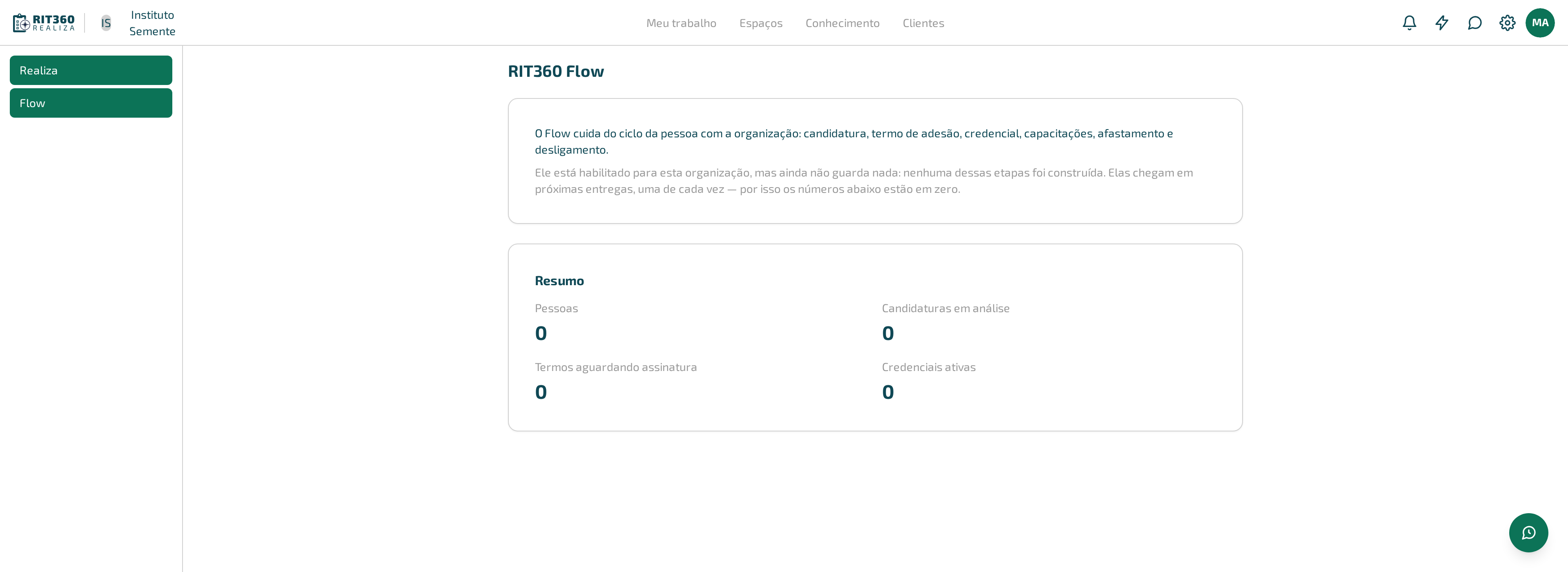
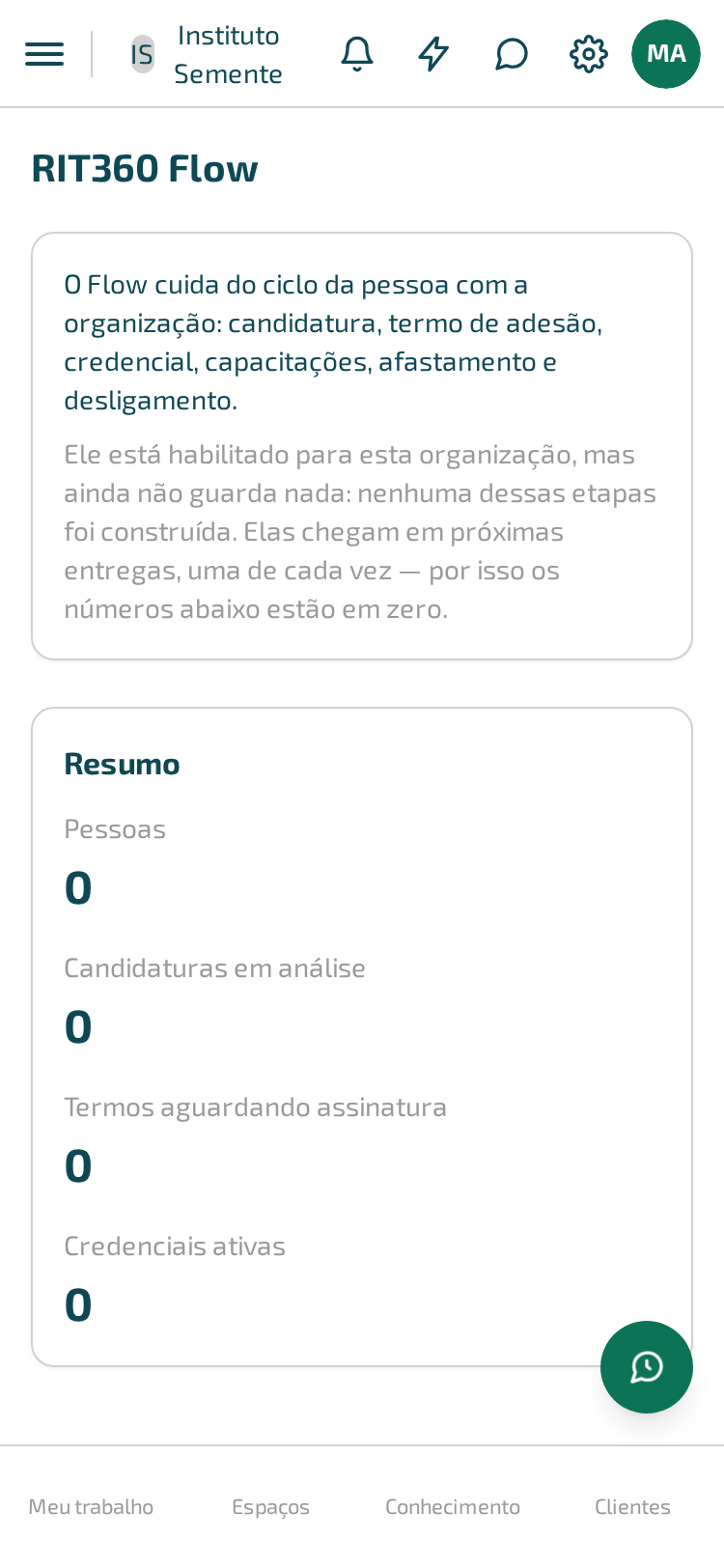
O Flow deixou de ser uma tela de boas-vindas. As duas imagens abaixo são de uma versão anterior, em que ele abria uma tela com um quadro “Resumo” de quatro contagens em zero e mostrava a barra de navegação do Realiza. Isso não existe mais: o quadro foi tirado (um zero ali dizia “ninguém está esperando” quando a verdade era “ainda não contamos”), e o Flow tem a sua própria barra.
Abrir o Flow pelo endereço, sem ter o módulo
Se alguém abrir o endereço do Flow diretamente (por um favorito, por exemplo) numa organização que não o tem habilitado, a tela mostra o título “RIT360 Flow” e um aviso dizendo que o Flow não está habilitado para a organização e como pedir a habilitação — a mesma orientação que aparece ao clicar no item apagado.
Exemplo
Maria Oliveira administra o Instituto Semente e ouviu falar que a RIT lançou o Flow. Ela abre a barra lateral e vê o item Flow apagado, com a marca “não habilitado”. Clica, lê a frase de orientação e escreve para a equipe da RIT pedindo a habilitação. Dias depois, a equipe liga o Flow para o Instituto Semente. Maria recarrega a página, o item acende e, ao clicar, ela chega ao RIT360 Flow: na Visão geral lê que o sistema ainda não tem para quem avisar quando chega candidatura, e vai direto escolher quem recebe — o pedido deu certo, e o primeiro passo está à vista.
Carlos Nunes, que executa tarefas no mesmo Instituto, nunca viu o Flow apagado: ele não administra a organização, então, entre os módulos, a barra dele só mostrou o Realiza antes e continua só com o Realiza agora.
Dicas e armadilhas
- Item apagado não é defeito, e não adianta clicar de novo. Ele nunca leva a lugar nenhum. O único efeito do clique é mostrar a explicação.
- Não encontrou o produto na barra? Confira se você está na organização certa. Se você participa de mais de uma, cada uma tem os seus produtos habilitados, e o seletor de organização no alto da tela decide qual delas a barra está refletindo. Trocar de organização pode fazer um produto aparecer ou sumir.
Quando dá errado
- “Não vejo o Flow, mas sei que a minha organização contratou.” Se você não administra a organização, é o comportamento esperado: só quem administra vê o item (apagado, se não estiver habilitado). Se você administra e o item não aparece nem apagado, a barra pode estar mostrando outra organização — confira o seletor no alto da tela.
- O item continua apagado depois de a equipe dizer que habilitou. Recarregue a página. Se persistir, avise pelo feedback, dizendo o nome da organização.
- Abri o Flow e a Visão geral diz “Nenhuma candidatura aguardando decisão.” Se nenhuma chegou, é o esperado. Se o site da organização já recebe candidaturas e nada chega aqui, avise pelo feedback.
- Abri o Flow e apareceu o aviso de que ele não está habilitado. A sua organização não tem o módulo (ou você está na organização errada — confira o seletor no alto da tela). Peça a habilitação à equipe da RIT.
- A organização tem o Flow, mas o item não aparece para mim. Falta a permissão: hoje só quem administra a organização alcança o Flow. Fale com quem a administra.
Para quem administra o serviço
Ligar e desligar produtos por organização é feito na tela Organizações, na coluna “Módulos”.