Ajustar as etapas do espaço
As etapas são as colunas do quadro de tarefas — “A fazer”, “Fazendo” e assim por diante. Todo espaço nasce com um conjunto pronto, mas nada impede de mudar esse conjunto para refletir como sua equipe realmente trabalha.
Onde ficam
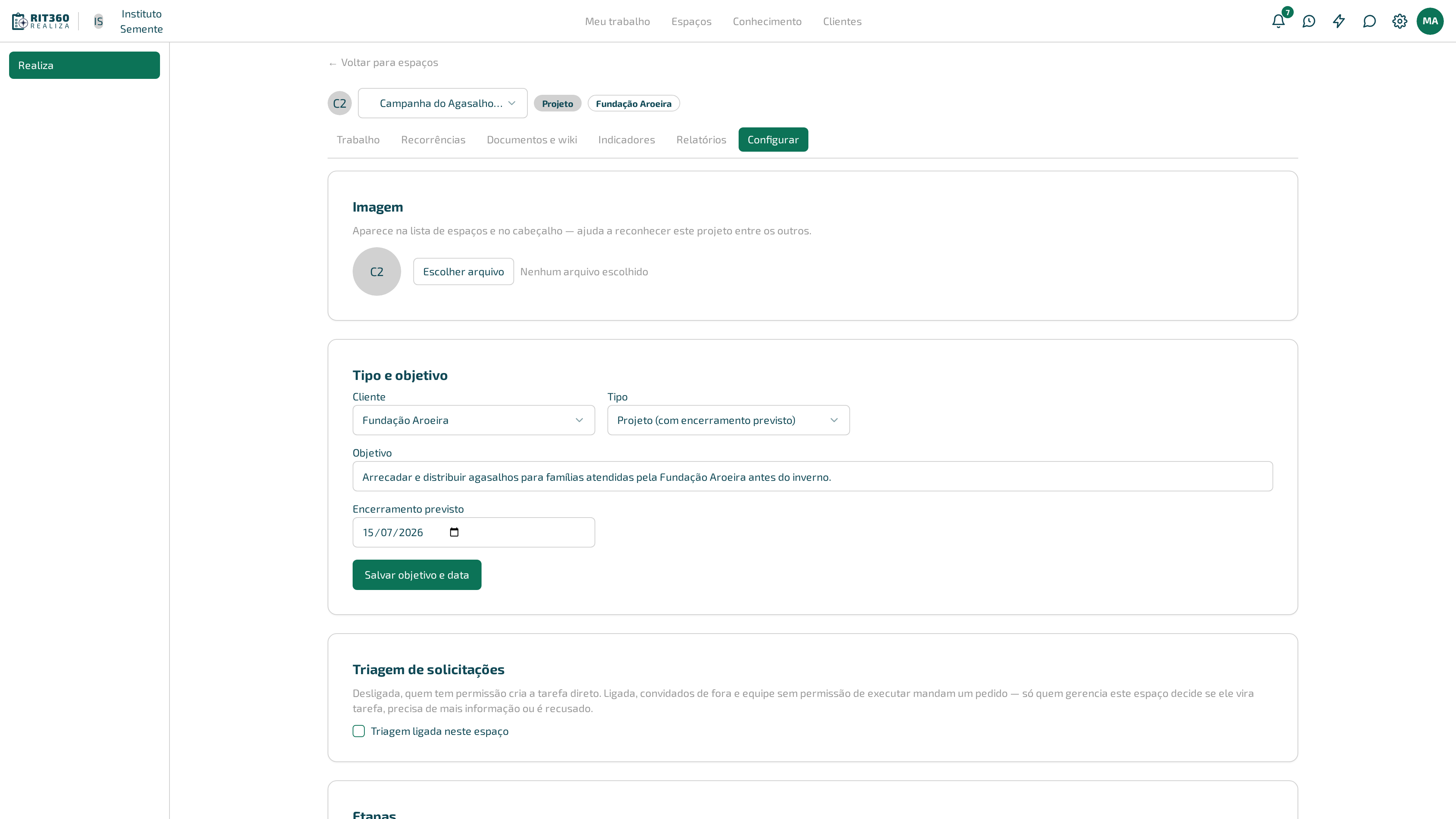
Abra o espaço, vá na aba “Configurar” e role até a seção “Etapas”.
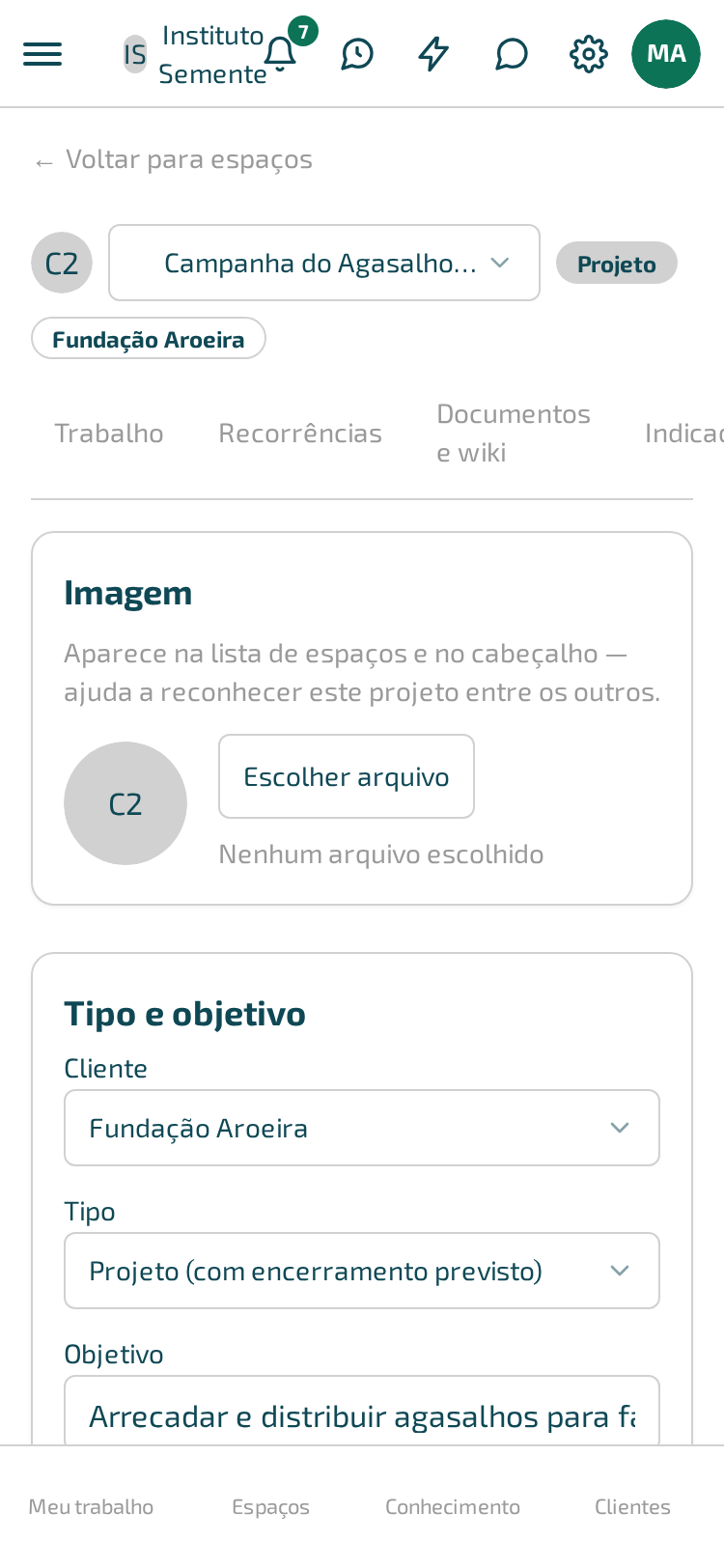
A mesma tela no celular:
Criar, renomear, remover e reordenar
- Criar — no formulário abaixo da lista, digite o nome em “Nova etapa”, escolha a correspondência e clique em “Acrescentar etapa”.
- Renomear — clique no campo de nome da etapa, edite e clique em “Salvar”, ao lado. O botão fica apagado enquanto você não muda nada, e acende quando há algo a salvar; sair do campo sem clicar não grava.
- Remover uma etapa — clique em “Remover” na linha dela.
- Remover em lote — marque as caixas das etapas e clique em “Remover selecionadas”.
- Reordenar — use as setas ↑ e ↓ na linha de cada etapa para mover para cima ou para baixo.
Remover etapas em lote pode recusar alguns casos “por regra (última etapa daquela correspondência)”: o sistema exige que sempre exista pelo menos uma etapa para cada um dos três estados abaixo. O resultado mostra separadamente quantas foram removidas, quantas foram recusadas por essa regra e quantas não foram encontradas.
A correspondência de cada etapa
Cada etapa aponta para um dos três estados que o produto entende de verdade:
- Não iniciado
- Em andamento
- Concluído
Isso é o que permite comparar o andamento de espaços diferentes, mesmo que cada um tenha nomeado suas etapas de um jeito distinto. Uma etapa chamada “Aguardando revisão” pode corresponder a “Em andamento”, enquanto “Publicado” corresponde a “Concluído” — o nome que aparece no quadro é livre, a correspondência é o que conta para o sistema.
“Aciona aprovação”
Esta é a configuração mais delicada da tela. Quando uma etapa tem “Aciona aprovação” marcado, mover um cartão para ela registra a aprovação do material pendente daquele cartão em nome de quem moveu — não é só uma mudança de coluna.
Isso vale tanto arrastando o cartão no quadro quanto usando “Mover para…” na lista. Antes de registrar a aprovação, o sistema sempre mostra uma confirmação nomeando a versão e a entrega que serão aprovadas — nunca aprova em silêncio. Veja Ver o trabalho em quadro, lista ou calendário para o comportamento dessa confirmação ao arrastar.
Exemplo
No espaço “Campanha do Agasalho 2026”, Maria Oliveira marca “Aciona aprovação” na etapa “Em aprovação”. Quando Carlos Nunes termina a arte do cartaz e move o cartão para essa etapa, o sistema mostra a confirmação “Esta coluna aprova ao receber o cartão”, avisando: “Ao mover “Arte do cartaz” para “Em aprovação”, você aprova a versão [número] da entrega “[nome]”, em seu nome.” Só depois de Carlos confirmar em “Mover e aprovar” é que a aprovação é registrada.
Se você marcar “Aciona aprovação” numa etapa que sua equipe usa como parada intermediária comum — não como aprovação de verdade — qualquer pessoa que mova um cartão para lá estará aprovando material em nome próprio sem perceber a gravidade disso. Reserve essa marcação só para a etapa que realmente representa uma decisão de aprovação.
Quando dá errado
- “Você não administra “[nome do espaço]” — só quem gerencia o espaço configura etapas, participantes e convites.” — você chegou direto no endereço de “Configurar” sem ser gestor deste espaço. Peça a quem gerencia o espaço.
- Ao criar: “Não foi possível criar a etapa.”
- Ao renomear: “Não foi possível renomear a etapa.”
- Ao trocar a correspondência: “Não foi possível trocar a correspondência.”
- Ao marcar/desmarcar “Aciona aprovação”: “Não foi possível alterar.”
- Ao reordenar: “Não foi possível reordenar.”
- Ao remover uma etapa: “Não foi possível remover a etapa.”
- Ao remover em lote: “Não foi possível concluir a remoção em lote.”