Relação, situação e representante
No alto da ficha de uma instituição há três blocos que dizem o que ela é para a sua organização: a relação (que tipo de vínculo), a situação (em que pé ele está) e as pessoas (quem fala e assina por ela). Os três guardam o tempo: nada é sobrescrito, e o que acabou fica registrado como tendo acabado.
Por que isto importa
É o que permite responder, meses depois, perguntas que uma planilha não responde: a Mãos Amigas já foi integrada? até quando? quem assinava por ela na época? por que foi suspensa? Quando a relação, a situação e o representante só existem “agora”, cada mudança apaga a anterior e a história da parceria some junto com ela.
Relação com a organização
Bloco “Relação com a organização”. Uma instituição pode ter várias ao mesmo tempo — uma empresa pode ser Credenciada e também Fornecedora. Cada uma mostra “Desde” o dia em que começou e, quando já acabou, “até” o dia em que acabou; a que está valendo mostra “em vigor”.
Acrescentar uma relação
- Em “Acrescentar relação”, escolha uma da lista (Integrada, Credenciada, Fornecedora ou as que a organização criou).
- Em “Desde (vazio = hoje)”, deixe vazio para começar hoje, ou escolha o dia em que a relação de fato começou — útil ao cadastrar uma parceria que já existia.
- Clique em “Acrescentar”.
Encerrar uma relação
- Na linha da relação, clique em “Encerrar”.
- Em “Dia em que acabou”, escolha o último dia.
- Clique em “Confirmar” (ou “Cancelar”).
Uma relação encerrada ganha “Reabrir”, caso o encerramento tenha sido engano.
Para a OSC, encerrar a relação é “deixou de ser integrada”. Descredenciar vale só para as empresas e profissionais que oferecem serviços à rede. A palavra no cadastro importa: uma OSC “descredenciada” parece ter sido reprovada; uma OSC que “deixou de ser integrada” só saiu.
Se você tentar acrescentar uma relação que se sobrepõe a outra igual, a tela recusa: “Esta instituição já tinha esta relação em parte desse período.” — encerre a anterior ou ajuste as datas. E datas fora de ordem dão “O fim não pode ser anterior ao começo.”
Situação
Bloco “Situação”. Mostra a situação atual (“Agora: Ativa”, por exemplo), um seletor para mudá-la e, no fim, o histórico.
Mudar a situação
- Em “Mudar para”, escolha a nova situação (Ativa, Suspensa, Encerrada ou as que a organização criou).
- Em “Motivo (fica guardado)”, escreva o porquê. É obrigatório: o botão “Mudar situação” só liga com o motivo preenchido.
- Clique em “Mudar situação”.
O histórico, que só cresce
Abaixo, “Histórico (N)” abre a lista de todas as mudanças: a situação nova, “(antes: …)”, quando mudou e o motivo.
O histórico não se altera e não se apaga — nem por quem administra. Errou ao mudar a situação? Mude de novo, com o motivo “corrigindo o registro anterior”: o erro e a correção ficam os dois. A razão é a mesma de qualquer registro formal: é a prova de que alguém decidiu algo sobre uma instituição, e uma prova que se pode editar depois deixa de provar.
Mudar para a situação em que ela já está é recusado: “A instituição já está nesta situação.”
Representante e colaboradores
Bloco “Representante e colaboradores”. O representante é quem assina pela instituição nos documentos. Os colaboradores são as outras pessoas da instituição com quem a organização fala — e cada um pode ou não representá-la. Cada pessoa aparece com o cargo (“Sem cargo informado” se faltar), se “pode representar a instituição” ou “não representa a instituição”, e os contatos.
Pessoas do cadastro, não um cadastro paralelo
Representante e colaboradores são pessoas do cadastro de Pessoas — a mesma ficha, com o mesmo nome e os mesmos contatos. O que a ligação com a instituição guarda é só o que vale para esta instituição: o cargo, se é representante, se pode representá-la, e de quando a quando. Por isso:
- Se a pessoa muda de telefone, muda na ficha, uma vez, e vale em todos os lugares onde ela aparece.
- O CPF dela não aparece pela instituição. A ficha de uma instituição mostra nome, cargo e contatos; o CPF fica na ficha da pessoa, em Pessoas, para quem tem permissão de ver esse cadastro.
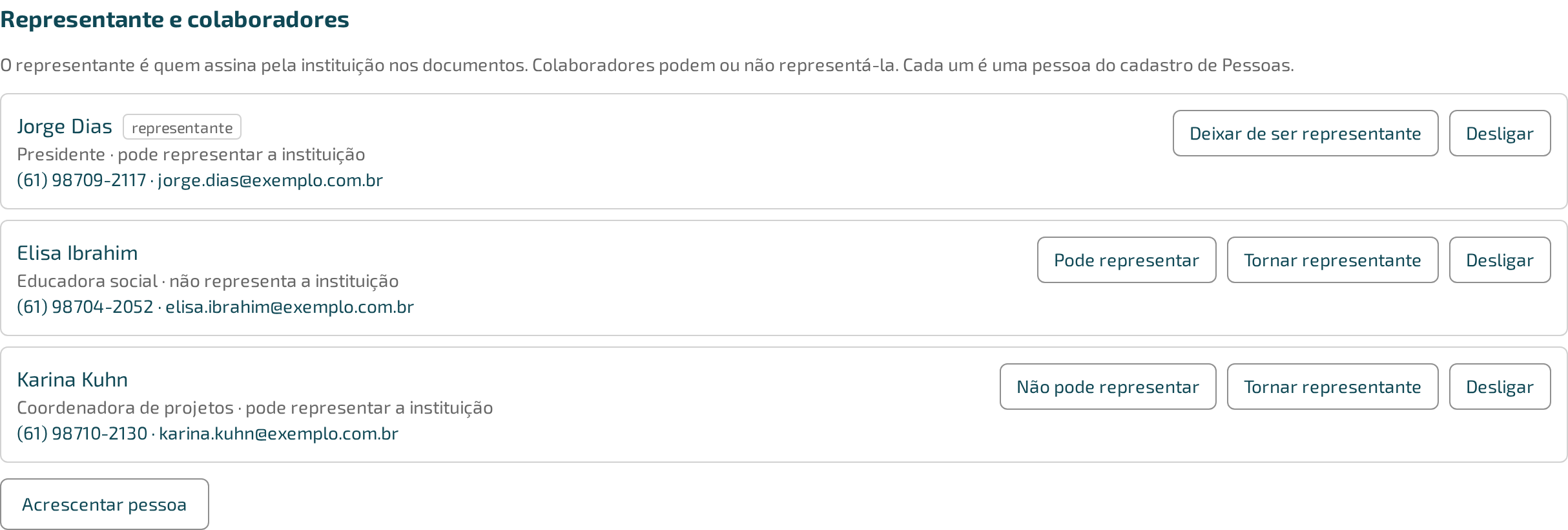
Acrescentar uma pessoa
Primeiro se procura; só depois se cadastra. A pessoa é uma só: se ela já tem ficha em Pessoas — porque é voluntária, por exemplo —, a instituição se liga a essa ficha, não a uma cópia. Ficha duplicada quer dizer telefone atualizado num lugar só, duas situações e duas histórias, nenhuma completa.
- Clique em “Acrescentar pessoa” (só aparece para quem pode alterar instituições e ver ou cadastrar pessoas).
- Em “Buscar no cadastro de Pessoas”, digite o nome ou o CPF e clique em “Buscar” (ou Enter). Cada resultado mostra o nome, o CPF parcialmente oculto e os contatos.
- Achou? Clique em “Ligar esta pessoa”. A janela passa a dizer “Pessoa do cadastro: …”; se escolheu a errada, “Escolher outra pessoa” volta à busca.
- Preencha “Cargo ou função”, que vale só para esta instituição.
- Marque “É o representante da instituição” se for quem assina por ela, e/ou “Pode representar a instituição em acordos e contratos”. Quem é o representante sempre pode representar.
- Clique em “Acrescentar”. O botão só liga depois que você escolheu uma pessoa.
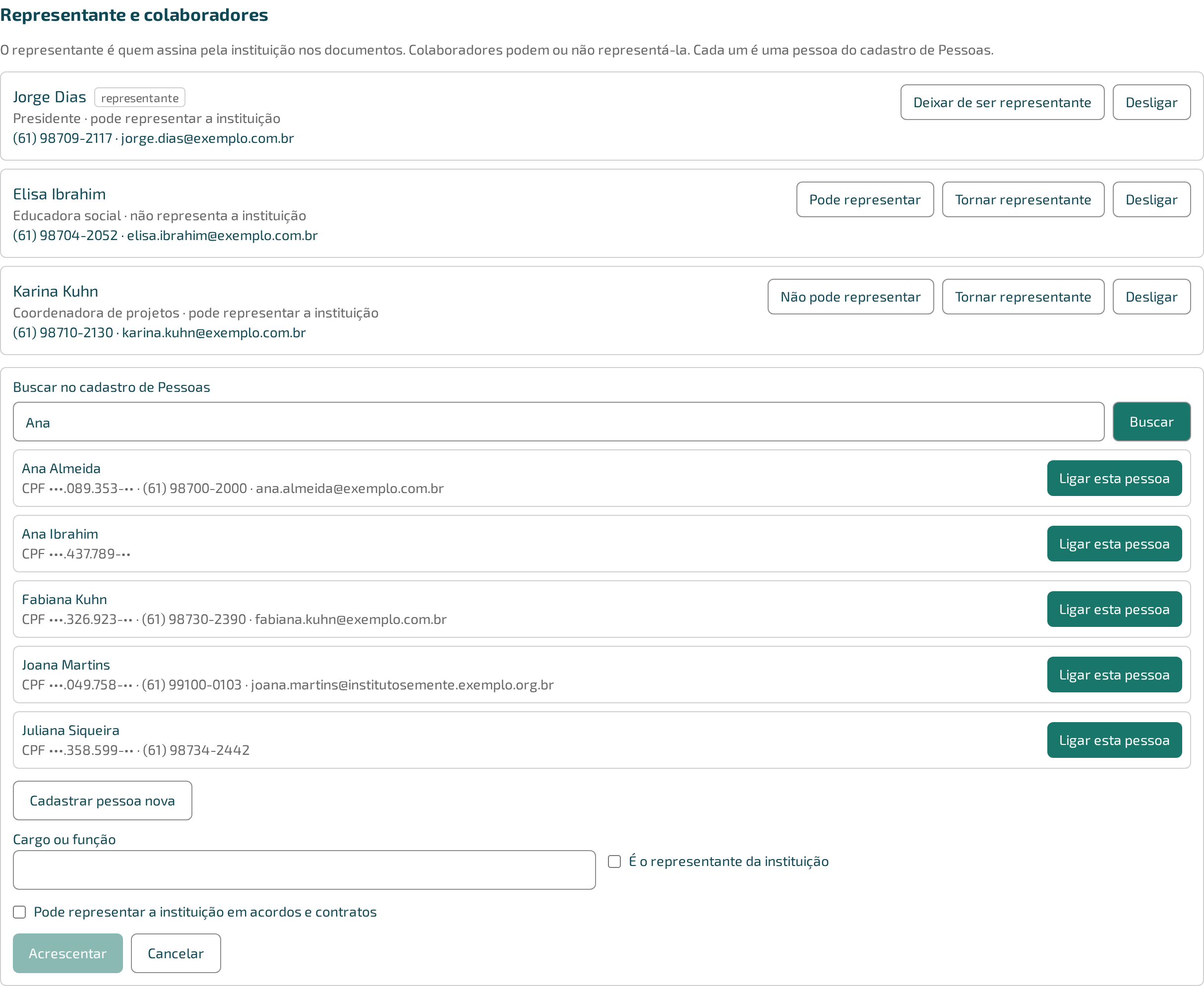
Se a busca responde que ninguém corresponde, a pessoa não está no cadastro:
- Clique em “Cadastrar pessoa nova”.
- Preencha “Nome” e, se souber, “CPF (opcional)”, “E-mail” e “Telefone”. Só o nome é obrigatório.
- Siga dos passos 4 a 6 acima. A pessoa é cadastrada em Pessoas e ligada à instituição na mesma hora. “Voltar à busca” desiste da ficha nova.
Quando o CPF já tem dono
Se você digita um CPF que já está no cadastro, a tela avisa e não deixa criar outra ficha: “Já existe no cadastro uma pessoa com este CPF: nome. A pessoa é uma só — ligue esta ficha em vez de criar outra.” O botão “Acrescentar” fica desligado até você clicar em “Ligar esta pessoa” no próprio aviso. Ficha arquivada conta como a mesma pessoa: o aviso acrescenta “(ficha arquivada)”, e ligá-la é o caminho — reativá-la é feito depois, em Pessoas.
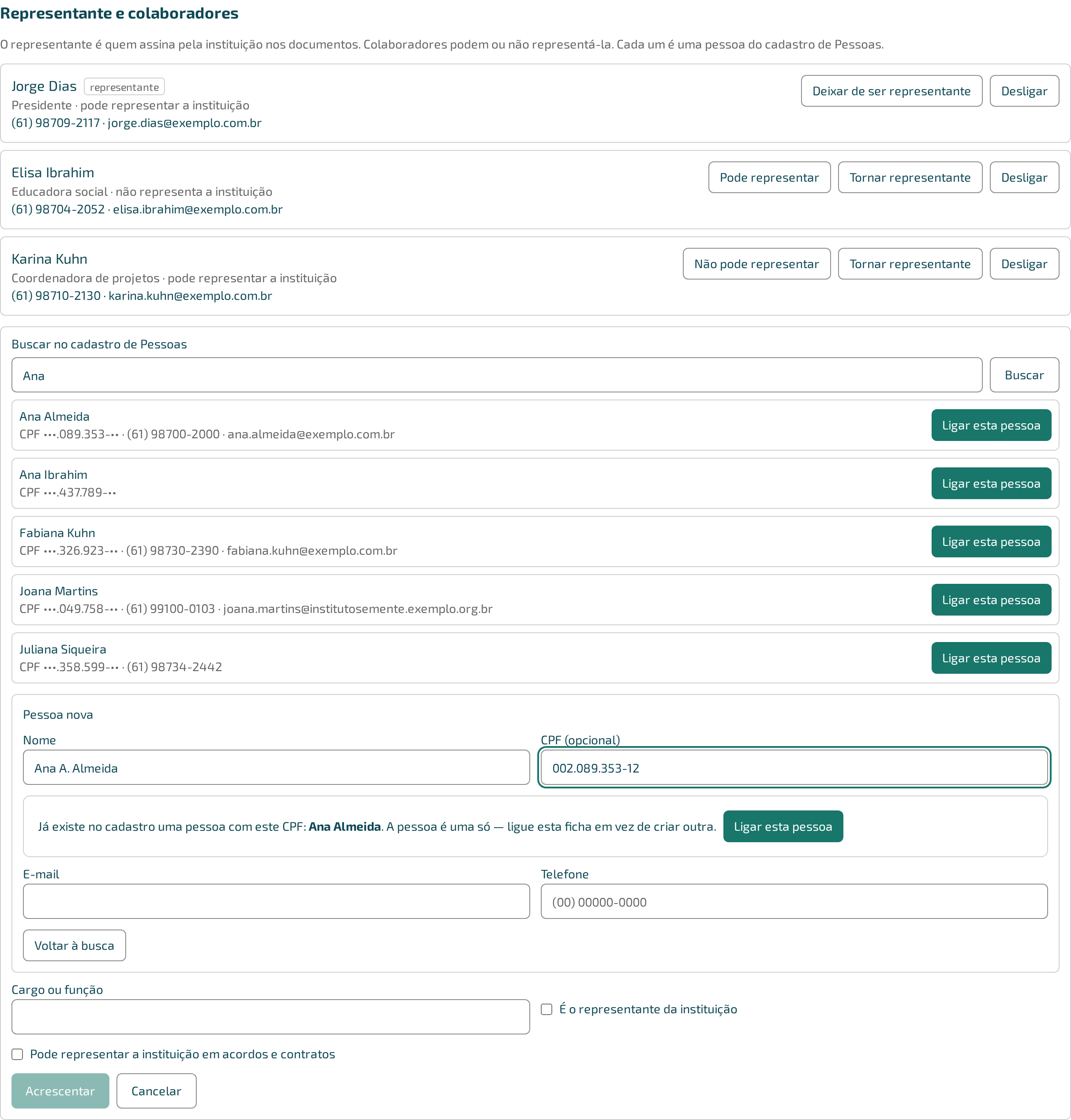
O que você enxerga depende da sua permissão. Quem pode ver Pessoas tem a busca e liga fichas existentes; quem só pode ver não encontra “Cadastrar pessoa nova”. Quem pode cadastrar mas não consultar vê só a ficha nova, com o recado “Você pode cadastrar uma pessoa nova, mas não consultar o cadastro de Pessoas. Se o CPF já estiver cadastrado, o sistema avisa e não cria outra ficha.” — e, se o CPF já existir, a recusa não diz de quem é a ficha. Sem nenhuma das duas permissões, a tela diz “Para acrescentar uma pessoa aqui é preciso poder ver ou cadastrar pessoas.”
No cadastro de uma instituição nova
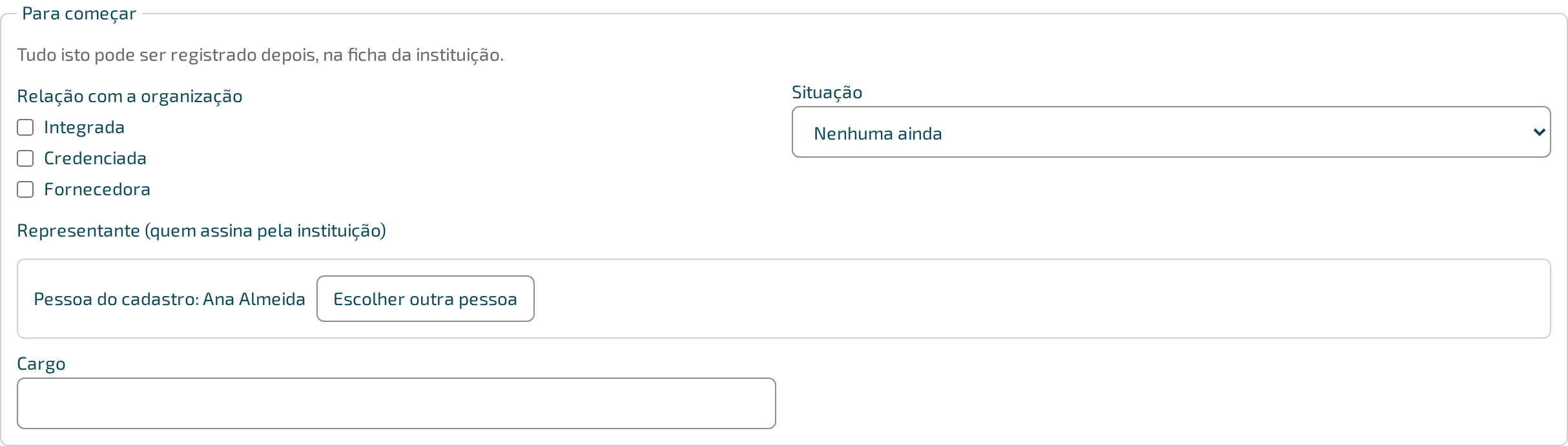
O bloco “Representante (quem assina pela instituição)” do formulário “Para começar” funciona do mesmo jeito: “Buscar no cadastro de Pessoas” → “Ligar esta pessoa”, ou “Cadastrar pessoa nova”, mais o “Cargo”. Sem permissão de ver nem de cadastrar pessoas, o bloco avisa que o representante só pode ser indicado depois, na ficha da instituição.
Mudar o papel de alguém
Em cada pessoa:
- “Tornar representante” / “Deixar de ser representante” — só uma pessoa pode ser a representante em vigor. Para trocar, primeiro “Deixar de ser representante” na atual; senão a tela recusa: “Esta instituição já tem um representante. Deixe de marcar a pessoa atual como representante antes de indicar outra.”
- “Pode representar” / “Não pode representar” — liga ou desliga se um colaborador pode representar a instituição. O botão não aparece para o representante: quem é o representante sempre pode representar.
- “Desligar” — encerra o vínculo da pessoa com a instituição (a pessoa ganha “encerrada” e a data “Até …”). Não apaga a ficha dela, nem o histórico. “Religar” desfaz.
Exemplo
A Associação Mãos Amigas muda de presidente. Maria Oliveira abre a ficha da instituição e, no bloco das pessoas, clica em “Deixar de ser representante” na presidente anterior — que continua na lista como colaboradora (e Maria decide, em “Pode representar” / “Não pode representar”, se ela ainda pode assinar por ali). Depois clica em “Acrescentar pessoa” e busca a nova presidente pelo CPF: ela já é voluntária da organização e tem ficha em Pessoas, então Maria clica em “Ligar esta pessoa”, escreve o cargo “Presidente”, marca “É o representante da instituição” e acrescenta. Na semana seguinte a Mãos Amigas deixa a rede: Maria clica em “Encerrar” na relação Integrada, escolhe o último dia, muda a situação para Encerrada com o motivo “Mudou de cidade e deixou de atuar com a rede” — e arquiva a instituição.
Dicas e armadilhas
- Escreva o motivo como se outra pessoa fosse ler daqui a um ano. “Mudou de cidade e encerrou as atividades” ajuda; “ver e-mail” não ajuda ninguém.
- Encerre a relação com a data real, não a data de hoje. O que conta é o dia em que o vínculo de fato acabou; a data do registro já fica guardada à parte.
- Busque pelo CPF, de preferência. O nome varia (“Ana Almeida”, “Ana A. Almeida”); o CPF é o que identifica a pessoa. Foi assim que a tela passou a impedir a ficha dupla.
- Desligar não remove a ficha da pessoa. Se o intuito é tirar a pessoa do cadastro de vez, isso se faz em Pessoas, e remover lá é definitivo.
Quando dá errado
- “Esta instituição já tinha esta relação em parte desse período.” — veja acima.
- “Esta relação está arquivada e não é oferecida para cadastro novo.” — a organização arquivou essa relação no catálogo; escolha outra, ou peça a quem mantém o catálogo que a desarquive.
- “Esta situação está arquivada e não é oferecida para cadastro novo.” — idem, para a situação.
- “A instituição já está nesta situação.” — escolha outra situação.
- “Esta instituição já tem um representante…” — veja acima.
- “Não foi possível acrescentar a relação.” / “Não foi possível alterar a relação.” / “Não foi possível mudar a situação.” / “Não foi possível acrescentar a pessoa.” — a alteração não foi gravada; tente de novo.
- “Já existe uma ficha com este CPF nesta organização.” — o CPF digitado é de uma pessoa que já está no cadastro (a mensagem que chega a quem não pode consultar Pessoas, sem dizer de quem é). Peça a quem pode ver o cadastro para ligá-la, ou confira o CPF.
- “Não foi possível buscar no cadastro de Pessoas.” — a busca falhou; tente de novo.
Limites do papel
Quem administra a organização altera a relação, a situação e as pessoas. Quem só pode ver lê os três blocos sem os botões de “Acrescentar”, “Encerrar”, “Mudar situação” e dos demais.