Aprovar ou pedir ajuste
Quando alguém envia uma entrega para aprovação e você é um dos aprovadores escolhidos, a tarefa passa a mostrar, na seção “Materiais”, o que está esperando a sua decisão. Essa tela existe para que a aprovação seja um ato explícito, feito por uma pessoa identificada — nunca uma consequência de mexer em outra coisa.
Também dá para aprovar ou pedir ajuste citando o nome da entrega ao assistente — veja Citar a entrega pelo nome.
O que a tela mostra
- “Aguardando aprovação — versão N”, com a regra entre parênteses: “todos precisam aprovar” ou “um aprovador basta”.
- A lista do material daquela versão — os mesmos arquivos, links e textos que estavam no cartão no momento do envio.
- Para cada aprovador: se já decidiu — “aprovou”, ou “pediu ajuste — “ seguido do motivo escrito entre aspas —, ou “ainda não decidiu”.
- Se você é um dos aprovadores e ainda não decidiu, dois controles: o botão “Aprovar” e o campo “Motivo do ajuste (obrigatório para recusar)” com o botão “Pedir ajuste”.
Aprovar
- Confira o material listado.
- Clique em “Aprovar”.
- Uma confirmação aparece, com o título “Aprovar esta versão”, dizendo exatamente o que vai ficar registrado: “Ao aprovar, você registra a aprovação da versão N da entrega “[nome]”, em seu nome.”
- Clique em “Aprovar” na confirmação para concluir.
Essa confirmação nomeada é proposital: aprovar não é um clique que passa despercebido, é um registro em seu nome, e o texto da confirmação diz isso antes de acontecer.
Pedir ajuste
- Escreva, no campo “Motivo do ajuste (obrigatório para recusar)”, o que precisa mudar.
- Clique em “Pedir ajuste”.
- Confirme na caixa “Pedir ajuste nesta versão”, que avisa: “Ao pedir ajuste, você registra a recusa da versão N da entrega “[nome]”, em seu nome, com o motivo escrito.”
Pedir ajuste sem escrever o motivo é recusado com a mensagem “Escreva o motivo do ajuste pedido.” — o botão “Pedir ajuste” nem fica disponível até você escrever alguma coisa no campo. Isso existe porque um ajuste pedido sem motivo faz quem vai corrigir perder tempo tentando adivinhar o que mudar, e a rodada seguinte se perde.
O que não aprova nada
- Silêncio não aprova. Enquanto ninguém que foi designado decidir, a versão continua “Aguardando aprovação” — indefinidamente, se for o caso.
- Prazo vencido não aprova. Mesmo que o prazo combinado da tarefa passe, isso não muda o estado da aprovação: ela só muda quando um aprovador decide.
Quando há mais de um aprovador
Cada aprovador decide por si. A lista de aprovadores mostra a decisão de cada um separadamente, e o cartão só passa a “aprovado” quando a regra escolhida no envio estiver cumprida:
- “Um aprovador basta” — a primeira decisão de aprovação já conclui a versão.
- “Todos precisam aprovar” — a versão só se conclui depois que cada aprovador designado registrar “aprovou”.
Um único “pediu ajuste”, em qualquer das duas regras, manda a versão de volta — veja Corrigir e reenviar.
A entrega de “Texto do release para a imprensa” tem Beatriz Lima e Maria Oliveira como aprovadoras, com a regra “Todos precisam aprovar”. Beatriz aprova a versão 1. O cartão continua “Aguardando aprovação” até Maria também decidir — se Maria pedir ajuste, a versão volta para correção mesmo com a aprovação de Beatriz já registrada.
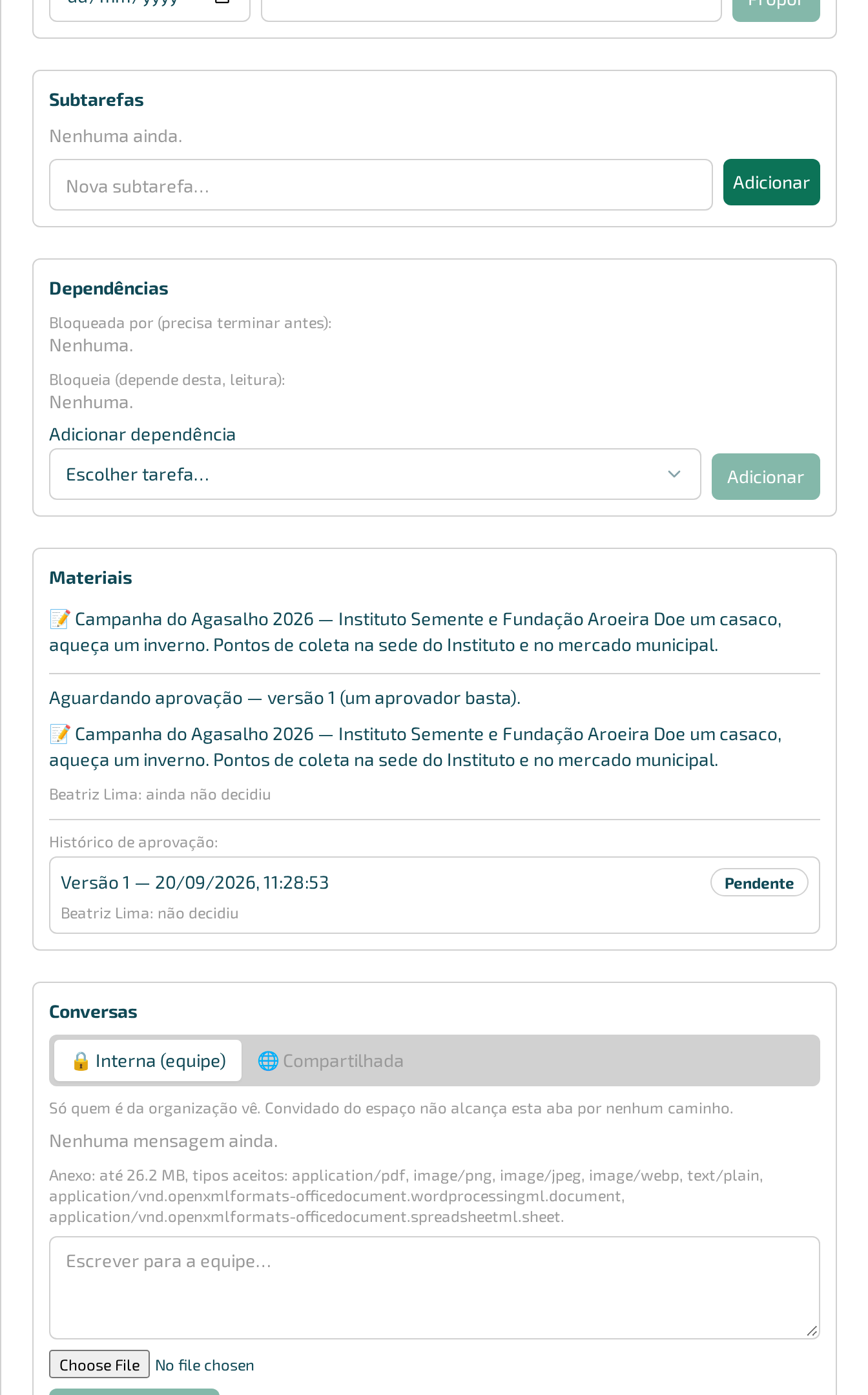
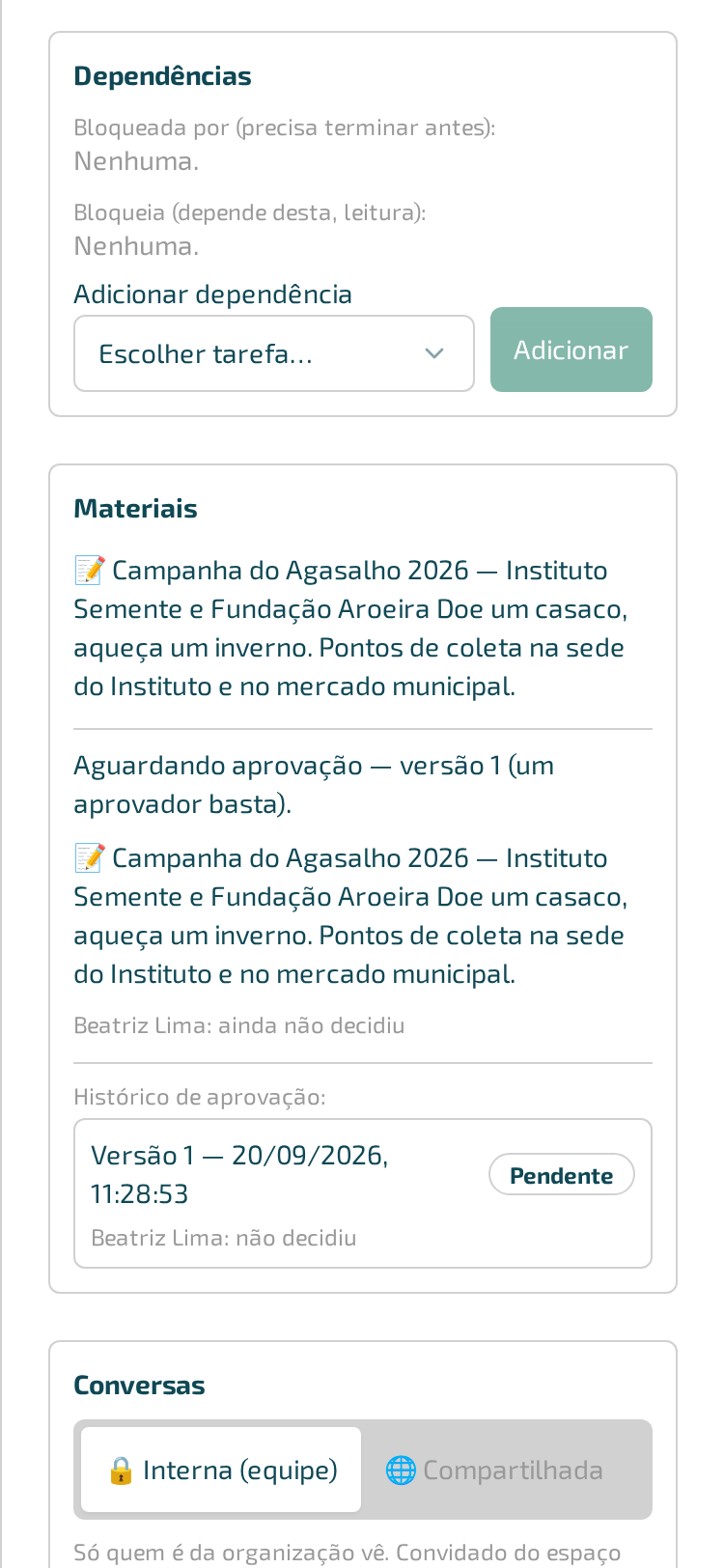
A mesma tela no celular:
Quando dá errado
- “Escreva o motivo do ajuste pedido.” — campo de motivo vazio ao tentar pedir ajuste. Escreva o motivo e tente de novo.