Criar e organizar tarefas
A tarefa é a unidade de trabalho dentro de um espaço. Criar uma é rápido de propósito: o produto não pede nada além do título, porque na maior parte das vezes ninguém sabe as outras respostas no momento de criar.
Criar uma tarefa
Você pode criar em qualquer uma das três visões do espaço — veja Ver o trabalho em quadro, lista ou calendário para o que cada uma mostra.
No quadro ou na lista
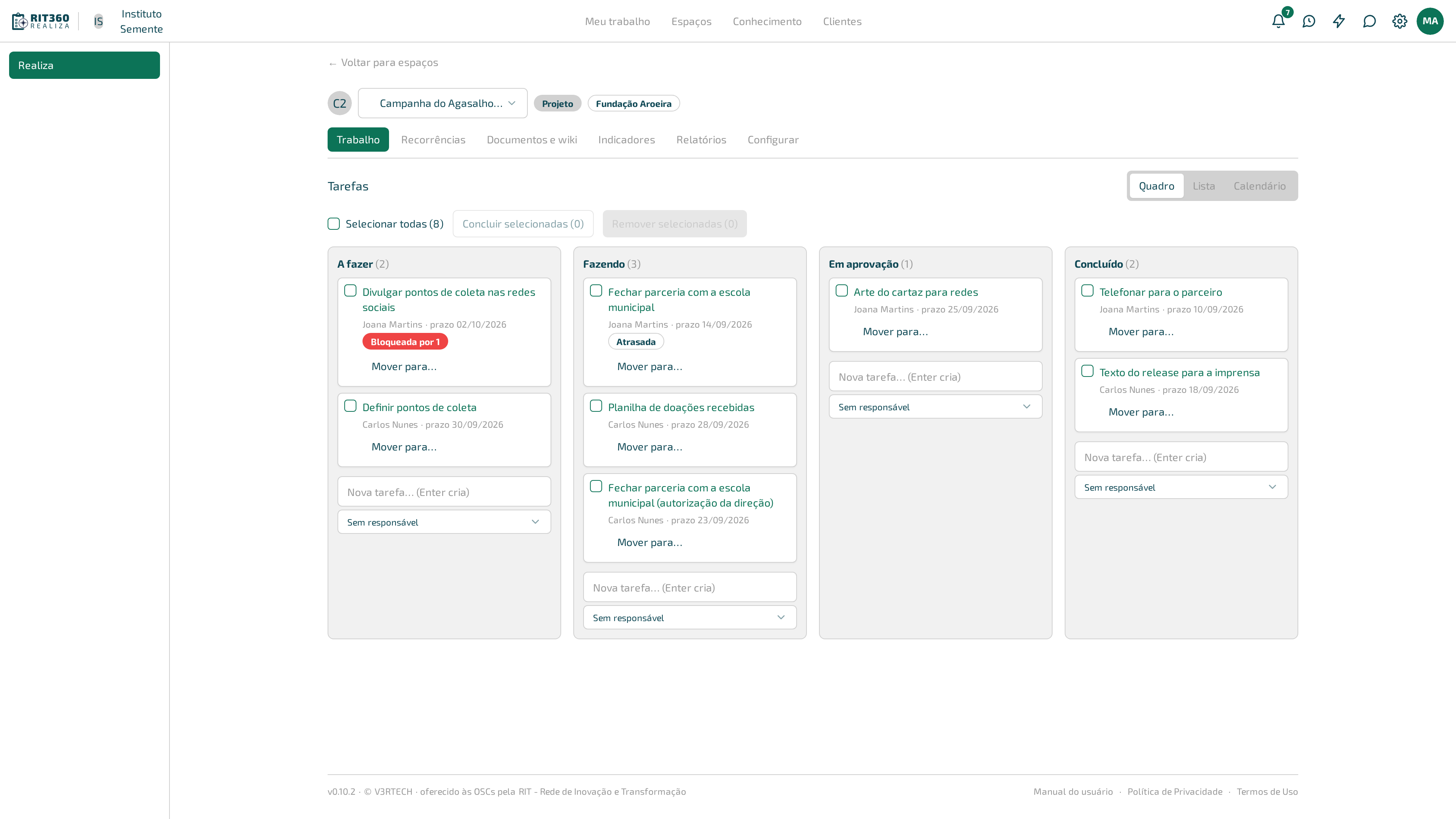
- Abra o espaço — você cai direto na aba “Trabalho”.
- No quadro, digite o título em qualquer coluna, no campo “Nova tarefa… (Enter cria)”. Na lista, o mesmo campo aparece acima das linhas.
- Se já sabe quem vai executar, escolha a pessoa no seletor ao lado do campo — no quadro, logo abaixo dele. Se não sabe, deixe em “Sem responsável”. Só aparecem ali as pessoas que podem executar tarefa neste espaço.
- Pressione Enter.
Pronto — a tarefa já aparece, sem mais perguntas.
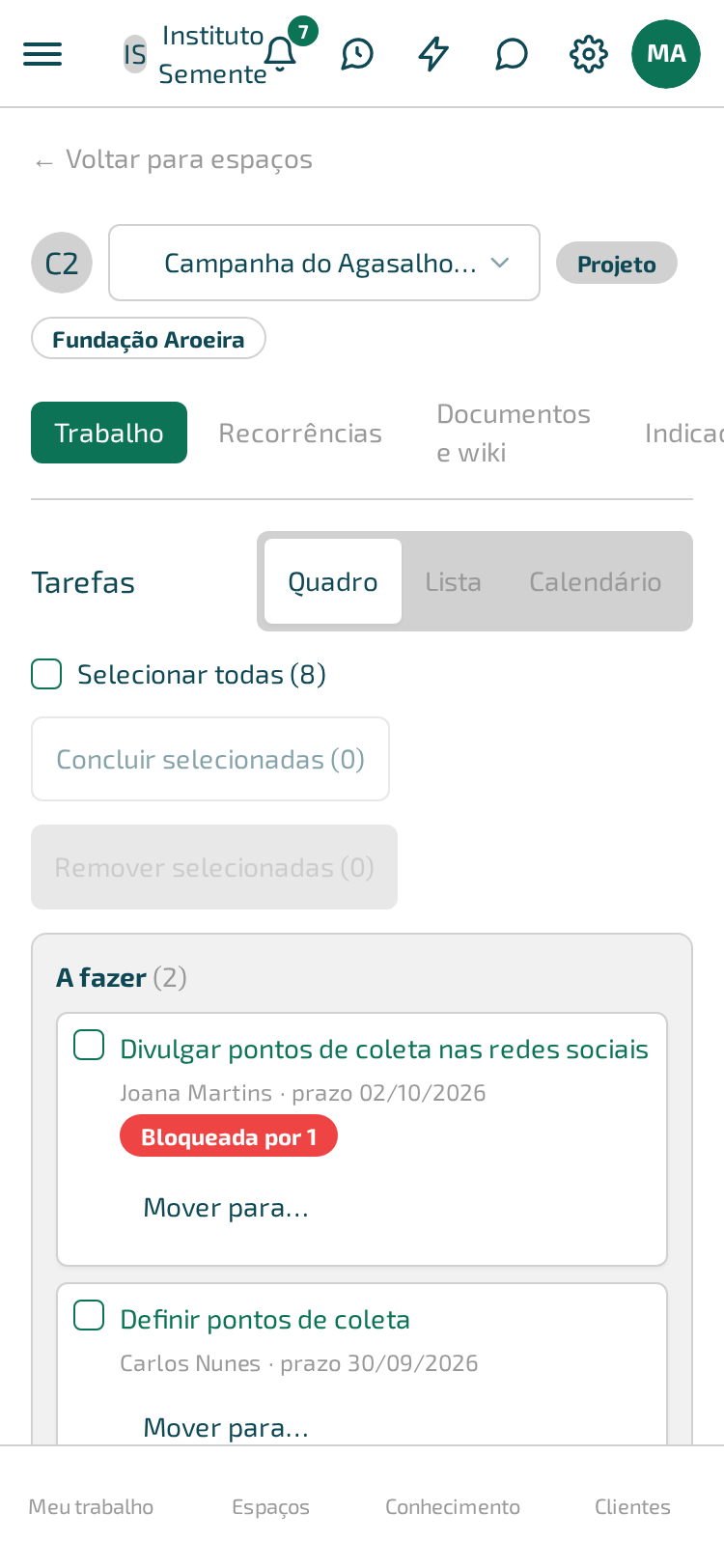
A mesma tela no celular:
No calendário
Há dois jeitos de chegar na janela “Nova tarefa” pelo calendário, e a janela se apresenta um pouco diferente em cada um:
- Clicando em “+T” dentro de um dia — a janela já mostra “Com prazo em [a data que você clicou]”, com aquele dia fixado.
- Clicando em “Nova tarefa”, acima da grade do mês — a janela mostra a descrição “Escolha o prazo — o padrão é o dia em vista no calendário.” e o campo “Prazo”, já preenchido com uma sugestão (hoje, se o mês em exibição é o atual; dia 1º do mês, se você navegou para outro mês) — mas você pode trocar antes de salvar. Veja Criar um evento na agenda: reunião ou compromisso para o mesmo comportamento explicado do lado do evento.
Depois de escolher a data, os dois caminhos seguem iguais:
- Digite o título.
- Em “Responsável (opcional)”, escolha quem vai executar — ou deixe como está, em “Sem responsável”. Só aparecem aqui as pessoas que podem executar tarefa neste espaço.
- Clique em “Criar”.
A tarefa nasce com aquele dia como prazo acordado — o mesmo campo que você veria e editaria abrindo a tarefa depois de criada.
A tarefa criada pelo calendário é uma tarefa com data, não uma reunião: não tem horário, participantes nem lembrete. Para marcar uma reunião com hora, use o botão de evento do dia — veja Reuniões na agenda.
Por que o produto não pergunta mais nada ao criar
Prioridade, categoria, estimativa, etiqueta — nada disso é pedido na criação. Essa é uma decisão deliberada: perguntar coisas que ninguém sabe responder ainda só ensina a preencher qualquer coisa para passar adiante, e isso corrói a confiança nos dados do produto com o tempo.
O responsável pode ser escolhido já na criação, nas três visões, mas é sempre opcional. O prazo você preenche quando abrir a tarefa, exceto no calendário, onde ele já vem do dia em que você clicou. Ninguém é forçado a decidir quem vai executar antes da hora.
Só pode ser responsável quem executa ou gerencia o espaço. Tentando designar alguém de fora desse grupo — na criação, ou depois no painel de detalhe — a tela avisa: “Esta pessoa não pode ser responsável — só quem executa ou gerencia este espaço.”
Preencher responsável e prazo
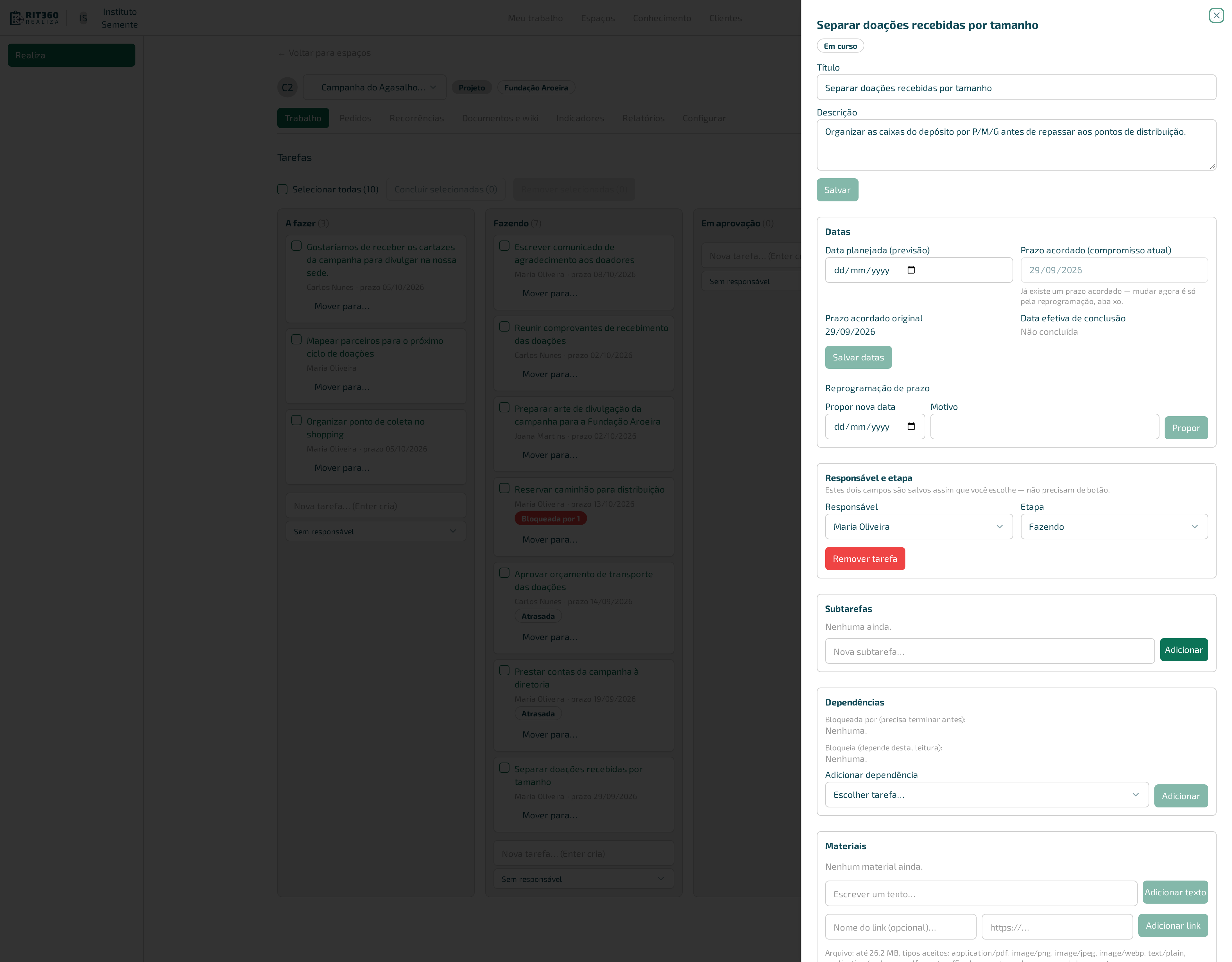
- Clique no título da tarefa para abrir o painel de detalhe.
- Em “Responsável”, escolha quem vai executar — ou deixe em “Sem responsável”.
- Em “Datas”, você encontra dois campos diferentes:
- “Data planejada (previsão)” — uma estimativa, editável a qualquer momento.
- “Prazo acordado (compromisso atual)” — o compromisso de verdade. Ele só pode ser editado diretamente antes de existir pela primeira vez; depois disso, mudar o prazo passa a ser por reprogramação (veja abaixo).
A mesma tela no celular:

Depois que o prazo acordado existe uma vez, o campo fica desabilitado e a tela mostra: “Já existe um prazo acordado — mudar agora é só pela reprogramação, abaixo.” Isso preserva o prazo acordado original intacto, mesmo que o prazo atual mude depois — veja Para mim para o selo “Reprogramação de prazo pendente”.
Como o painel de detalhe grava
No painel da tarefa, o que você digita só é gravado quando você clica em salvar; o que você escolhe numa lista é gravado na hora. As seções estão arrumadas nessa ordem, de cima para baixo: primeiro “Informações” e “Datas”, que têm botão, e logo abaixo “Responsável e etapa”, que não tem.
Por que isto importa
O que se digita se perde fácil: basta fechar o painel sem perceber. Com o botão, você decide quando a alteração vale — e, enquanto não decidir, ela continua na tela do jeito que você escreveu.
O que precisa de botão
- “Título” e “Descrição” — botão “Salvar”, abaixo dos dois.
- “Data planejada (previsão)” e “Prazo acordado (compromisso atual)” — botão “Salvar datas”, no fim do cartão “Datas”.
- Em Etapas, o nome da etapa — botão “Salvar”, ao lado.
O botão fica apagado enquanto não há nada para salvar e acende assim que você muda o campo. É por ele que você enxerga que existe alteração pendente.
O que grava sozinho
Na seção “Responsável e etapa”, os dois campos gravam no instante em que você escolhe. A própria tela avisa, logo abaixo do título da seção:
“Estes dois campos são salvos assim que você escolhe — não precisam de botão.”
São escolhas de lista, em que não há texto a perder — por isso não faz sentido pedir um clique a mais. É também nessa seção que fica o botão “Remover tarefa”.
Fechar com alteração pendente
Fechando o painel com algo digitado e não salvo, aparece a confirmação “Descartar alterações?”, com a mensagem “Há uma alteração ainda não salva. Fechando agora, ela se perde.” e dois botões: “Descartar”, que fecha e perde o que você escreveu, e “Cancelar”, que volta ao painel para você salvar.
Depois de salvar
Cada seção mostra o próprio estado:
- “Salvando…” — a gravação está em andamento.
- “Salvo às [hora]” — gravou.
- “Não foi possível salvar: [motivo]”, com um botão “Tentar de novo” — a gravação falhou. O que você digitou continua ali, visível; clique em “Tentar de novo” para reenviar sem digitar de novo.
O aviso de falha fica só naquela seção — as outras continuam normais. Fechando o painel com um “Não foi possível salvar” na tela, aquela alteração não foi guardada.
Concluir tarefas
- Uma de cada vez — marque a caixa de conclusão da tarefa, ou conclua a partir do painel de detalhe.
- Em lote — marque as caixas de várias tarefas na visão de quadro ou lista e clique em “Concluir selecionadas”. A confirmação avisa: “Concluir [quantidade] tarefa(s)? Tarefas com dependência pendente serão recusadas — o resultado mostra cada caso.” Veja Subtarefas e dependências para o que é uma dependência pendente.
O resultado de uma conclusão em lote sempre separa três grupos: quantas foram concluídas, quantas foram recusadas por regra (com o motivo de cada uma) e quantas tiveram falha técnica. Nunca aparece um “pronto” único que esconderia uma recusa no meio.
Remover uma tarefa
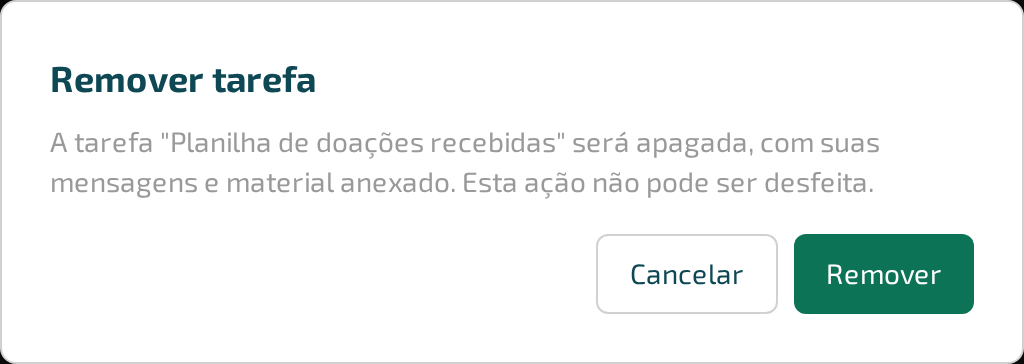
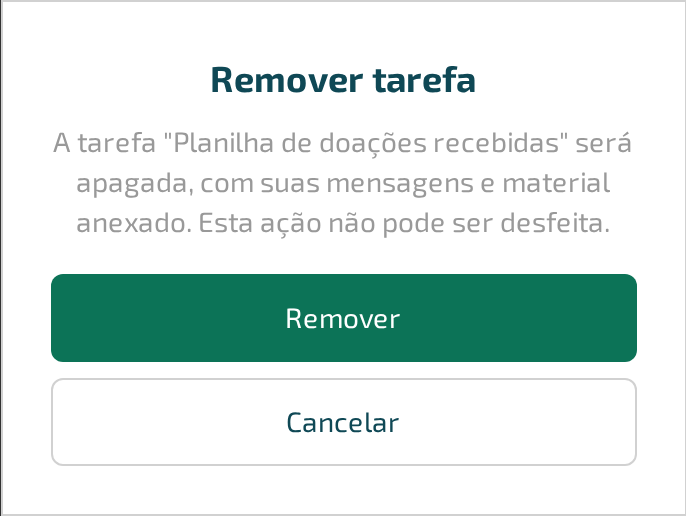
No painel de detalhe da tarefa, na seção “Responsável e etapa”, clique em “Remover tarefa”. A confirmação avisa: “A tarefa ‘[título]’ será apagada, com suas mensagens e material anexado. Esta ação não pode ser desfeita.”
A mesma tela no celular:
Remover tarefas em lote
Marque as caixas e clique em “Remover selecionadas”. A confirmação avisa: “Remover [quantidade] tarefa(s) deste espaço? Esta ação não pode ser desfeita.”
Remover uma tarefa é definitivo — ao contrário de arquivar um espaço (veja Arquivar e reabrir um espaço), não existe “reabrir” para uma tarefa removida. Remover apaga junto as mensagens da conversa e todo o material anexado — não só o cartão.
Mover entre etapas
Arraste o cartão de uma coluna para outra no quadro, ou use “Mover para…” na visão de lista. Se a etapa de destino tiver “Aciona aprovação” marcado e houver material pendente, o sistema pede confirmação antes de mover — veja Ajustar as etapas do espaço e Ver o trabalho em quadro, lista ou calendário.
Exemplo
Joana Martins abre o espaço “Campanha do Agasalho 2026” e cria a tarefa “Texto do release para a imprensa” digitando o título e dando Enter, na coluna “A fazer”. Só duas horas depois, quando sabe quem vai escrever, ela abre a tarefa e define Carlos Nunes como responsável, com prazo acordado para sexta-feira.
Quando dá errado
- Ao criar: “Não foi possível criar a tarefa.”
- Ao salvar título, descrição, responsável, etapa ou datas no painel de detalhe: “Não foi possível salvar: [motivo]”, junto do campo, com o botão “Tentar de novo”.
- Ao escolher alguém que não executa nem gerencia o espaço como responsável — na criação pelo calendário, ou depois no painel de detalhe: “Esta pessoa não pode ser responsável — só quem executa ou gerencia este espaço.”
- Ao concluir em lote: “Não foi possível concluir em lote.”
- Ao remover em lote: “Não foi possível remover em lote.”
- Ao remover uma única tarefa: “Não foi possível remover a tarefa.”