Provedores de inteligência artificial
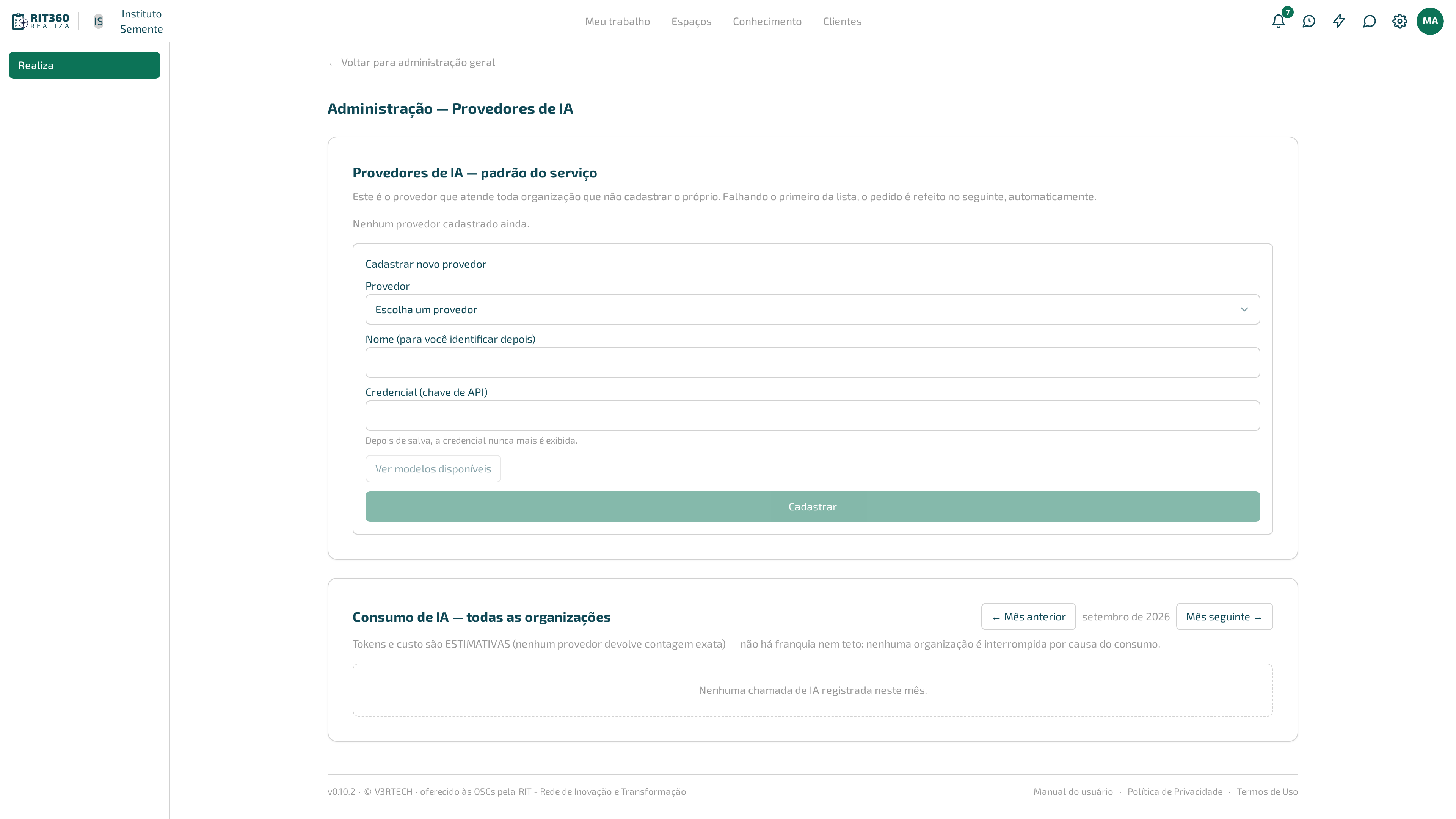
Esta tela cadastra o provedor padrão do serviço — o que atende toda organização que não tiver cadastrado o próprio. A descrição da tela resume bem: “Este é o provedor que atende toda organização que não cadastrar o próprio. Falhando o primeiro da lista, o pedido é refeito no seguinte, automaticamente.”
Por que cadastrar mais de um
Cadastrando só um provedor, uma instabilidade dele deixa todas as organizações sem resposta ao mesmo tempo. Cadastrando vários, em ordem de prioridade, o produto tenta o primeiro e, se ele falhar, tenta o seguinte sozinho — sem que ninguém precise perceber e trocar manualmente.
Os provedores disponíveis hoje são Gemini, OpenAI e Claude.
Passo a passo — cadastrar um provedor
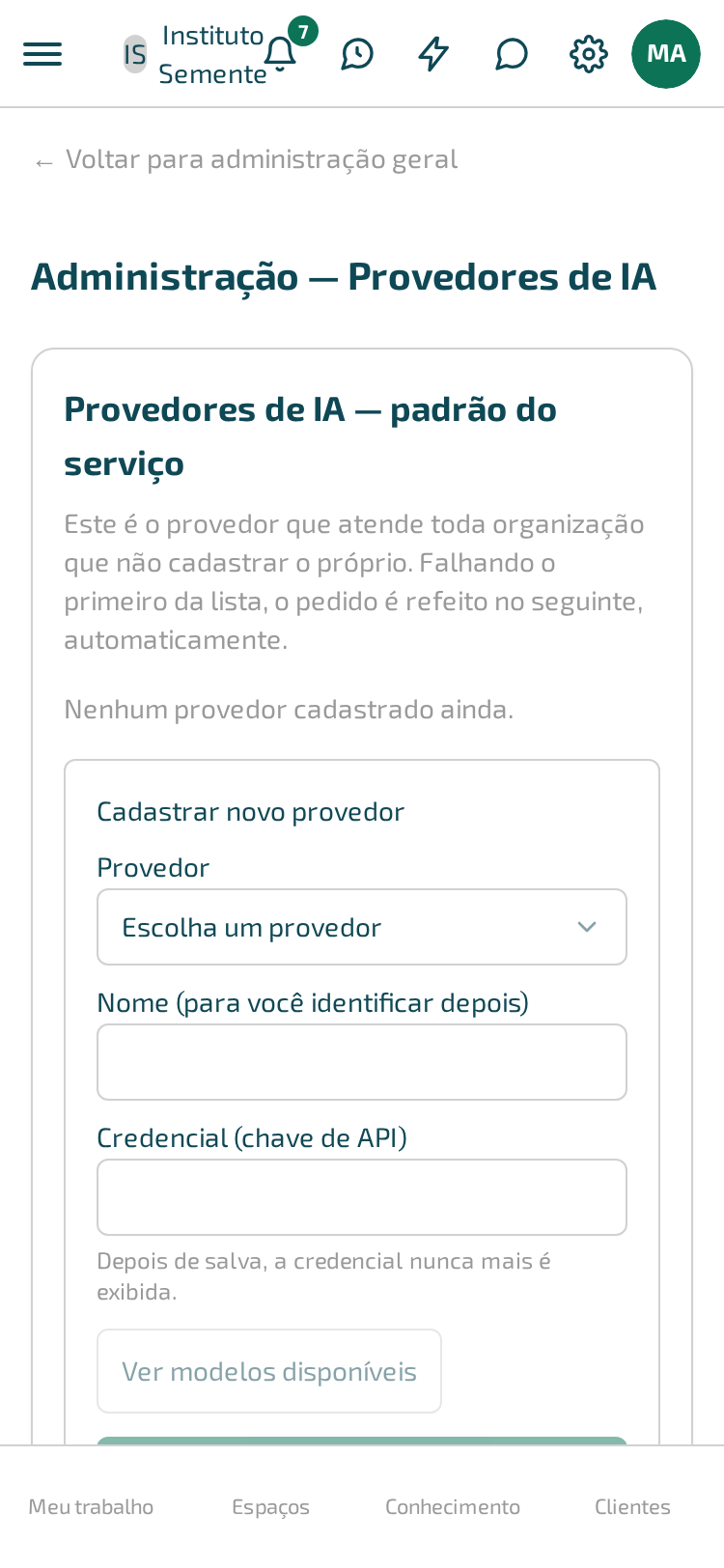
- Na administração do serviço, abra “Serviços” na barra principal. No computador, a configuração já aparece ali, em “Provedores de IA — padrão do serviço”, na coluna da direita. No celular, toque em “Mostrar configuração” no cartão “Provedores de IA”.
- No formulário “Cadastrar novo provedor”, escolha o provedor em “Provedor”.
- Ao escolher, aparece uma explicação de onde conseguir a credencial daquele provedor, com um link “Conseguir credencial”.
- Preencha “Nome (para você identificar depois)” com um nome que ajude você a reconhecer este cadastro na lista mais tarde.
- Cole a chave de API no campo “Credencial (chave de API)”.
- Se quiser escolher qual modelo daquele provedor será usado — em vez de deixar o produto decidir —, clique em “Ver modelos disponíveis”. A tela consulta a credencial que você acabou de colar e mostra, no campo “Modelo”, a lista que aquela credencial alcança. Escolha um, ou deixe em “Usar o padrão (<provedor>)”.
- Clique em “Cadastrar”.
“Ver modelos disponíveis” só funciona depois de escolher o provedor e colar a credencial — os dois são necessários para perguntar ao provedor quais modelos aquela chave alcança.
A mesma tela no celular:
Passo a passo — reordenar, testar, ligar e desligar
Cada provedor já cadastrado aparece numa lista numerada, na ordem em que é tentado. Abaixo do nome de cada um aparece “ligado” ou “desligado”, e embaixo disso o modelo em uso — com “(padrão)” ao lado quando você deixou o produto escolher, em vez de fixar um modelo específico.
- Para mudar a posição de um provedor, use as setas ↑ e ↓ ao lado dele.
- Para verificar se a credencial realmente funciona, clique em “Testar conexão”. O resultado aparece logo abaixo do provedor testado — “Conexão confirmada.” quando funciona, ou a mensagem de erro devolvida pelo provedor quando não funciona.
- Para desativar um provedor sem apagar o cadastro, use a chave ao lado dele. Um provedor desligado não entra na fila de tentativas, mas continua na lista, pronto para ser religado.
- Para remover de vez, clique em “Remover”. Aparece a confirmação “Remover provedor”, avisando: ”“[nome do provedor]” deixa de ser usado. Esta ação não pode ser desfeita.” Clique em “Remover” de novo para confirmar, ou em “Cancelar” para desistir.
Antes de qualquer provedor ser cadastrado, a lista mostra “Nenhum provedor cadastrado ainda.” no lugar dela.
Passo a passo — trocar o modelo de um provedor já cadastrado
- Na lista de provedores, clique em “Trocar modelo” ao lado do provedor que você quer mudar.
- A tela consulta os modelos que a credencial já salva alcança e mostra a lista no campo “Modelo”.
- Escolha um modelo, ou “Usar o padrão (<provedor>)” para deixar o produto decidir.
- Clique em “Salvar modelo”.
Se a tela não conseguir listar os modelos direto do provedor, ela avisa “Não foi possível listar direto do provedor — mostrando uma lista conhecida.” e mostra, em vez disso, uma lista que o produto já conhece. Essa lista pode não incluir um modelo lançado recentemente pelo provedor.
Exemplo
A equipe técnica cadastra um provedor como principal e, semanas depois, cadastra um segundo, de outra empresa, como reserva — movendo-o para a segunda posição da lista com a seta ↓ no primeiro provedor (ou ↑ no segundo). Quando o provedor principal apresenta instabilidade num certo dia, o produto passa a responder pelo segundo automaticamente, sem que ninguém precise agir naquele momento.
O que isso significa para o conteúdo das organizações
Quando o primeiro provedor da lista falha, o pedido é refeito no seguinte — automaticamente, e sem ninguém decidir naquilo naquele momento. Isso quer dizer que o conteúdo de uma organização pode ser processado por uma empresa diferente da que seria a primeira escolha, e possivelmente sediada em outro país, sem que essa troca seja combinada com a organização antes de acontecer. É uma decisão de produto conhecida, e a forma de responder por ela é esta: toda chamada registra qual provedor respondeu. É esse registro que permite, depois, dizer para onde foi o conteúdo de uma organização num momento específico.
Depois de salva, a credencial nunca mais é exibida — nem de forma mascarada. Se precisar trocar uma credencial, é preciso gerar uma nova no provedor e cadastrá-la de novo; não há como recuperar a anterior por aqui.
Últimas tentativas
Esta tela tem a mesma seção “Últimas tentativas” que existe nos provedores de uma organização: as chamadas recentes, com o provedor, “sucesso” ou “falhou”, data e hora, e a mensagem que o provedor devolveu quando falhou. É por onde se descobre por que o assistente não respondeu, em vez de tentar e ver no que dá.
Aqui ela mostra só as tentativas dos provedores do serviço — nunca as de organização nenhuma. Para ver as de uma organização específica, o caminho é Inteligência artificial na sua organização, e quem enxerga aquilo é quem administra aquela organização.
Quando o próprio registro falha
Registrar uma tentativa é, em si, outra operação que pode falhar. Quando isso acontece, a seção avisa em cima da lista: “Não foi possível registrar 3 tentativas desde 25/09/2026 12:00 — a lista abaixo está incompleta.” (ou “1 tentativa”, no singular, quando for só uma). Isso quer dizer que a lista que você está vendo não é o histórico completo — algumas chamadas aconteceram e não deixaram registro, então uma pergunta ao assistente que não aparece ali pode mesmo assim ter sido respondida.
Pode aparecer junto um segundo aviso: “Também não foi possível registrar 1 medição de consumo — o consumo desta organização está subestimado.” (no plural, “medições de consumo”, quando for mais de uma). Este é sobre o cartão de consumo, logo abaixo — o número ali pode estar menor do que o uso real.
Os dois avisos aparecem juntos quando as duas contagens estiverem acima de zero ao mesmo tempo.
Em nenhum dos dois casos a resposta do assistente se perde por causa disso — quem pediu recebeu a resposta normalmente. O que falha é só o registro da tentativa, para fins de acompanhamento; a lacuna é na sua visibilidade sobre o que aconteceu, não no atendimento a quem usou.
Quando dá errado
- Cadastrar com uma credencial inválida não impede o cadastro — o cadastro entra na lista mesmo assim. É o “Testar conexão” que revela se ela funciona. Sempre teste um provedor novo antes de contar com ele.
- Se o teste falhar, a mensagem mostrada é a que o próprio provedor devolveu, traduzida para algo legível — confira antes de mais nada se a credencial foi colada corretamente, sem espaços a mais.
- Se “Ver modelos disponíveis” ou “Trocar modelo” falhar, a tela mostra a mensagem de erro no lugar da lista. Uma credencial inválida é a causa mais comum — o mesmo problema que o “Testar conexão” revelaria.
Consumo de IA — todas as organizações
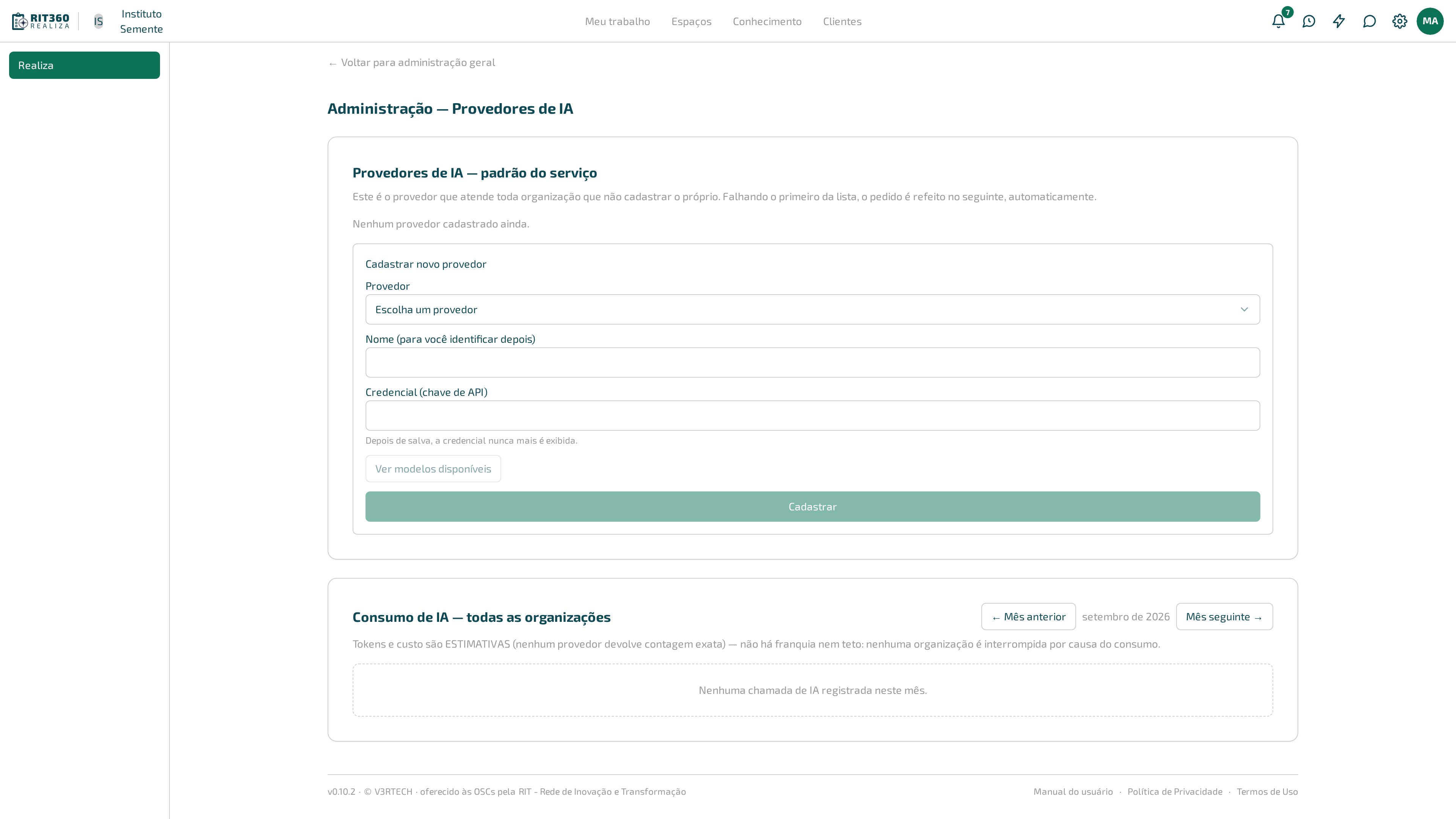
Logo abaixo da lista de provedores, nesta mesma tela, fica o cartão “Consumo de IA — todas as organizações”: quanto cada organização usou de inteligência artificial no mês, por provedor e por modelo.
Tokens e custo são ESTIMATIVAS — nenhum provedor devolve uma contagem exata — e não há franquia nem teto: nenhuma organização é interrompida por causa do consumo dela. Esta tela serve para acompanhar, não para limitar.
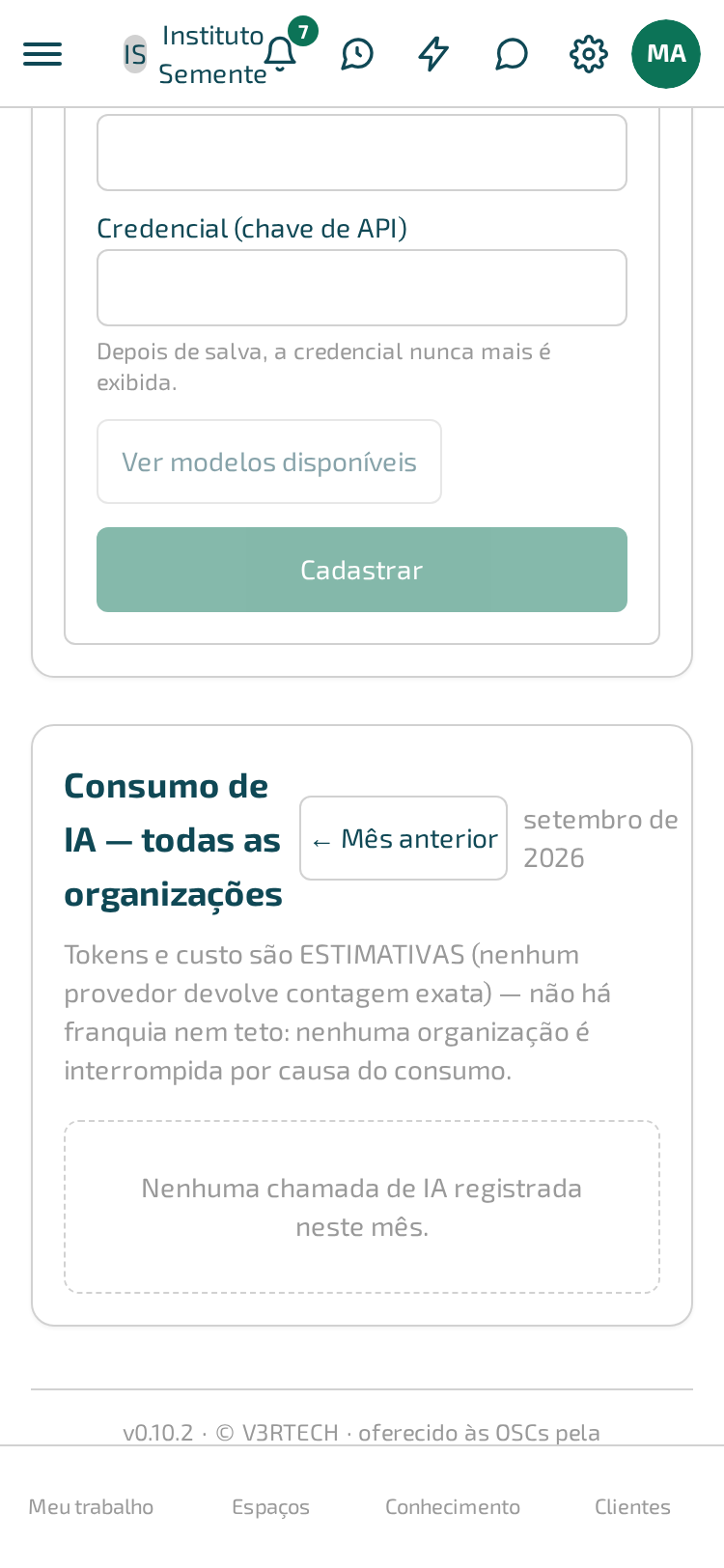
A mesma tela no celular:
O que a tela mostra
- O mês em exibição, com “← Mês anterior” e “Mês seguinte →” para navegar entre meses.
- Uma seção por organização, pelo nome dela — nunca pelo identificador interno.
- Dentro de cada organização, uma linha por combinação de provedor e modelo usados, com o número de chamadas, os tokens (entrada+saída) e o custo estimado.
Esta tela mostra números, nunca o conteúdo das conversas. Quem administra o serviço vê quanto uma organização gastou e com qual provedor — nunca o que foi perguntado ao assistente ou o que ele respondeu. É o mesmo limite de alcance que vale para toda a administração do serviço: veja a nota sobre alcance.
Quando o consumo não aparece
- Enquanto a consulta não termina, o cartão mostra “Carregando…”.
- Sem nenhuma chamada registrada no mês, o cartão mostra “Nenhuma chamada de IA registrada neste mês.”
- Se a consulta falhar, a mensagem de erro aparece no lugar da lista.
- Se o nome de uma organização não puder ser resolvido, a linha dela aparece como “Organização sem nome resolvido” — o número do consumo continua correto, só o nome que falta.