Criar um espaço
Um espaço é onde o trabalho acontece — uma campanha, uma prestação de contas, a rotina de comunicação da organização. Antes de criar tarefas, é preciso ter um espaço para colocá-las.
Passo a passo
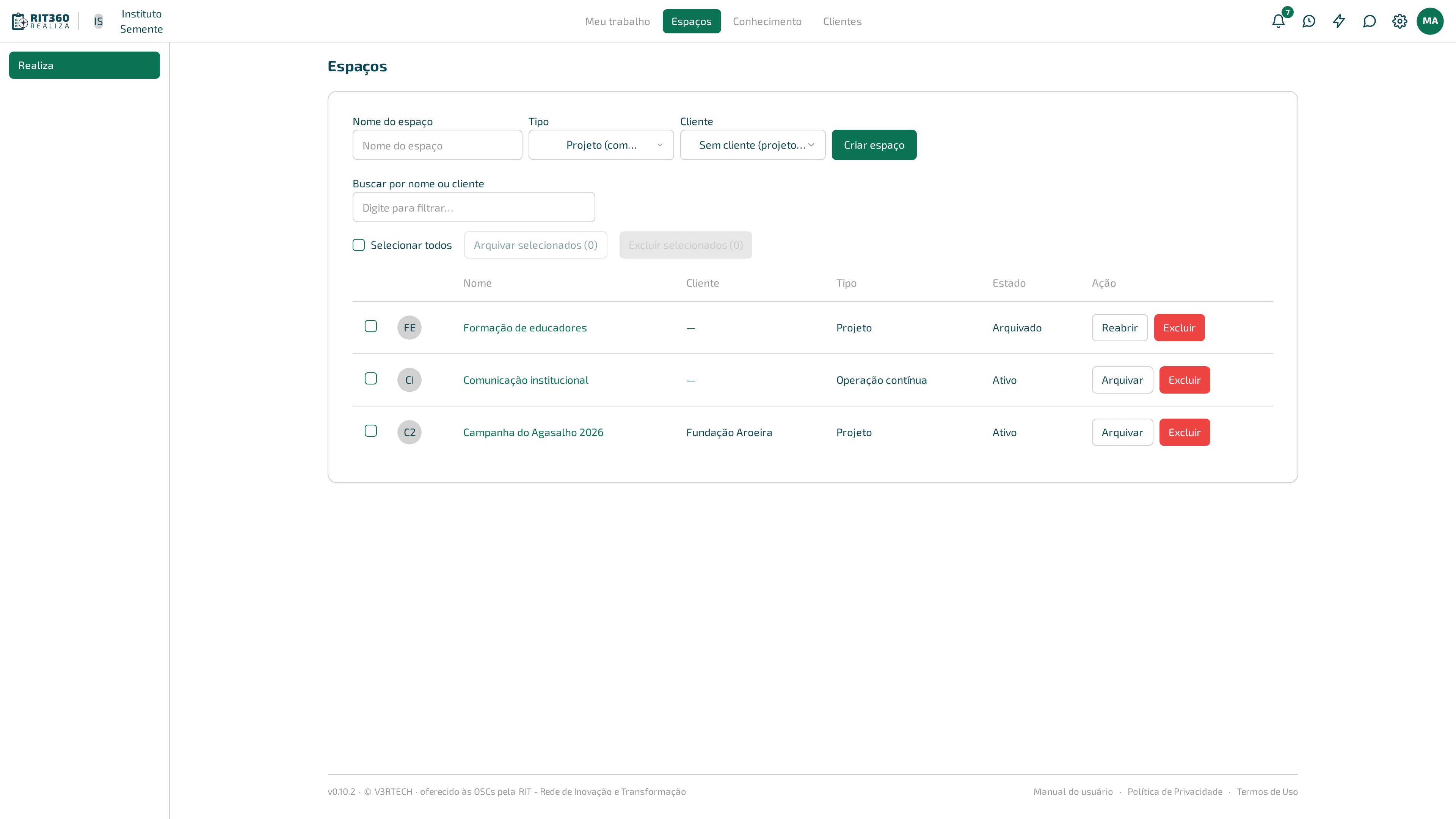
- Abra “Espaços” no menu.
- No formulário no topo da tela, digite o nome no campo “Nome do espaço”.
- Escolha o tipo em “Tipo”:
- “Projeto (com encerramento previsto)” — tem um fim: uma campanha, um evento, uma prestação de contas.
- “Operação contínua (sem encerramento)” — não termina: a comunicação institucional, o atendimento do dia a dia.
- Se a organização já tiver clientes cadastrados, aparece também o campo “Cliente”. Escolha um cliente para vincular o espaço a ele, ou deixe em “Sem cliente (projeto interno)”.
- Clique em “Criar espaço”.
Ao criar, você já cai dentro do espaço, na aba “Trabalho” — não fica esperando na lista.
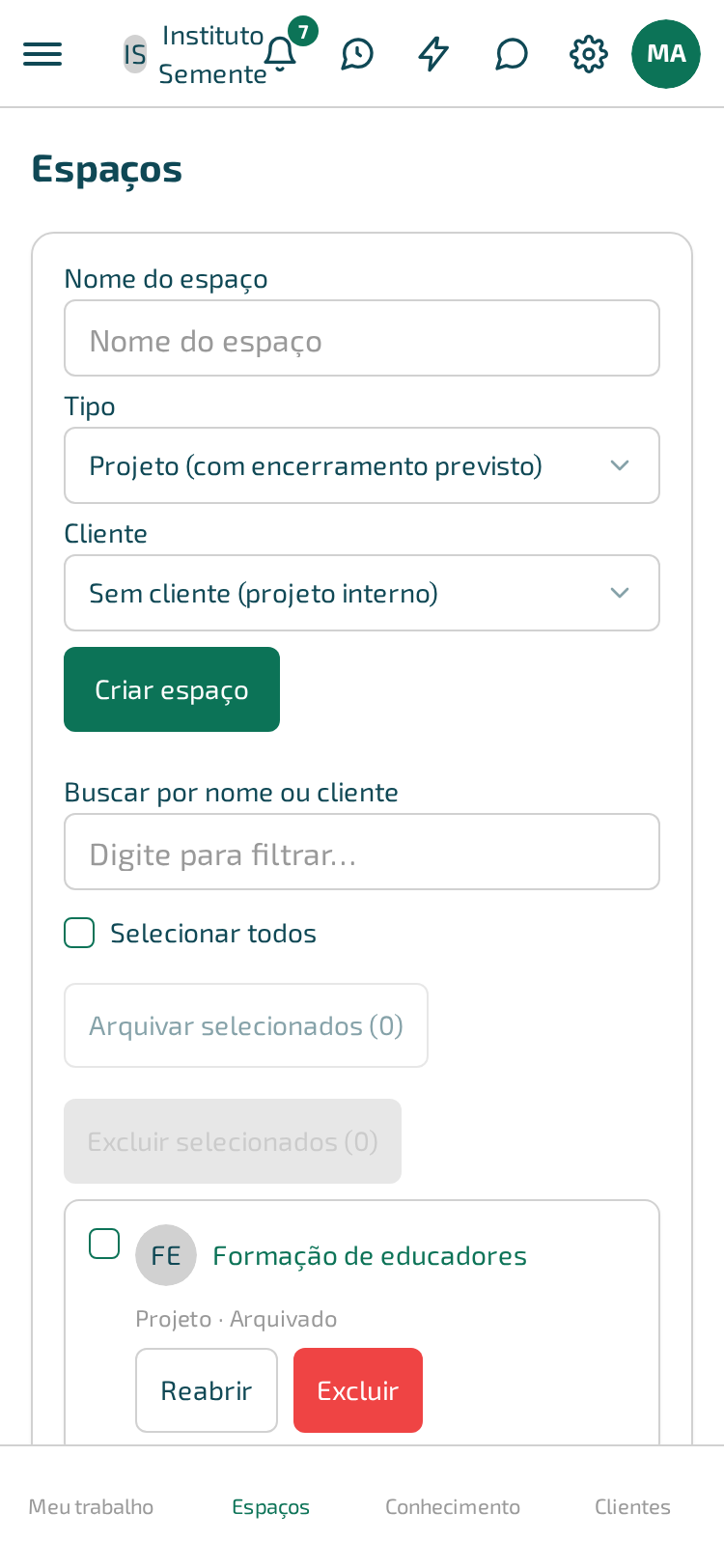
A mesma tela no celular:
Ordenar a lista
Clique no nome de uma coluna — “Nome”, “Cliente”, “Tipo” ou “Estado” — para ordenar a lista por ela; clique de novo para inverter a ordem. A ordem escolhida continua valendo se você abrir um espaço e voltar.
No celular, onde a lista vira cartões, não há cabeçalho para clicar: use o seletor “Ordenar por”, no formato “Nome (crescente)” / “Nome (decrescente)” e equivalentes para as outras colunas.
Exemplo
Maria Oliveira, do Instituto Semente, precisa organizar a campanha do agasalho deste ano. Ela cria o espaço “Campanha do Agasalho 2026”, escolhe “Projeto (com encerramento previsto)” e vincula à Fundação Aroeira, que está patrocinando a campanha. Para a comunicação do dia a dia do instituto, que não tem data para acabar, ela cria outro espaço — “Comunicação institucional” — como “Operação contínua”.
O que muda com o tipo escolhido
A diferença entre os dois tipos aparece na aba “Configurar” do espaço: um projeto tem campos de objetivo e data de encerramento prevista; uma operação contínua não tem nenhum dos dois, porque não faz sentido perguntar “quando isso termina” de algo que não termina.
Não se preocupe em escolher errado. Dá para trocar o tipo depois, na aba “Configurar” — veja Ajustar as etapas do espaço.
Trocar de projeto para operação contínua
Ao trocar o tipo de “Projeto” para “Operação contínua” na aba “Configurar”, a tela avisa antes de aplicar: “Ao virar operação contínua, o objetivo e a data de encerramento prevista deixam de aparecer. Nada é apagado: convertendo de volta para projeto, os dois reaparecem exatamente como estavam.” Clique em “Continuar” para confirmar.
A troca no sentido contrário — de operação contínua para projeto — não pede essa confirmação, porque nada some: os campos de objetivo e data só voltam a aparecer.
Assim que o espaço é criado
Você não precisa desenhar um fluxo de trabalho antes de começar. Todo espaço novo já nasce com quatro etapas prontas — “A fazer”, “Fazendo”, “Em aprovação” e “Concluído” — e pode começar a receber tarefas imediatamente. Essas etapas podem ser renomeadas, removidas ou ter outras acrescentadas a qualquer momento; veja Ajustar as etapas do espaço.
Não conseguindo criar espaço, confira se há uma organização ativa. Sem ela, a tela mostra apenas “Nenhuma organização ativa. Escolha uma no seletor, ao lado da logo.” Se você ainda não pertence a organização nenhuma, a mensagem é “Você ainda não tem vínculo com nenhuma organização.” — veja Primeiros passos.
Quando dá errado
Se algo impedir a criação do espaço, a tela mostra a mensagem “Não foi possível criar o espaço.” acima do formulário. Confira se o nome foi preenchido e tente novamente; se o problema persistir, avise quem administra a organização.
Outras duas mensagens aparecem no lugar da lista:
- “Você não tem permissão para ver os espaços nesta organização.” — sua conta participa da organização, mas o papel dela não alcança a lista de espaços. Peça a quem administra a organização o papel adequado.
- “Nenhuma organização ativa. Escolha uma no seletor, ao lado da logo.” — a organização que estava escolhida não vale mais para a sua conta (você saiu dela, ou ela foi excluída). Escolha outra no seletor.