Para mim
“Para mim” é a primeira tela do dia. Ela junta, num lugar só, o que espera por você em todos os produtos da RIT360 Plataforma: a tarefa que está com você no Realiza, a candidatura que espera a sua decisão no Flow, o documento que espera a sua assinatura e o que mais vier. Você abre a tela, lê de cima para baixo e sabe o que precisa fazer, sem passar produto por produto.
Antes, esta tela se chamava “Meu trabalho” e era do Realiza: mostrava só as tarefas. Mudou de
nome porque “trabalho” prometia menos do que a tela entrega — um documento esperando uma decisão sua
não é uma tarefa. O endereço antigo, /painel, continua funcionando; o novo é /para-mim. Favoritos
e links salvos seguem abrindo a mesma tela.
Por que isto importa
Quem usa mais de um produto tinha de abrir cada um para descobrir o que estava parado com ele. O problema não era só o trabalho extra: era o silêncio. A candidatura que espera no Flow só aparece para quem entra lá, e ninguém entra num lugar onde “não deve ter nada” — então ela fica esperando. “Para mim” inverte a ordem: em vez de você ir procurar, o que depende de você vem até a tela por onde o seu dia começa.
Onde fica
- Ao entrar, você chega nela.
- Na faixa de abas do Realiza, é a primeira aba: “Para mim”, seguida de “Espaços”, “Conhecimento” e as demais.
- Na logo do cabeçalho: um clique leva a “Para mim”, de qualquer tela — inclusive de dentro do Flow, de Pessoas ou de Instituições, que têm abas próprias.
Muitas imagens deste manual mostram a faixa de abas do Realiza com a primeira aba ainda chamada “Meu trabalho”. Elas são de uma versão anterior e serão refeitas; a aba é a mesma, com o nome novo.
O que aparece, produto por produto
Cada produto responde por si e ocupa uma seção da tela, nesta ordem:
| Seção | O que mostra | Quem vê |
|---|---|---|
| Realiza | O que já era de “Meu trabalho”: a lista de tarefas com as etiquetas “Atrasada”, “Aguardando você” e “Esperando outra pessoa”, a busca, e os cartões “Movimento nos meus espaços”, “Agenda” e “Conversas”. Tudo explicado em Para mim: a parte do Realiza. | Todos. |
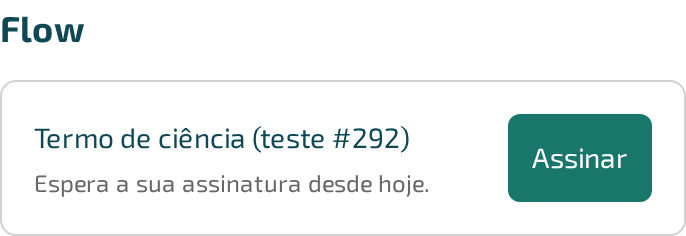
| Flow | Duas coisas, cada uma só para quem é dela. (1) Um cartão que diz “N candidaturas esperando a sua decisão” (ou “1 candidatura esperando a sua decisão”), com “A mais antiga espera há N dias.” — e, se houver, “N em conflito.” Um clique leva à aba Candidaturas. (2) Uma linha por documento que espera a sua assinatura: o título, “Espera a sua assinatura há N dias.” (ou “desde hoje”) e o botão “Assinar”. Veja Assinar um documento pelo “Para mim”. | (1) Quem tem a permissão de decidir candidaturas — hoje, quem administra a organização. (2) Quem tem conta e é uma das partes do documento. |
Outros produtos entram na tela do mesmo jeito, quando existirem: cada um declara o que é seu, e “Para mim” não precisa ser refeita.
Quando você usa um produto só
Se, para você, só há o Realiza — porque a organização não tem o Flow, ou porque você não decide candidaturas —, a tela é exatamente a de sempre, sem título de seção. Não aparece um “Realiza” solto no alto sugerindo que falta alguma coisa. Os títulos “Realiza” e “Flow” só aparecem quando há mais de uma seção para separar.
Produto desligado, produto que não é seu
- Produto desligado na organização não aparece, e a tela nem pergunta por ele. O Flow desligado não deixa uma seção vazia: some.
- Produto em que você não tem nada a fazer também some. Quem não pode decidir candidaturas não vê a seção do Flow, mesmo com o Flow ligado.
- Se nenhuma seção sobrar para você, a tela diz “Nada pendente para você agora.”
Assinar um documento pelo “Para mim”
Quando uma organização manda um documento para assinatura — o termo de adesão de uma voluntária, uma autorização —, cada parte recebe um e-mail com um link (veja Colher a assinatura de um documento). Se você tem conta e é uma das partes, o documento também aparece aqui, na seção “Flow”: o título, a frase “Espera a sua assinatura há N dias.” (ou “Espera a sua assinatura desde hoje.”) e o botão “Assinar”.

Por que isto importa
O caminho de quem assina era um só: o e-mail. Se ele caía no spam, era apagado sem querer ou nunca chegava, o documento ficava esperando e ninguém percebia — nem a organização, que achava que tinha enviado, nem você, que nem sabia que havia algo para assinar. Agora existe uma segunda porta, na tela por onde o seu dia já começa.
Como assinar por aqui
- Em “Para mim”, na seção “Flow”, ache o documento e clique em “Assinar”.
- Abre a página do documento, dentro do produto. Leia o texto inteiro.
- Em “Seu nome completo”, digite o seu nome; marque “Li o documento acima e concordo com o que está escrito nele.”; clique em “Aceitar o documento”.
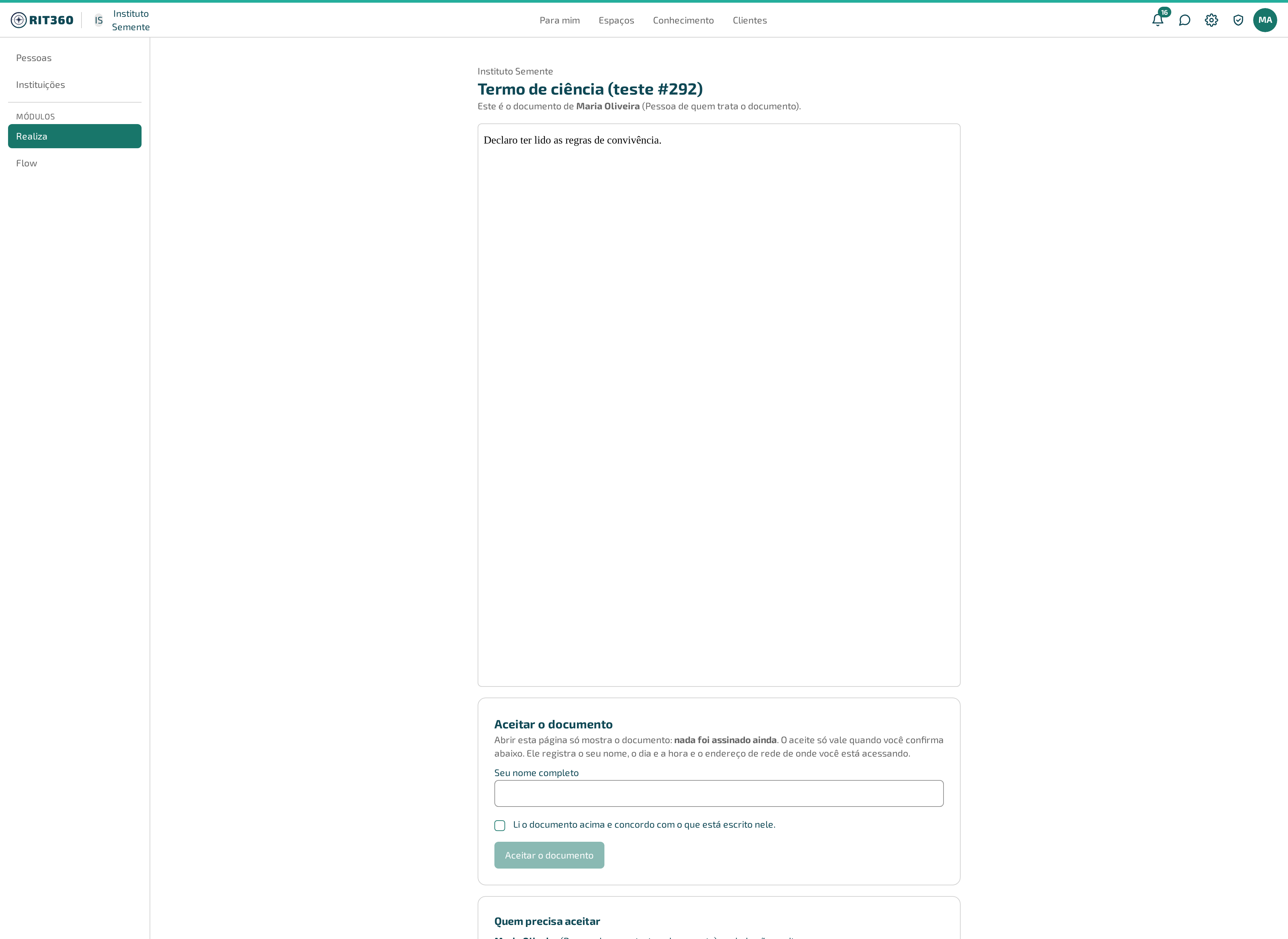
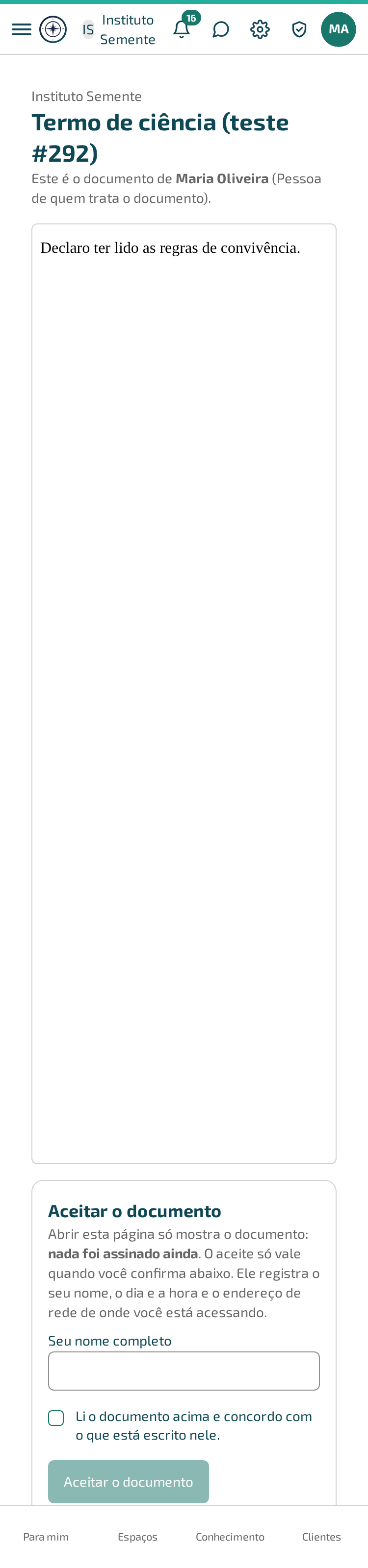
Abrir a página não assina nada. A própria tela avisa: “Abrir esta página só mostra o documento: nada foi assinado ainda.” O aceite só vale no segundo passo, quando você digita o nome, marca a caixa e clica em “Aceitar o documento”. Pode abrir, ler e fechar sem consequência.
As duas portas convivem
Assinar por “Para mim” não invalida o link que chegou por e-mail, e abrir “Para mim” também não. Quem prefere o e-mail continua usando o e-mail; quem perdeu o e-mail usa o portal. O que vale é o aceite — feito por um caminho ou pelo outro, ele fica registrado do mesmo jeito, com o nome, o dia, a hora e o endereço de rede. E o documento aparece no portal mesmo que o e-mail nunca tenha chegado, que é justamente o caso em que o portal serve.
O que muda em relação ao link
- Não há prazo de link na página: a frase “Este link aceita até …” só existe na página aberta pelo e-mail. O que vale aqui é o documento continuar esperando a sua assinatura.
- Não há botão para baixar o PDF nesse caminho. Depois que todas as partes aceitam e o documento é selado, o PDF com o histórico segue indo por e-mail e pelo link; o link “Conferir o documento” continua na página.
Quando o documento não aparece ou some
- Quem não tem conta não tem “Para mim”. O assinante externo — quem assina sem ter conta na plataforma, como uma testemunha de fora — só tem o e-mail. Para ele nada mudou: se o e-mail não chegou, a organização precisa reenviar o link (“Reenviar o link”, na janela “Assinatura” do documento).
- O documento some do portal depois que você aceita — é o esperado: ele já não espera a sua assinatura. O mesmo vale quando a organização encerra o documento: ele sai da lista na hora.
- Documento encerrado ou vencido não aparece. Se você abrir o endereço dele direto (de um favorito, por exemplo), a tela diz “Documento não encontrado” e “Este documento não está esperando a sua assinatura.”, com o link “Voltar para o “Para mim”“. Não é falha sua: o documento foi encerrado, venceu ou você não é parte dele. Se você achava que devia assinar, peça a quem enviou que confira.
- Aparece “Não foi possível carregar Flow agora”? Veja a seção Quando um produto não responde: a frase quer dizer “não sei”, e pode haver documento esperando.
Documentos de títulos parecidos exigem atenção à data. Se você tem mais de um termo do mesmo tipo esperando, a tela os distingue pelo tempo de espera (“Espera a sua assinatura há N dias.”). Olhe essa frase e abra o documento para conferir o texto antes de aceitar.
Quando um produto não responde
Às vezes um produto demora ou falha em responder. A tela não esconde isso — e é a parte mais importante desta página:
“Não foi possível carregar Flow agora. Isso não quer dizer que não haja nada pendente.”
(No lugar de “Flow”, a frase leva o nome do produto que não respondeu.) Ao lado vem o botão “Tentar de novo”, e as outras seções continuam na tela: o Flow fora do ar não derruba as suas tarefas.
Essa frase quer dizer “não sei”, e não “não há nada”. A diferença decide o seu dia. Uma seção que respondeu e está vazia diz “Nada pendente em Flow.” — aí, sim, você pode seguir tranquila. Uma seção que não carregou diz o contrário: ela não sabe, e pode haver candidatura esperando. Clique em “Tentar de novo”; se continuar falhando, abra o produto direto (pela barra lateral) antes de concluir que está tudo em dia, e avise pelo feedback. Confiar num “nada” que era um “não consegui olhar” é como uma candidatura passa dias esperando sem ninguém saber.
A tela espera até 15 segundos por um produto antes de dar a seção por não carregada.
Exemplo
O Instituto Semente usa o Realiza e o Flow. Maria Oliveira, que administra a organização, abre “Para mim” pela manhã e vê duas seções. Em “Realiza”, a lista de tarefas, com “Arte do cartaz para redes” aguardando ela. Em “Flow”, o cartão “2 candidaturas esperando a sua decisão” — “A mais antiga espera há 3 dias.” Ela abre o cartão, vai direto à aba Candidaturas e decide a mais antiga primeiro.
Carlos Nunes, que executa tarefas e não decide candidaturas, abre a mesma tela e vê só a lista de tarefas, sem título de seção — nada do Flow é dele. (Se a organização tivesse enviado a ele um termo para assinar, aí sim a seção “Flow” apareceria, só com o termo e o botão “Assinar”.)
Helena Barros é voluntária e recebeu o termo de adesão por e-mail na semana passada, mas o e-mail caiu no spam. Ao abrir “Para mim”, ela vê em “Flow”: “Termo de adesão” — “Espera a sua assinatura há 6 dias.” Clica em “Assinar”, lê, digita o nome, marca a caixa e aceita. O e-mail perdido já não faz falta.
No dia seguinte o Flow está lento. Maria vê a lista do Realiza normal e, no lugar do cartão, a frase “Não foi possível carregar Flow agora. Isso não quer dizer que não haja nada pendente.” Ela não conclui que a fila acabou: clica em “Tentar de novo”, e o cartão volta.
Dicas e armadilhas
- Comece o dia por aqui, e não por cada produto. É para isso que ela existe.
- “Nada pendente em Flow” é uma resposta; “Não foi possível carregar Flow” não é. Se a segunda aparece, desconfie do silêncio.
- Clicar num item de outra organização troca a organização ativa. Isso já era assim em “Meu trabalho” e continua: veja a parte do Realiza.
- A seção do Flow mostra só o que é seu. Candidatura que você pode ver mas não decidir não conta aqui; ela está na aba Candidaturas. E só entra o documento em que você é uma das partes.
- Documento esperando a sua assinatura é pendência de verdade, não aviso. Enquanto você não aceita, ele não vale — veja Quanto tempo vale, encerrar e reabrir.
- Não tenha medo de clicar em “Assinar” só para ler. Abrir não assina; o aceite é outro ato.
Limites do papel
- Quem não decide candidaturas e não é parte de nenhum documento esperando assinatura nunca vê a seção do Flow. Se você deveria decidir e o cartão não aparece, peça a permissão a quem administra a organização.
- Quem é convidado de fora vê só o que é do espaço em que participa — veja Para mim: a parte do Realiza.