Para mim: a parte do Realiza
Esta página descreve a seção do Realiza dentro de “Para mim” — a que, até a versão 0.54.0, era uma tela inteira chamada “Meu trabalho”. A tela hoje se chama “Para mim”, é da pessoa e reúne também o que espera por você em outros produtos; o que ela é como um todo está em Para mim. O endereço desta página não mudou, de propósito: é o mesmo para quem já o tinha salvo.
A seção do Realiza é para abrir no começo do dia. Ela junta, num lugar só, tudo que precisa da sua atenção e tudo que está por vir — em todas as organizações de que você participa, sem precisar trocar a organização ativa para enxergar cada uma. Só quando você clica num item de outra organização é que a RIT360 Plataforma troca para ela.
Onde fica
É a primeira aba do Realiza, “Para mim”, e a tela que abre quando você entra. Com o Flow também ligado para você, esta parte vem sob o título “Realiza”, e o Flow ganha o dele logo abaixo; com o Realiza sozinho, não há título de seção e a tela é a que está descrita aqui.
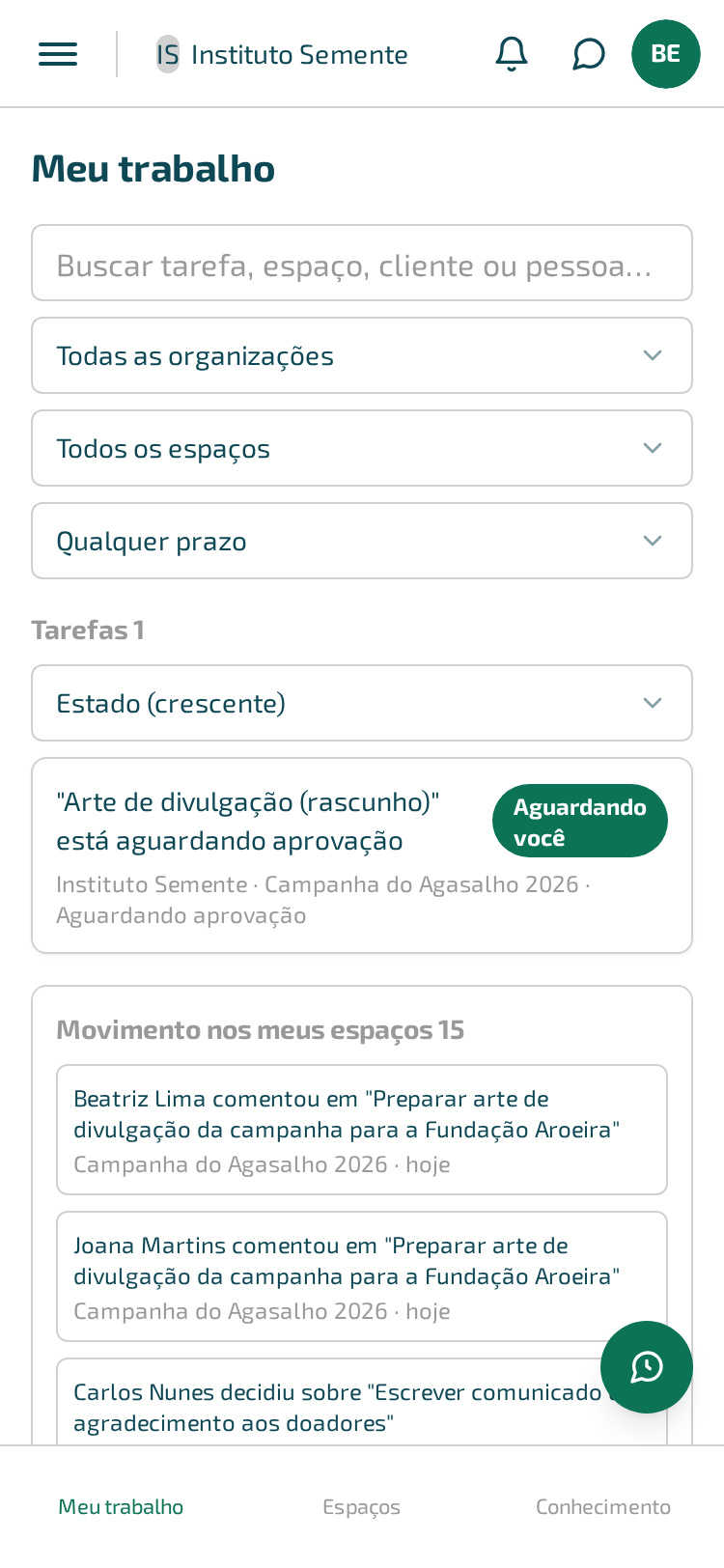
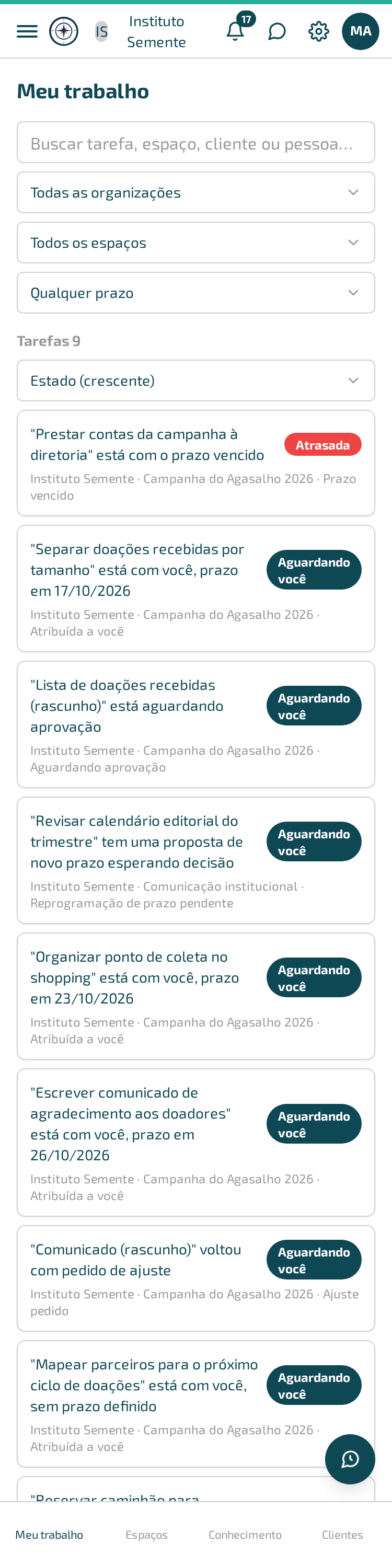
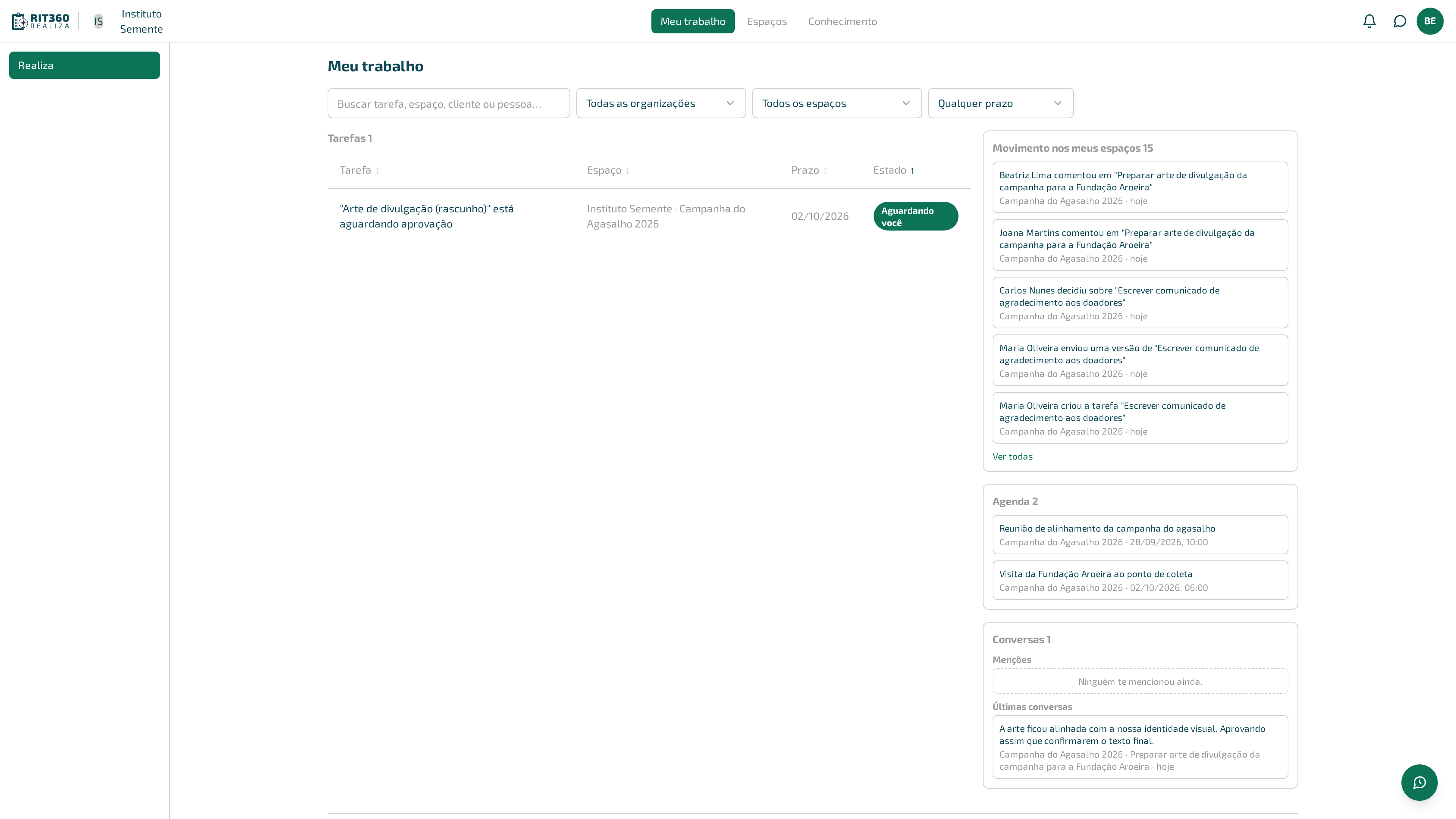
As imagens desta página mostram a tela com o nome antigo, “Meu trabalho”, e ainda não foram refeitas. O conteúdo que elas mostram — a lista, as etiquetas, os cartões — é o mesmo; o que mudou é o título no alto da tela e a aba, que hoje dizem “Para mim”.
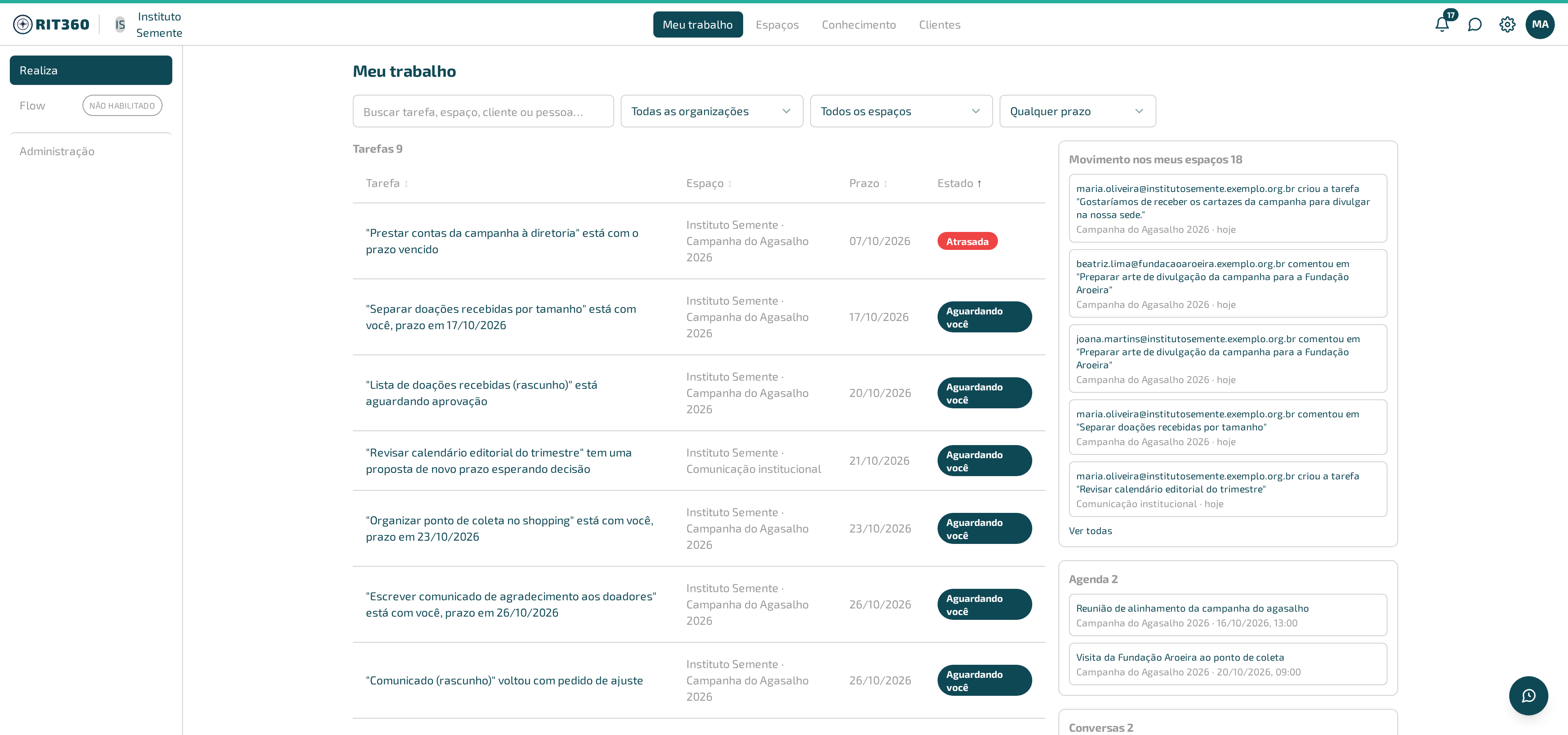
A mesma tela no celular, com a lista de tarefas primeiro:
Por que isto importa
Antes de qualquer entrega, você precisa saber o que está travado com você e o que está travado com outra pessoa — sem abrir espaço por espaço. Esta seção resolve isso: uma lista de tarefas que já mostra, tag por tag, quem precisa agir; e, ao lado, o que aconteceu nos seus espaços, o que vem na agenda e onde alguém te chamou numa conversa. Sem essa tela, a única forma de descobrir o que está pendente é abrir cada espaço de cada organização, um a um.
Buscar e filtrar
No topo da tela fica o campo “Buscar tarefa, espaço, cliente ou pessoa…”. Digite qualquer parte do nome e a tela procura, ao mesmo tempo, entre tarefas, espaços, clientes e — como critério a mais dentro das tarefas — pessoas: procurar pelo nome de alguém encontra as tarefas em que essa pessoa está envolvida, não a pessoa em si.
A busca não procura dentro de conversas. Uma palavra que só existe numa mensagem de comentário não aparece nos resultados — a busca olha nome de tarefa, de espaço, de cliente e de pessoa envolvida, nunca o conteúdo do que foi escrito. Se você lembra da frase mas não do nome da tarefa, a busca aqui não vai achar: abra a tarefa e procure na conversa dela.
A busca só traz o que você já alcança. Ela nunca revela tarefa, espaço ou cliente de uma organização de que você não participa, nem de um espaço em que você não está — mesmo que o termo digitado bata exatamente com o nome.
Ao lado da busca, três filtros, sempre visíveis:
- “Organização” — restringe tudo à organização escolhida. Escolher uma organização também limpa o filtro de espaço, porque o espaço escolhido antes pode não existir nela.
- “Espaço” — restringe à lista de espaços da organização filtrada (ou de todas, se o filtro de organização estiver em “Todas as organizações”).
- “Prazo” — “Qualquer prazo”, “Vencidas”, “Vence esta semana” ou “Sem prazo”.
Os três filtros valem para a lista de tarefas e para os resultados da busca, ao mesmo tempo — mudar de organização com uma busca em andamento refaz a busca já filtrada.
A lista de tarefas
À esquerda, sob o título “Tarefas” seguido da contagem, uma tabela com as colunas “Tarefa”, “Espaço”, “Prazo” e “Estado”. Cada linha é uma tarefa, entrega ou reprogramação que espera alguma decisão — sua ou de outra pessoa —, e o texto da linha já diz o que está pendente:
- “Atribuída a você” — a descrição diz
"<título da tarefa>" está com você, prazo em
DD/MM/AAAA
ou, sem prazo,"<título da tarefa>" está com você, sem prazo definido. - “Prazo vencido” — o prazo acordado já passou.
- “Aguardando aprovação” — um material está esperando sua decisão.
- “Ajuste pedido” — um material que você enviou voltou com pedido de ajuste.
- “Reprogramação de prazo pendente” — alguém propôs um novo prazo e espera sua decisão.
- “Bloqueada por outra tarefa” — a tarefa depende de outra que ainda não terminou. Veja Subtarefas e dependências.
Uma tarefa atrasada que também está bloqueada por outra aparece uma única vez na lista, não duas — o motivo de bloqueio continua no texto da linha, só não vira uma linha à parte.
A coluna “Estado” traz uma etiqueta colorida:
- “Atrasada” — o prazo já venceu.
- “Aguardando você” — outra pessoa está esperando uma ação sua.
- “Esperando outra pessoa” — você está esperando uma ação de alguém.
Clique numa etiqueta para filtrar a lista só por aquele estado. Clique de novo na mesma etiqueta para desfazer o filtro. Clicar em qualquer outro ponto da linha abre a tarefa.
Sem nenhum item para os filtros escolhidos, a lista mostra: “Nada por aqui com os filtros atuais.”
A lista de tarefas não tem teto. Ela mostra tudo o que espera decisão, sem limite — é de propósito: cortar em cinco ou dez esconderia trabalho pendente. Use os filtros para reduzir o que aparece, não espere um “Ver todas”.
Resultados da busca
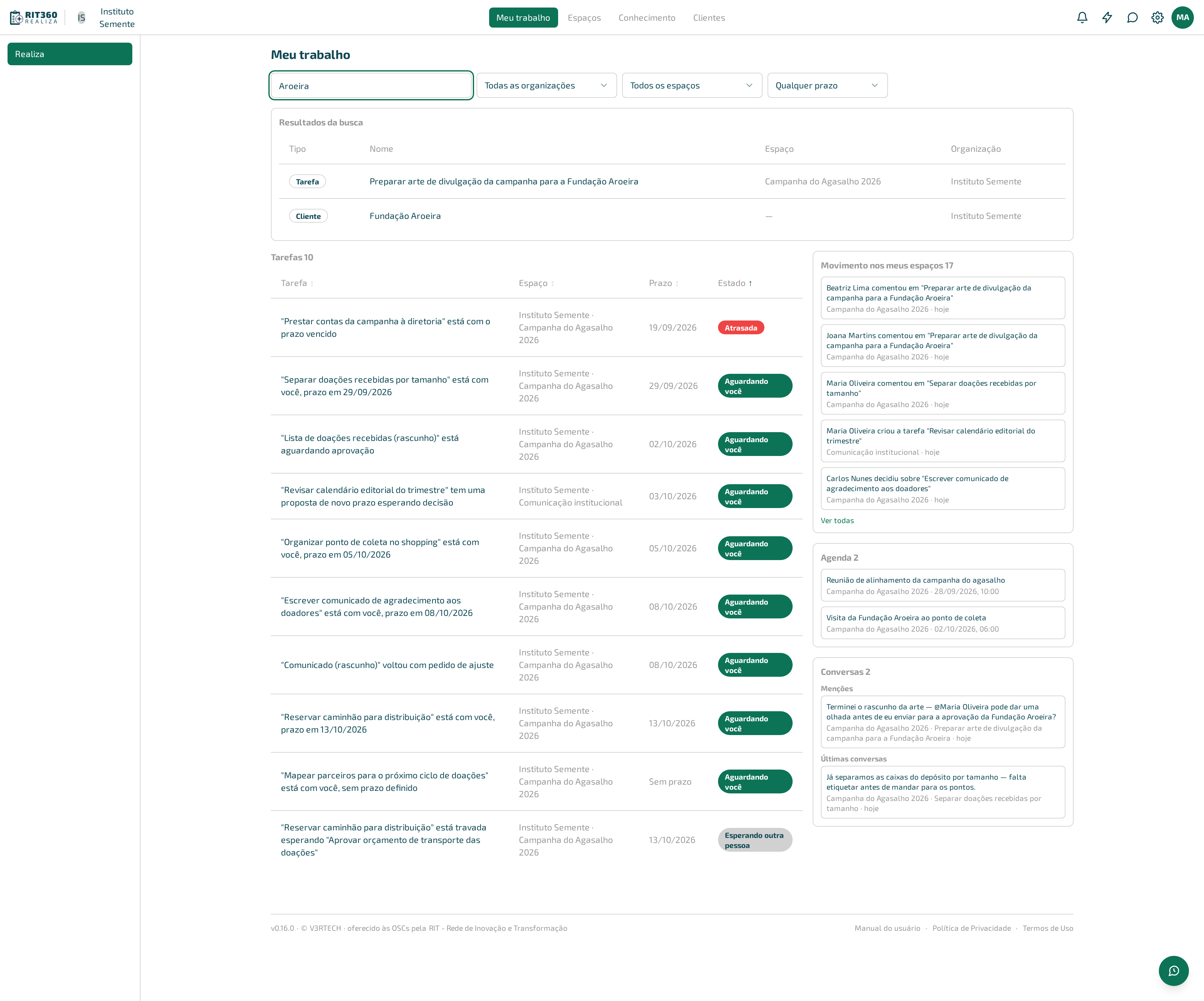
Só aparece com algum termo digitado no campo de busca — sem busca, esse cartão não existe. Traz as colunas “Tipo”, “Nome”, “Espaço” e “Organização”, com o tipo marcado como “Tarefa”, “Espaço” ou “Cliente”. Clicar numa linha leva direto para o item — tarefa, página do espaço ou lista de espaços daquele cliente.
Sem nenhum resultado, o cartão mostra: Nada encontrado para "<termo digitado>".
A mesma tela no celular:

Movimento, agenda e conversas
À direita da lista de tarefas ficam três cartões de contexto — o que aconteceu e o que vem, sem exigir ação sua:
- “Movimento nos meus espaços” — o que aconteceu de mais recente nos espaços de que você
participa:
<nome da pessoa> criou a tarefa "...",comentou em "...",enviou uma versão de "..."oudecidiu sobre "...". Clique num item para abrir a tarefa correspondente. - “Agenda” — os próximos compromissos marcados nos seus espaços, com data e hora.
- “Conversas” — dividido em duas sublistas: “Menções” (as vezes em que alguém te citou com “@” numa conversa de tarefa — veja Conversar dentro da tarefa para como mencionar e ser mencionado) e “Últimas conversas” (as mensagens mais recentes nas tarefas dos seus espaços).
Cada cartão mostra até cinco itens e, havendo mais, um link “Ver todas” que busca a lista completa daquele cartão. Cartão vazio mostra uma mensagem própria: “Nenhum espaço com atividade recente.”, “Nenhum compromisso por vir.”, “Ninguém te mencionou ainda.” e “Nenhuma conversa recente.”, respectivamente.
Em telas menores
Abaixo de 1024 pixels de largura — a maioria dos celulares e alguns tablets em pé — a tela vira uma coluna só, com a lista de tarefas primeiro e os três cartões de contexto logo abaixo. Nada deixa de aparecer; só a ordem muda, para que o que exige decisão sua fique sempre no topo.
Exemplo
Maria Oliveira abre “Para mim” pela manhã. Na lista de tarefas, a primeira linha é “‘Arte do cartaz para redes’ está com você, prazo em 24/09/2026”, com a etiqueta “Aguardando você” — está no topo porque o prazo é o mais próximo. Mais abaixo, ela vê “‘Prestação de contas de agosto’ está aguardando aprovação”, também com “Aguardando você”, e “‘Convite para Carlos Nunes’ está travada esperando ‘Levantamento de doações’“, esta com a etiqueta “Esperando outra pessoa” — ela não precisa fazer nada ali, só sabe que está represado do lado de Carlos Nunes.
Querendo ver só o que está mesmo atrasado, ela clica na etiqueta “Atrasada” de qualquer linha: a lista passa a mostrar só as tarefas nesse estado. Um clique de novo na mesma etiqueta devolve a lista inteira.
À direita, o cartão “Movimento nos meus espaços” mostra “Joana Martins comentou em ‘Roteiro da campanha’“, feito há duas horas.
Dicas e armadilhas
Digitar o nome de uma pessoa encontra as tarefas dela, não um cadastro de pessoa. Buscar “Carlos” traz as tarefas em que Carlos Nunes está envolvido — não existe, nos resultados, uma linha do tipo “pessoa”.
Busca que falha aparece como “nada encontrado”. Se a busca não conseguir completar por problema de rede, o cartão mostra a mesma mensagem de zero resultados — não um aviso de erro. Vendo “Nada encontrado” para um termo que você tem certeza que existe, tente de novo antes de concluir que o item sumiu.
Trocar o filtro de organização não muda a organização ativa. Filtrar por outra organização aqui só recorta o que a tela mostra; a organização em que você está trabalhando continua sendo a mesma até você clicar num item dela.
Clicar num item de outra organização troca a organização ativa para aquela, e só então abre a tarefa. Se você notar que sua organização ativa mudou sem ter feito isso de propósito, foi um clique nesta tela — na lista de tarefas, num item de “Movimento nos meus espaços”, da “Agenda” ou das conversas.
“Ver todas” busca de novo. Ao clicar, a tela pede ao servidor a lista completa daquele cartão — não é instantâneo em conexão lenta. Se a busca falhar, o cartão continua mostrando os itens que já tinha carregado, em vez de ficar vazio.
Quando dá errado
Se a tela não conseguir atualizar, aparece: “Não foi possível atualizar agora. Mostrando os últimos dados carregados.” — e ela continua exibindo a última lista que conseguiu carregar, em vez de ficar vazia.
Se o Realiza inteiro não responder, a seção não se esconde nem vira “tudo em dia”: a tela diz “Não foi possível carregar Realiza agora. Isso não quer dizer que não haja nada pendente.” e oferece “Tentar de novo”. Vale o que está em Para mim: essa frase quer dizer “não sei”, não “não há nada”.
O que quem é convidado de fora vê
Beatriz Lima, convidada de fora do Instituto Semente, só participa do espaço “Campanha do Agasalho 2026” — então a lista de tarefas e os três cartões de contexto do painel dela mostram só o que é desse espaço, nunca de outro espaço ou de outra organização. A busca segue a mesma regra: digitar o nome de outro espaço da organização, um que ela não alcança, não devolve nada.
Em “Últimas conversas”, ela só vê a conversa compartilhada das tarefas em que participa: a conversa interna da equipe não aparece para ela em lugar nenhum do painel. Vale o mesmo para “Menções”: só aparecem ali as vezes em que alguém a citou na conversa compartilhada — ninguém consegue mencioná-la na conversa interna, porque ela não alcança essa aba.
A mesma tela no celular: