Criar um evento na agenda: reunião ou compromisso
O calendário do espaço mostra duas coisas diferentes: prazos de tarefa e eventos da agenda. Esta página é sobre a segunda — criar um evento, que o produto usa para reunião, visita, oficina ou qualquer compromisso com hora marcada, gente convidada e presença confirmada.
Por que isto importa
Até aqui, marcar uma reunião sobre o trabalho de um espaço significava combinar por fora — um convite de calendário separado, uma mensagem, um “confirmado?” perdido numa conversa. Agora a reunião nasce dentro do próprio espaço, junto das tarefas que ela discute, e quem foi chamado confirma presença ali mesmo.
Uma reunião marcada aqui também aparece na agenda que você assina para o Google ou para o celular — veja Levar sua agenda para o Google ou para o celular. O botão “Assinar agenda” fica na mesma visão de calendário, acima da grade do mês.
A diferença entre prazo de tarefa e reunião
As duas aparecem no mesmo calendário, mas são coisas diferentes. Prazo de tarefa é “isto tem de estar pronto até tal dia” — sem hora, sem convidado, sem confirmação de presença; é o que você cria clicando num dia e o que Criar e organizar tarefas explica. Reunião tem hora de início e fim, local opcional, participantes chamados e presença confirmada — é o que esta página explica. Clicar no dia não escolhe uma das duas por engano: cada tipo tem o próprio botão.
Há dois caminhos para criar, e os dois levam às mesmas janelas:
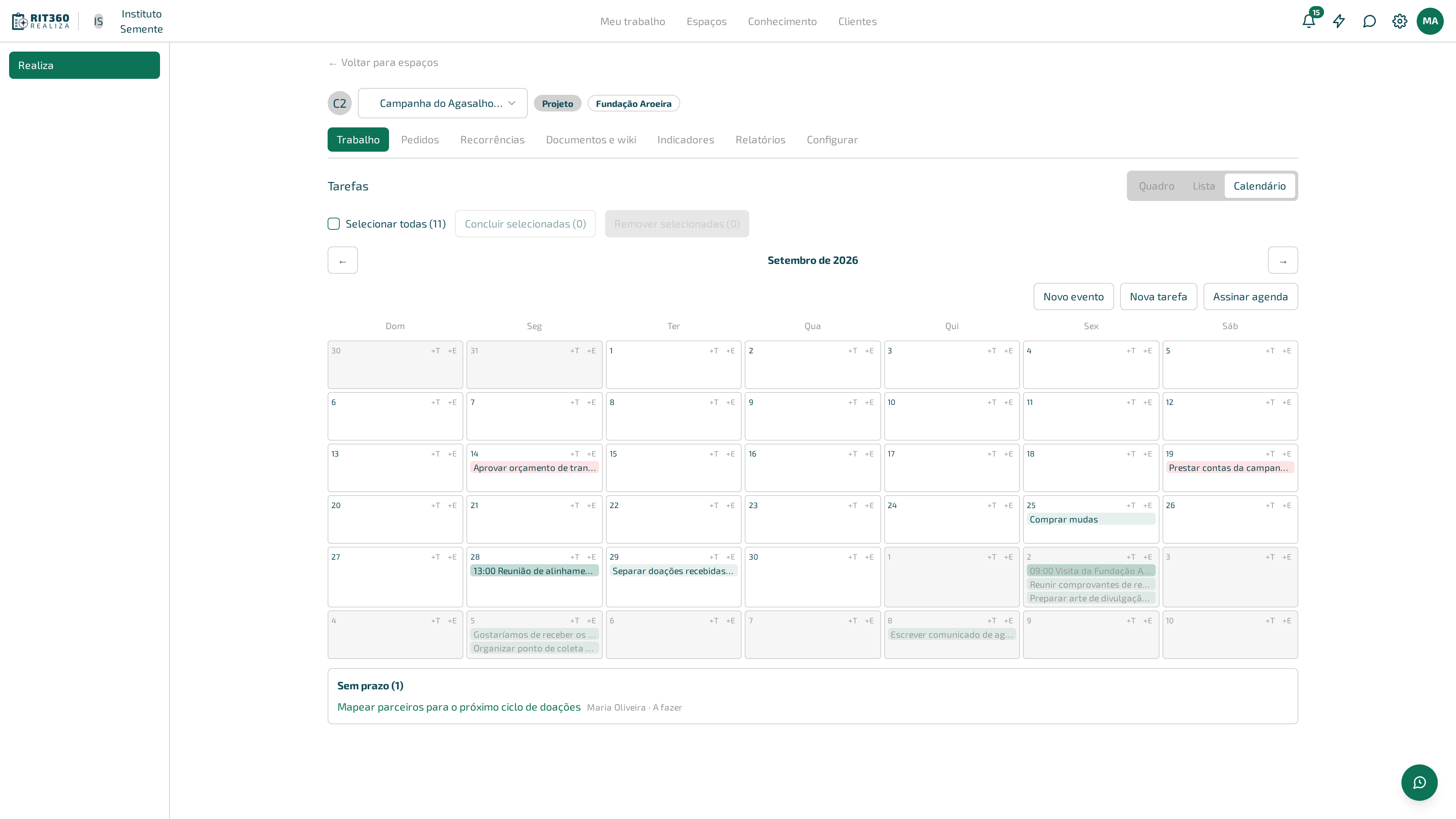
- Acima da grade do mês, três botões nesta ordem: “Novo evento”, “Nova tarefa” e “Assinar agenda”. Passando o mouse por cima, cada um mostra uma dica explicando o que faz — “Novo evento”: “Criar reunião ou compromisso com hora marcada na agenda do espaço”; “Nova tarefa”: “Criar tarefa com prazo”. Como eles não nascem dentro de um dia, a janela abre com uma data já sugerida, para você trocar se quiser (veja abaixo).
- Dentro da célula de cada dia, dois botões pequenos: “+T”, para uma tarefa com prazo naquele dia, e “+E”, para uma reunião com hora naquele dia. Estes já vêm com o dia preenchido — é o caminho mais curto quando você já sabe a data.
Se você nunca tinha reparado no “+T” e no “+E”, não é só você: eles são discretos de propósito, para não poluir o calendário. Os botões acima da grade fazem exatamente a mesma coisa e são o caminho para quando você não está mirando um dia específico.
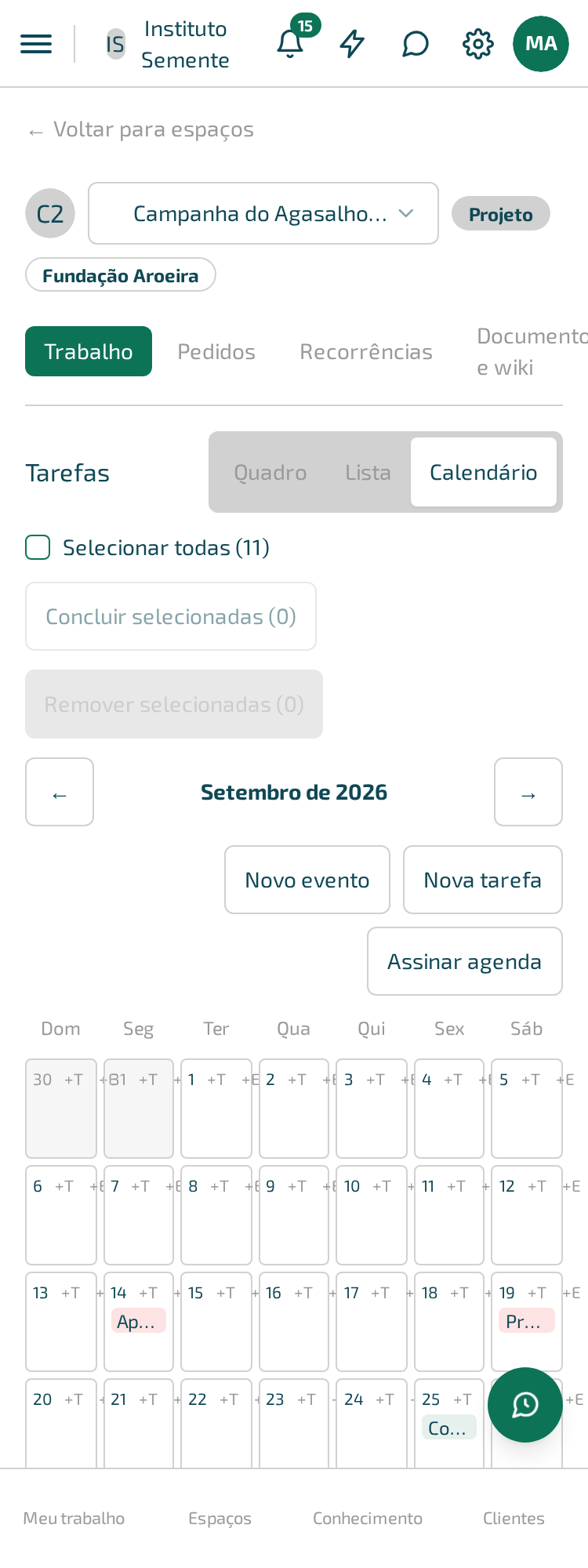
No celular, a barra quebra em duas linhas: “Novo evento” e “Nova tarefa” em cima, “Assinar agenda” embaixo.
A data sugerida ao abrir pelo botão de cima
Abrindo “Novo evento” ou “Nova tarefa” pelos botões de cima da grade — não pelo “+E”/”+T” de um dia —, a data já vem preenchida, mas é só sugestão, e dá para trocar antes de salvar:
- Se o mês em exibição no calendário é o mês atual, a sugestão é hoje.
- Se você navegou para outro mês, a sugestão é o dia 1º daquele mês.
Nas reuniões, o cartão do dia mostra o horário de início antes do título; nos prazos, não.
Criar uma reunião
- Na visão “Calendário” do espaço, clique em “Novo evento”, acima da grade do mês — ou em “+E” dentro do dia da reunião, se você já sabe a data.
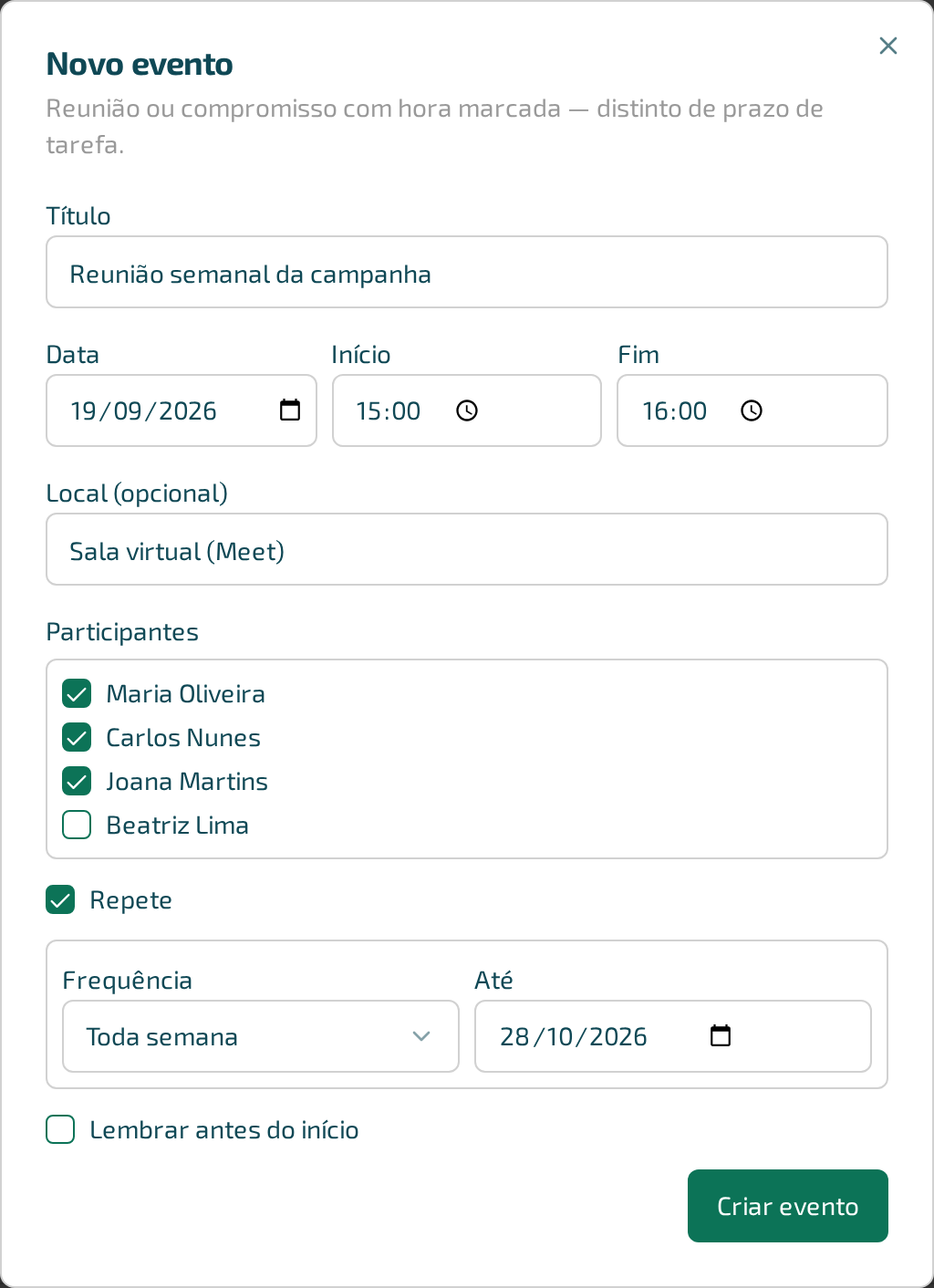
- Na janela “Novo evento”, preencha:
- “Título”.
- “Data”, “Início” e “Fim” — a reunião precisa ter hora de começo e de fim.
- “Local” (opcional) — endereço, sala ou link da chamada.
- “Participantes” — marque quem do espaço está convidado. Só aparece se o espaço já tiver mais de uma pessoa.
- Clique em “Criar evento”.
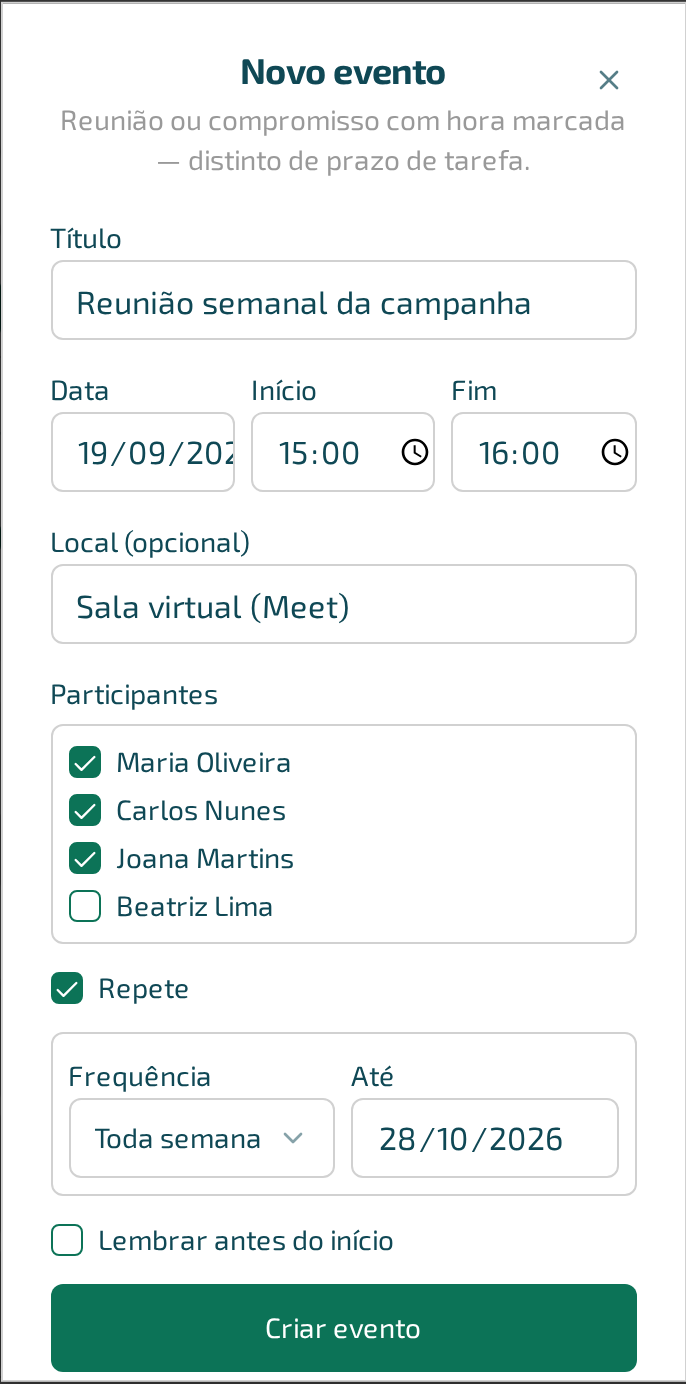
A mesma tela no celular:
Repetir uma reunião
Marque “Repete” antes de criar. Aparecem dois campos:
- “Frequência” — “Toda semana” ou “Todo mês”, sempre no mesmo dia da semana (ou do mês) da primeira ocorrência.
- “Até” — obrigatório. Uma reunião recorrente sempre tem data final; não existe “repetir para sempre”.
Cada ocorrência nasce como um compromisso próprio: confirmar presença, marcar como realizada ou vincular uma tarefa numa reunião de uma semana não muda as outras semanas da série.
Depois de criada, uma reunião recorrente não tem edição pela tela: não dá para mudar o horário, a frequência ou a data final de uma série já criada, nem cancelar todas as ocorrências futuras de uma vez. O que dá para fazer é cancelar uma ocorrência específica (veja abaixo). Precisando mudar algo na série inteira, é preciso recriar.
Abrindo qualquer ocorrência de uma reunião recorrente, um selo no topo da janela lembra que ela se repete: “Repete toda semana” ou “Repete todo mês”, conforme a frequência escolhida.
Lembrete
Marque “Lembrar antes do início” e escolha os minutos de antecedência (30 por padrão).
Confirmar presença
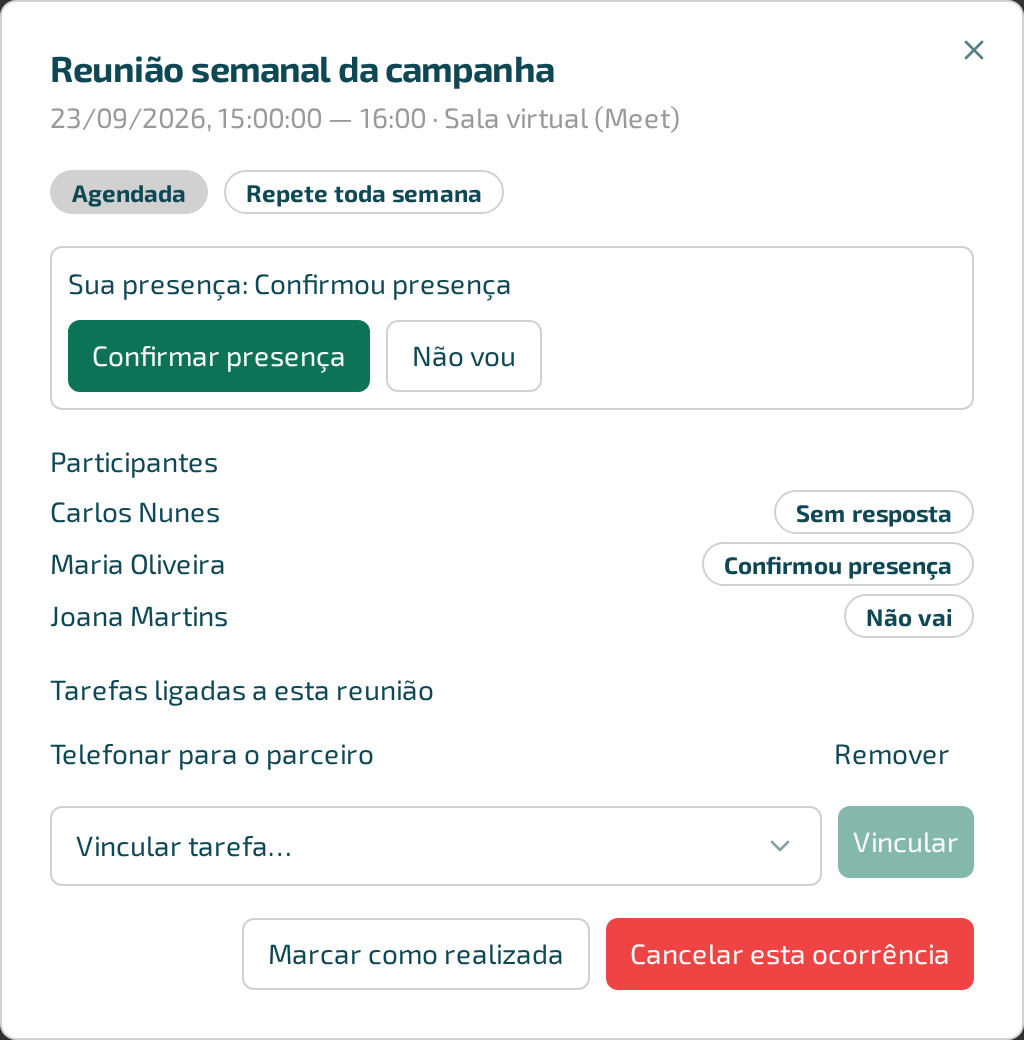
Se você foi convidado, ao abrir a reunião aparece “Sua presença” com dois botões: “Confirmar presença” e “Não vou”. A resposta vale para a reunião como convite — não é por ocorrência isolada dentro da tela de detalhe.
A mesma tela no celular:
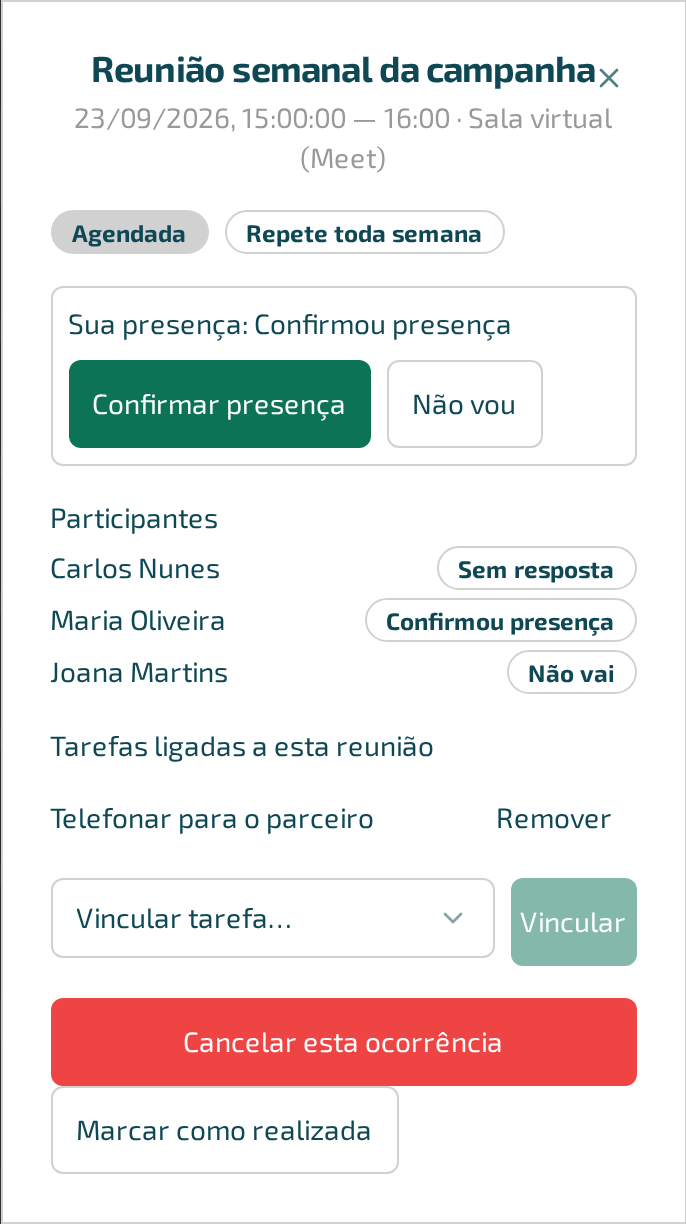
Logo abaixo da sua presença, a lista “Participantes” mostra sempre todo mundo que foi chamado, e a resposta de cada um: “Sem resposta”, “Confirmou presença” ou “Não vai” — mesmo quando é só uma pessoa.
Andamento de uma ocorrência
Abrindo uma reunião no calendário, o rodapé da janela tem:
- “Marcar como realizada” — registra que aquele encontro aconteceu. Vira “Reabrir” depois, para desfazer.
- “Cancelar esta ocorrência” — cancela só aquele dia, nunca a série inteira. As outras ocorrências continuam agendadas normalmente. A confirmação avisa: “A ocorrência de [data/hora] será cancelada. Esta ação não pode ser desfeita.”, com os botões “Voltar” e “Cancelar ocorrência”.
Nenhuma das duas ações mexe no passado nem nas outras semanas/meses da série.
Tarefas ligadas a esta reunião
Cada ocorrência pode ter suas próprias tarefas vinculadas — a lista “Tarefas ligadas a esta reunião”, dentro do detalhe:
- No campo “Vincular tarefa…”, escolha uma tarefa do espaço.
- Clique em “Vincular”.
- Para desfazer, clique em “Remover” ao lado da tarefa na lista.
Vincular é por ocorrência: a reunião de terça-feira pode ter tarefas diferentes da de terça seguinte, mesmo sendo a mesma série.
Exemplo
O Instituto Semente tem uma reunião de acompanhamento toda segunda-feira. Beatriz Lima cria o evento “Reunião semanal do projeto”, das 9h às 9h30, marca “Repete” → “Toda semana” → “Até” 30 de dezembro, e convida os três participantes do espaço. Na segunda seguinte, ela abre aquela ocorrência específica e vincula a tarefa “Levar números de outubro” — só para aquele encontro, não para as demais segundas.
Limites de hoje
- Não dá para editar uma reunião já criada — nem título, nem horário, nem participantes, nem recorrência. Só é possível cancelar uma ocorrência de cada vez.
- Não existe evento de dia inteiro nem convite para quem é de fora do espaço — só para quem já participa dele.
- Quem foi chamado ao espaço só como pessoa externa (convidado) só vê, no calendário, as reuniões para as quais foi convidado — não a agenda inteira do espaço.
Quando dá errado
- Ao criar: a mensagem que aparece é a causa real informada pelo produto — por exemplo, “O fim precisa ser depois do início.” (fim antes do início) ou, numa recorrência muito longa, algo como “Esta recorrência geraria mais de 260 ocorrências — encurte o período (campo ‘até’).” Corrija o campo indicado e tente de novo.
- Ao abrir uma reunião: “Não foi possível carregar o evento.” — feche e abra de novo.