Tarefas recorrentes e modelos de ciclo
Trabalho de organização social tem muita coisa que volta: a prestação de contas mensal, o boletim quinzenal, o relatório de fim de campanha. A aba “Recorrências” existe para você não recriar a mesma tarefa toda vez — e para não esquecer nenhuma vez.
Há duas ferramentas diferentes aqui, para dois problemas diferentes:
- Série de tarefa recorrente — uma tarefa que se repete sozinha, num intervalo fixo (a cada semana, a cada mês), até uma data.
- Modelo de ciclo — um conjunto de tarefas diferentes que sempre acontecem juntas quando um ciclo começa (por exemplo: “abrir inscrições”, “fechar inscrições”, “divulgar resultado”), cada uma com seu prazo contado a partir do início do ciclo. Você instancia o modelo cada vez que um ciclo novo começa.
Criar uma tarefa recorrente
- Abra a aba “Recorrências” do espaço.
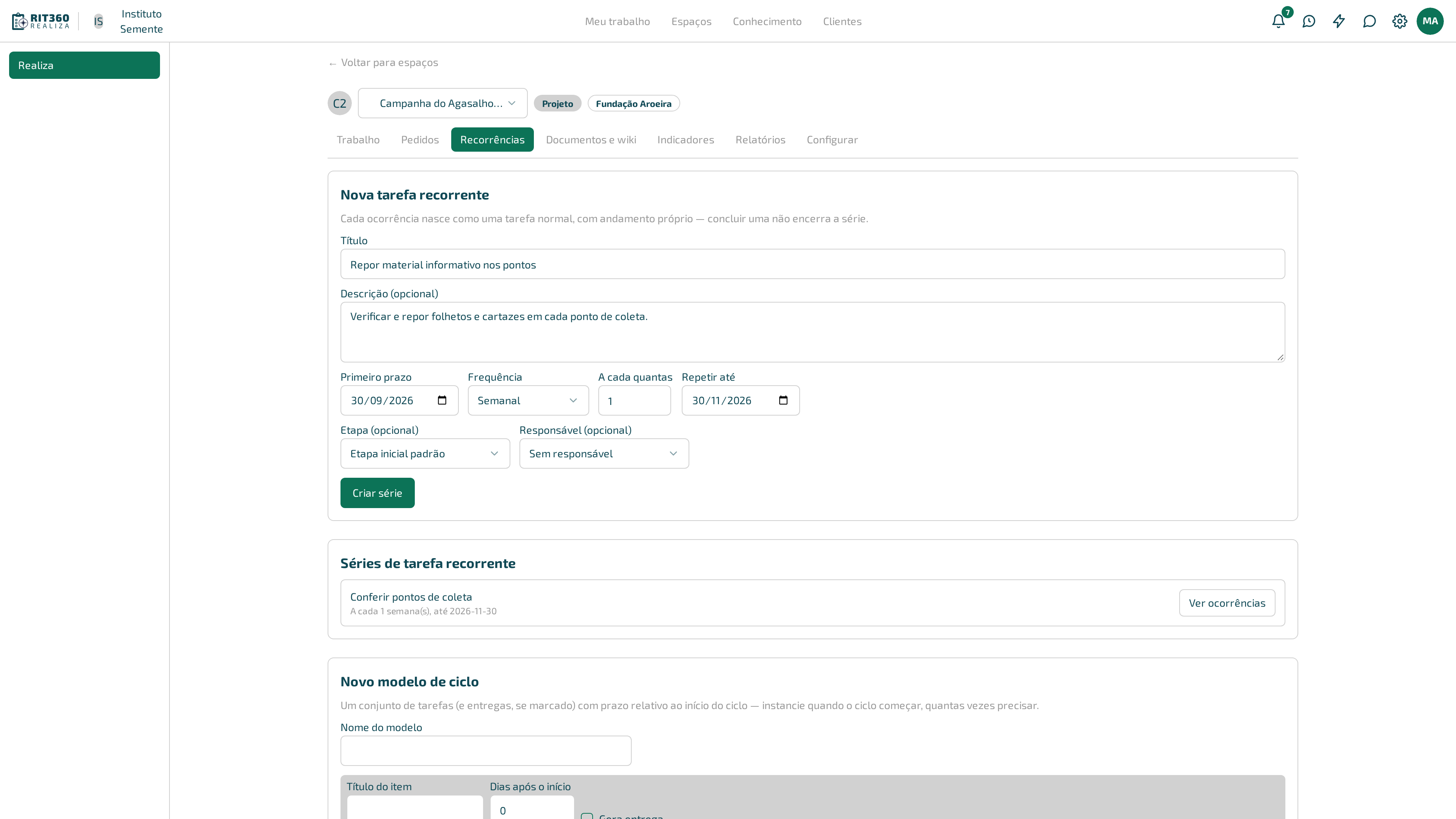
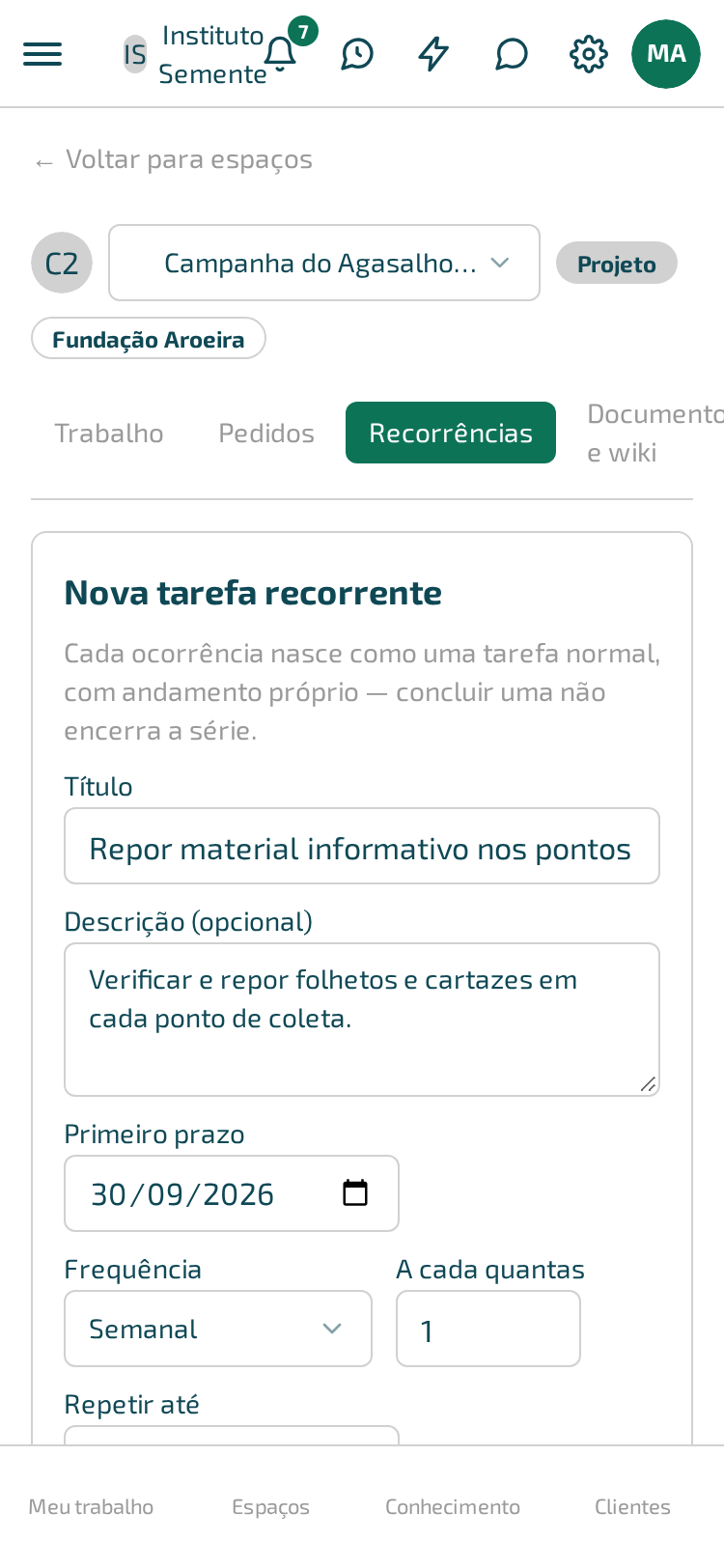
- No cartão “Nova tarefa recorrente”, preencha “Título” e, se quiser, “Descrição (opcional)”.
- Em “Primeiro prazo”, escolha a data da primeira ocorrência.
- Em “Frequência”, escolha “Semanal” ou “Mensal”, e em “A cada quantas” o intervalo (por exemplo, 2 para “a cada duas semanas”).
- Em “Repetir até”, escolha até quando a série existe.
- Se quiser, escolha “Etapa (opcional)” e “Responsável (opcional)” — do jeito que a série nascer, é assim que cada ocorrência nova nasce.
- Clique em “Criar série”.
Cada ocorrência nasce como uma tarefa comum, com andamento próprio: concluir uma não encerra a série, e as outras seguem chegando nas datas combinadas.
A mesma tela no celular:
O selo “Faz parte de uma repetição”
Abrindo o painel de detalhe de uma ocorrência (veja Criar e organizar tarefas), o selo “Faz parte de uma repetição” aparece no cabeçalho. Ele avisa que editar ali é editar só aquela ocorrência — para mudar o nome ou a data de todas as próximas, ou para excluir a série, é aqui na aba “Recorrências”, nunca no painel da tarefa avulsa.
Alterar esta e as futuras ocorrências
- Na lista de séries, clique em “Ver ocorrências”.
- Na ocorrência a partir de onde a mudança vale, preencha o novo título e a nova data de “Repetir até”.
- Clique em “Alterar esta e as futuras”.
A confirmação avisa exatamente o que muda: “A partir de [data], esta série passa a se chamar ‘[novo título]’, repetindo até [nova data]. O que já aconteceu antes desta ocorrência (inclusive o que já foi concluído) NÃO muda.”
Excluir ocorrências de uma série
Na ocorrência, você escolhe o alcance:
- “Excluir só esta” — remove só aquela ocorrência. Se ela já estiver concluída, a exclusão é recusada: o que já foi feito nunca é apagado.
- “Excluir esta e as futuras” — remove aquela e todas as seguintes que ainda não foram concluídas. Ocorrências já concluídas nunca são apagadas, mesmo dentro deste alcance.
Quando alguma ocorrência selecionada já estava concluída, o resultado avisa quantas foram removidas e quantas foram preservadas por já estarem concluídas.
Não existe “excluir a série inteira, incluindo o que já foi concluído”. É proposital: apagar trabalho já feito não é o que “cancelar uma recorrência” deveria fazer.
Criar um modelo de ciclo
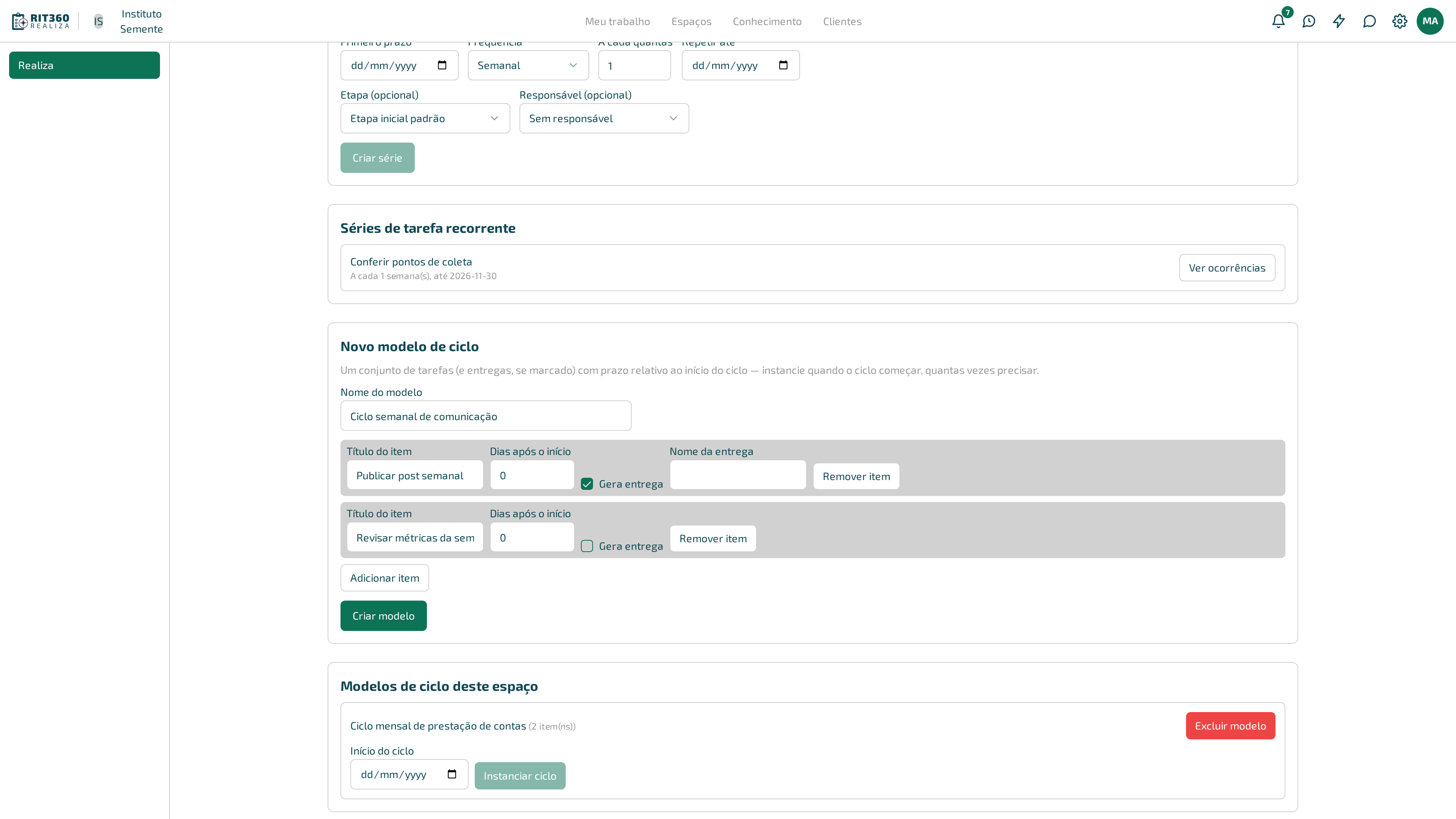
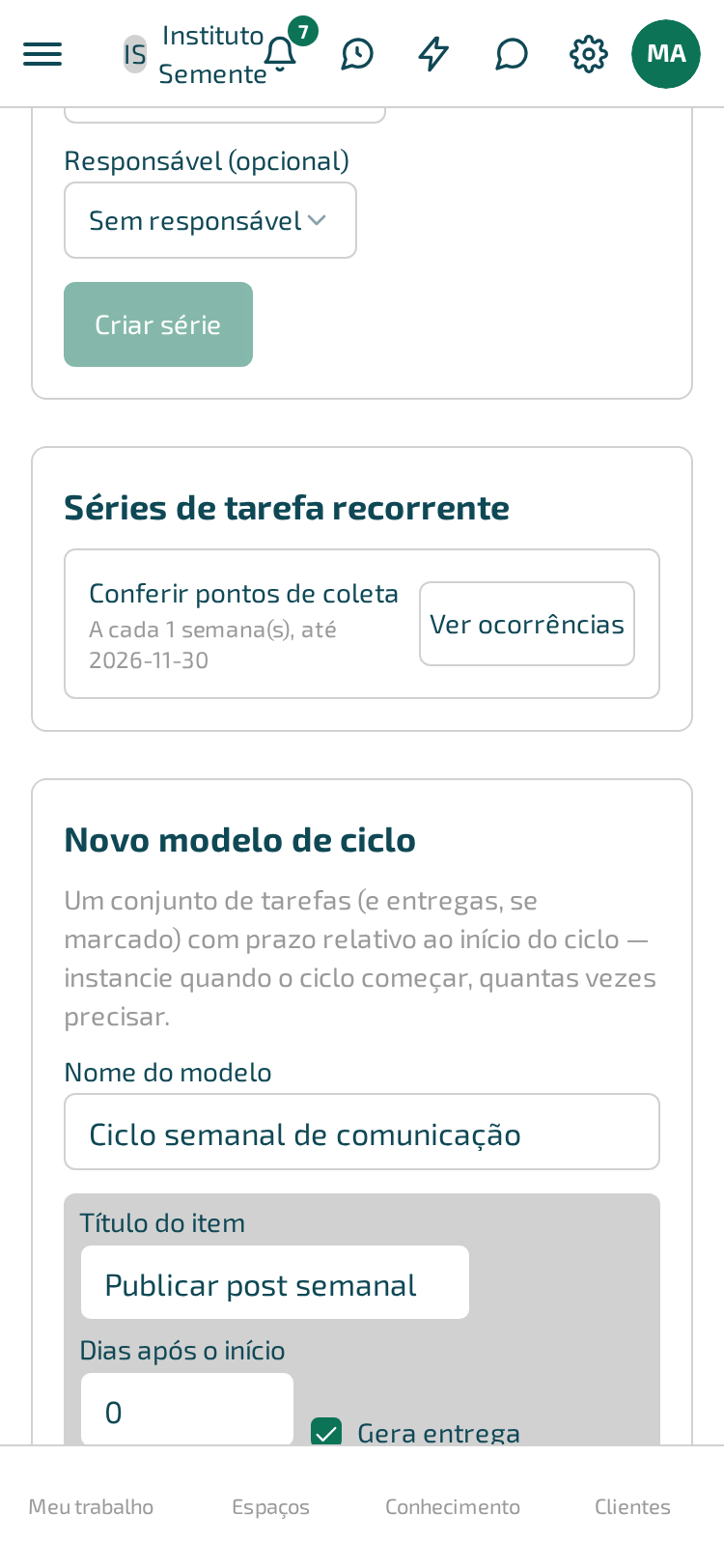
- No cartão “Novo modelo de ciclo”, preencha “Nome do modelo”.
- Para cada item do ciclo, preencha “Título do item” e “Dias após o início” — quanto tempo depois do início do ciclo aquele item vence.
- Marque “Gera entrega” se aquele item, além de virar tarefa, também precisar de um material anexado com aprovação (veja Enviar para aprovação) — e preencha o “Nome da entrega”.
- Clique em “Adicionar item” para incluir mais itens, ou em “Criar modelo” quando terminar.
A mesma tela no celular:
Instanciar um ciclo
Cada vez que um ciclo novo começa de verdade:
- Em “Modelos de ciclo deste espaço”, encontre o modelo.
- Preencha “Início do ciclo” com a data em que este ciclo começa.
- Clique em “Instanciar ciclo”.
Uma tarefa é criada para cada item do modelo, com o prazo de cada uma contado a partir da data que você informou. O aviso confirma quantas tarefas nasceram.
Excluir um modelo de ciclo
Clique em “Excluir modelo”. A confirmação avisa: “O modelo ‘[nome]’ será excluído. Tarefas já instanciadas dele NÃO são afetadas.” — excluir o modelo não mexe em nenhuma tarefa que já nasceu dele antes.
Exemplo
O Instituto Semente fecha um relatório de doações todo mês. Carlos Nunes cria a série recorrente “Fechar relatório de doações do mês”, com primeiro prazo no dia 5 do mês seguinte, frequência mensal, repetindo até dezembro de 2026, com Joana Martins como responsável padrão. Para a campanha em si, Maria Oliveira monta o modelo de ciclo “Abertura de campanha”, com os itens “Publicar material de divulgação” (2 dias após o início), “Abrir formulário de inscrição” (3 dias) e “Enviar prestação de contas” (30 dias, gera entrega) — e instancia esse modelo toda vez que uma campanha nova começa.
Quando dá errado
- Ao carregar séries e modelos: “Não foi possível carregar as recorrências.”
- Ao criar uma série: “Não foi possível criar a série.”
- Ao carregar as ocorrências de uma série: “Não foi possível carregar as ocorrências.”
- Ao alterar esta e as futuras: “Não foi possível alterar a série.”
- Ao excluir uma ocorrência: “Não foi possível excluir.”
- Ao criar um modelo: “Não foi possível criar o modelo.”
- Ao excluir um modelo: “Não foi possível excluir o modelo.”
- Ao instanciar um ciclo: “Não foi possível instanciar o ciclo.”
Se você foi convidado de fora para o espaço, a aba mostra outra coisa: “Você não pode ver nem criar recorrências neste espaço — isso exige executar ou gerenciar o espaço.”