Exportar dados
Baixe um pacote com os seus dados, ou com os dados da organização inteira, para guardar fora da RIT360 Plataforma.
Por que isto importa
Às vezes você precisa de uma cópia própria — para uma prestação de contas, uma auditoria, ou só para guardar uma cópia à parte. Esta tela monta o pacote e avisa quando ele está pronto para baixar.
Cada exportação leva só o que você alcança navegando no produto — nunca mais do que isso, mesmo dentro da própria organização.
Se a organização teve um produto desligado (veja Os produtos na barra lateral), a exportação da organização continua trazendo o conteúdo dele. Desligar um produto fecha as telas dele, não o acesso da organização ao que ela mesma criou.
Acessar
Há dois caminhos, e eles levam à mesma tela de pedidos:
- Para os seus próprios dados: pelo menu do seu avatar, clique em “Exportar meus dados”. A tela se chama “Exportar dados”.
- Para os dados da organização: quem administra a organização abre a engrenagem do cabeçalho
(“Configurações da organização”) e a aba “Exportação e importação”. A tela se chama
“Exportação e importação”, o endereço é
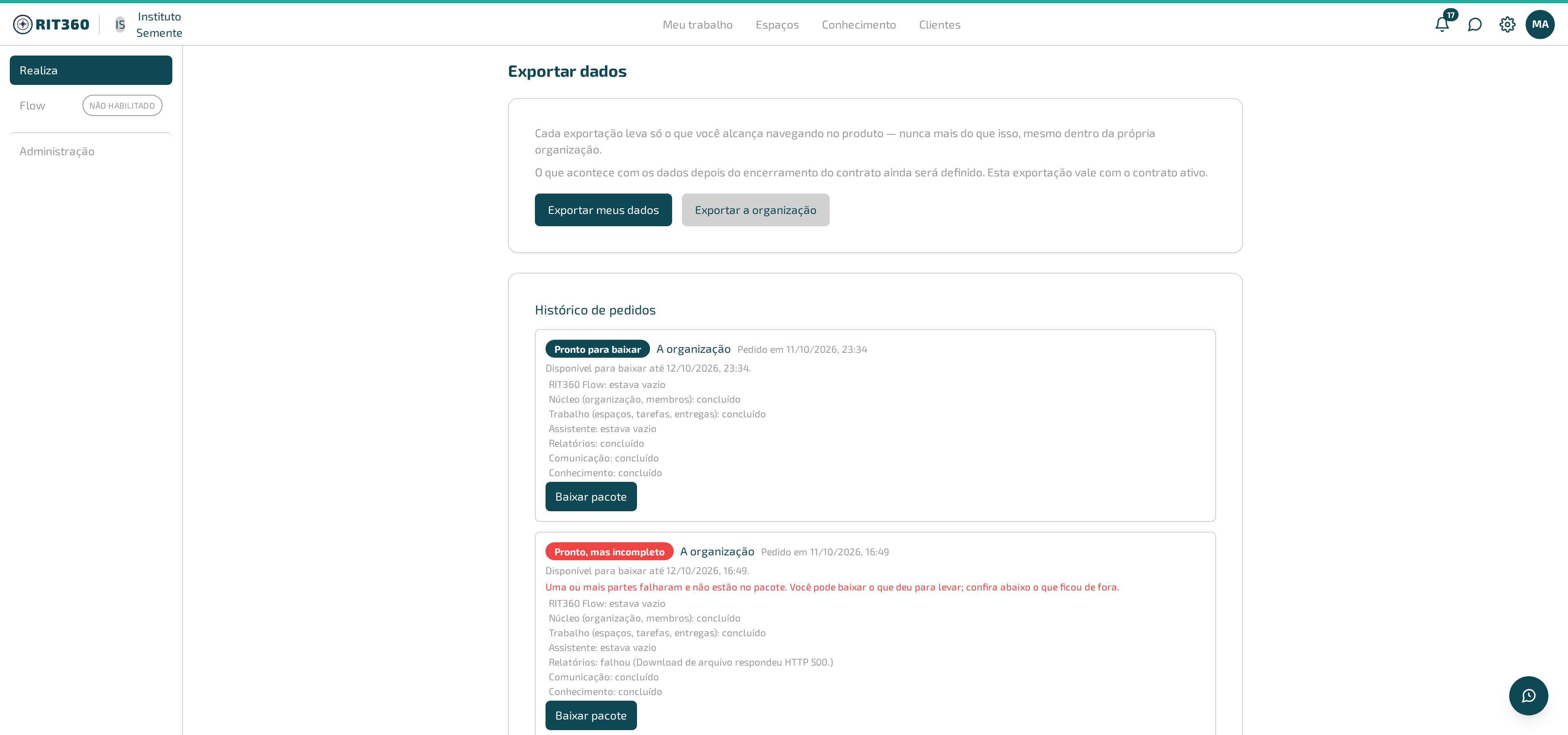
/organizacao/exportacao, e ela traz os dois botões: “Exportar meus dados” e “Exportar a organização”.
Três coisas que se parecem, e não são a mesma
O produto tem três funções com nome parecido. Cada uma tem dono e tela própria, e trocar uma pela outra custa caro:
| O que você quer | Quem faz | Onde fica |
|---|---|---|
| Levar os dados da organização embora (exportar) — e, um dia, trazê-los de volta (importar) | Quem administra a organização | Aba “Exportação e importação”, na engrenagem do cabeçalho — esta página |
| Levar os seus próprios dados | Qualquer pessoa | “Exportar meus dados”, no menu do seu avatar |
| Mudar a instalação inteira de servidor | Quem administra o serviço | Administração do serviço, aba “Manutenção” — veja Mudar de servidor |
Importar os dados da organização ainda não está disponível. A aba diz isso na tela: “Trazer esses dados de volta (importar) ainda não está disponível.” Hoje ela só exporta. Não confunda com o “importar” de Mudar de servidor, que é outra coisa: devolve a instalação inteira — todas as organizações — num servidor novo, e é feito por quem administra o serviço, nunca por uma organização.
O que a exportação da organização leva
A exportação da organização traz, além do trabalho, do conhecimento e dos avisos, o cadastro de pessoas (com contatos, classificações e o histórico de situação), as instituições e o texto das páginas de conhecimento — não só a estrutura delas. Segue valendo a regra de alcance: quem tem permissão para ver o cadastro de pessoas leva todas as fichas, com o CPF, como na tela; sem ela, cada pessoa leva só a própria ficha. As instituições seguem a permissão de ver instituições.
Uma exportação pedida antes da versão 0.56.0 pode estar incompleta. Se você guardou um pacote da organização para uma prestação de contas ou uma auditoria, confira se ele tem as pessoas, as instituições e o texto das páginas — e, faltando, peça de novo. A exportação de hoje traz tudo.
Pedir uma exportação
- “Exportar meus dados” — qualquer pessoa pode pedir a própria, a qualquer momento, sem precisar de permissão especial.
- “Exportar a organização” — só aparece para quem tem permissão de exportar dados da organização inteira.
Clique no botão correspondente. O pedido entra na fila, e o “Histórico de pedidos”, logo abaixo, mostra o andamento.
Acompanhar e baixar
Cada pedido no histórico mostra um destes estados:
- “Preparando” — o pacote ainda está sendo montado. A tela consulta sozinha a cada poucos segundos, sem você precisar recarregar.
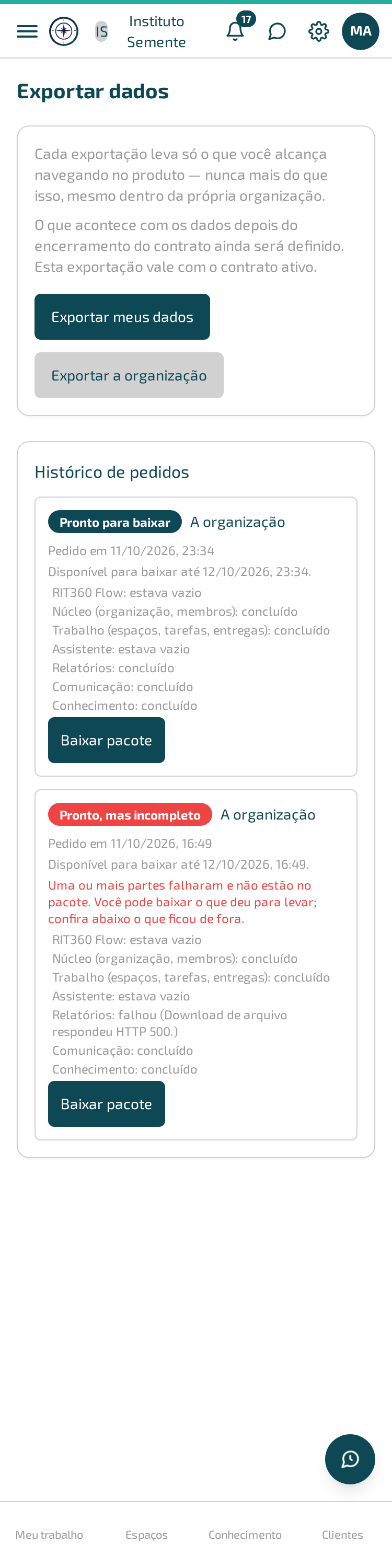
- “Pronto para baixar” — todas as partes foram tratadas e nenhuma falhou. Clique em “Baixar pacote” para receber o arquivo. Aparece também até quando ele fica disponível.
- “Pronto, mas incompleto” — o pacote existe e pode ser baixado, mas uma ou mais partes falharam e não estão nele. Logo abaixo do selo vem a frase “Uma ou mais partes falharam e não estão no pacote. Você pode baixar o que deu para levar; confira abaixo o que ficou de fora.” O botão “Baixar pacote” continua lá, de propósito: levar o que deu é melhor do que não levar nada. Veja Quando o pacote sai incompleto.
- “Falhou” — o motivo aparece junto, quando o sistema souber dizer.
- “Expirado” — o prazo para baixar passou; peça uma exportação nova.
O resultado de cada parte do pacote
Quando o pedido é da organização inteira, o histórico lista, embaixo dele, cada parte do pacote com o resultado dela — por exemplo, “Núcleo (organização, membros): concluído” e “Trabalho (espaços, tarefas, entregas): concluído”. Cada parte é chamada pelo nome que você lê na plataforma: Conhecimento, Relatórios, Assistente, Comunicação, RIT360 Flow. Cada linha termina em um destes três resultados:
- “concluído” — a parte foi exportada e o pacote traz conteúdo dela.
- “estava vazio” — a parte foi considerada, mas a organização não tinha nada nela para levar. Não é falha, e o pacote não está incompleto: não havia o que incluir. Uma organização que ainda não usou o Conhecimento, por exemplo, vê “Conhecimento: estava vazio”; e, enquanto o RIT360 Flow não tiver nada — nem frentes de trabalho, nem candidaturas recebidas —, vê “RIT360 Flow: estava vazio”. A frase vale para qualquer parte, não só para o Flow. (O Flow leva no pacote as frentes de trabalho, inclusive as arquivadas, e as candidaturas, decididas ou não — só para quem tem permissão de vê-las.)
- “falhou (motivo)” — a parte não pôde ser exportada, e o motivo aparece entre parênteses. Não conte com ela no pacote.
No celular:
Quando o pacote sai incompleto
O selo do pedido resume as linhas abaixo dele, e a regra é uma só: se alguma parte “falhou”, o pedido aparece como “Pronto, mas incompleto”; se nenhuma falhou, aparece como “Pronto para baixar”.
Repare no que não conta: parte que “estava vazio” não torna o pedido incompleto. Ela foi considerada e a organização não tinha nada nela — o pacote está inteiro. Só “falhou” deixa uma lacuna no pacote.
Por que isto importa
Antes, o pedido dizia “Pronto para baixar” mesmo com uma parte falhada, e quem lia só o selo concluía que o pacote estava completo. Quem arquivava esse pacote para uma prestação de contas ou uma auditoria descobria a falta no dia em que precisava do que faltava. Agora o selo conta a verdade antes de você baixar.
O que fazer
- Leia as linhas do pedido e ache a que diz “falhou (motivo)”.
- Decida: o que falhou é importante para o que você vai fazer com o pacote? Se não for, baixe o pacote e siga — ele traz tudo o que deu para levar.
- Se for, peça uma exportação nova (veja abaixo). Se a mesma parte falhar de novo, avise pelo feedback, dizendo o nome da parte e o motivo.
A notificação por e-mail acompanha o selo. Quando o pacote sai completo, o assunto é “Sua exportação de dados está pronta”. Quando sai incompleto, o assunto é “Sua exportação de dados está pronta, mas incompleta”, com o resumo “O pacote pode ser baixado, mas uma ou mais partes falharam e não estão nele. Abra o pedido para ver quais.” O e-mail não diz quais partes — isso está no pedido, na tela.
Produto desligado continua sendo exportado. Se a organização desligou o RIT360 Flow mas já tinha dados nele, a linha mostra “RIT360 Flow: concluído” e o pacote leva tudo. O que decide entre “concluído” e “estava vazio” é o que de fato foi exportado, nunca o produto estar ligado ou desligado: “você não usa mais” não pode virar “você perdeu o que era seu”.
Pedidos feitos antes da versão 0.37.0 podem continuar mostrando “concluído” no histórico mesmo para uma parte que estava vazia — a frase nova vale para os pedidos feitos daqui em diante.
Exemplo
Maria Oliveira, encerrando a Formação de educadores, pede a exportação da organização inteira para guardar um registro do que foi feito. Ela acompanha o “Preparando” virar “Pronto para baixar” e lê as linhas do histórico: “Núcleo” e “Trabalho” aparecem como “concluído”, e “RIT360 Flow: estava vazio” — o Instituto Semente nunca usou o Flow. É exatamente o que ela esperava, então baixa o pacote com tranquilidade.
Dicas e armadilhas
- A exportação não é instantânea. Organizações com muito histórico levam mais tempo para preparar o pacote — a tela nunca mostra “pronto” enquanto ainda está montando.
- O pacote expira. Baixe assim que ele ficar pronto; deixando passar o prazo, é preciso pedir de novo.
- Leia as linhas antes de baixar. “estava vazio” é normal; “falhou” não é. Baixar o pacote com uma parte que falhou e arquivá-lo como se estivesse completo deixa a organização sem aquela parte no dia em que precisar dela. O selo “Pronto, mas incompleto” existe para avisar disso, mas o botão de baixar continua disponível: a decisão é sua.
O que acontece com os dados exportados depois do fim do contrato com a RIT360 Plataforma ainda está sendo definido — esta exportação vale enquanto o contrato está ativo.
Quando dá errado
- “Falha ao carregar o histórico de exportações.” — recarregue a página.
- “Falha ao pedir a exportação.” — tente novamente.
- “Falha ao baixar o pacote.” — tente de novo; se o pedido já estiver “Expirado”, peça uma exportação nova em vez de tentar baixar a antiga.
- Uma linha do histórico diz “falhou (motivo)”. Aquela parte não entrou no pacote. Peça uma exportação nova; se a mesma linha voltar a falhar, avise pelo feedback, dizendo o nome da parte e o motivo que aparece.