Relatórios do espaço
Um relatório reúne, num só lugar, o que o espaço fez num período: tarefas concluídas, entregas aprovadas e os indicadores registrados. Serve tanto para uso interno quanto para prestar contas a um financiador ou parceiro — e o que sai desse relatório é sempre o que já existe no espaço, nunca um texto escrito do zero.
Gerar um relatório
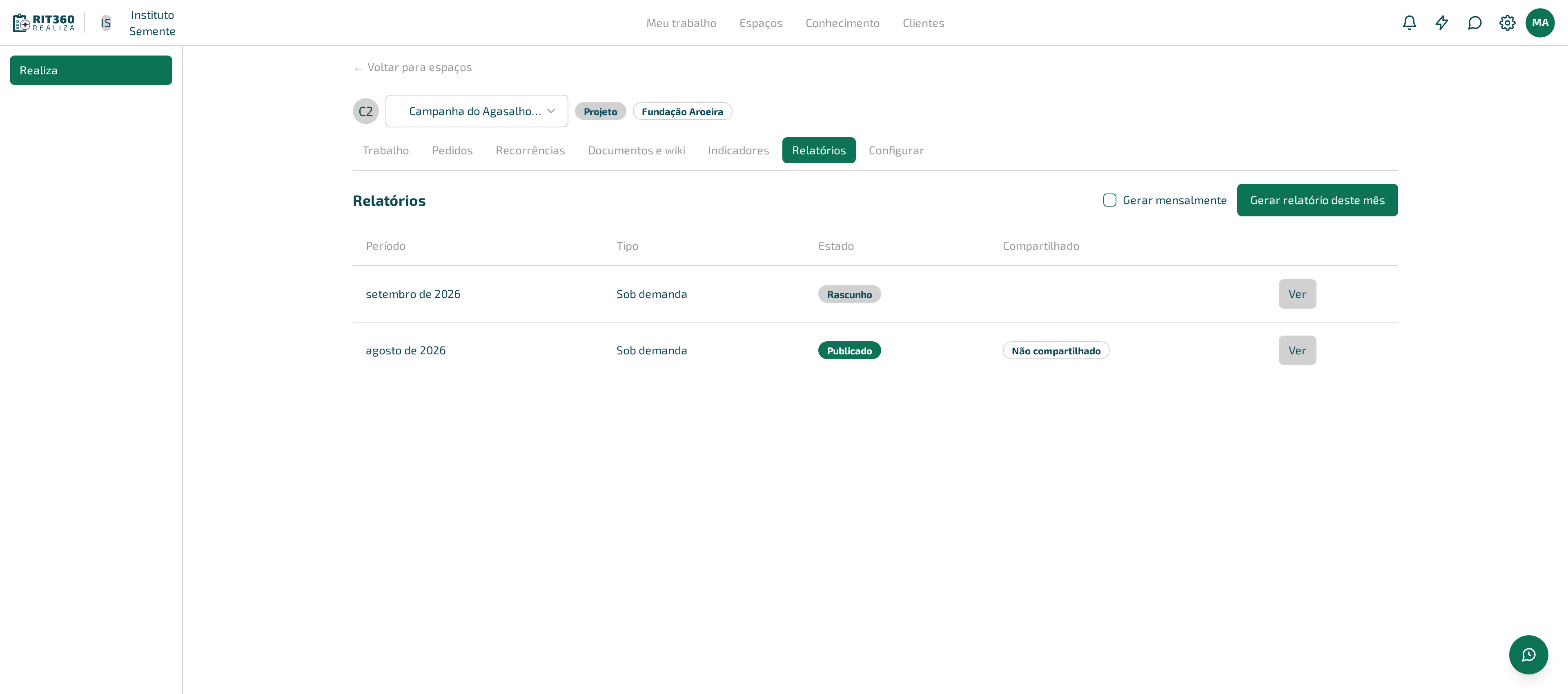
- Abra a aba “Relatórios” do espaço.
- Clique em “Gerar relatório deste mês”.
O relatório nasce como “Rascunho” — sempre. Mesmo quando a geração é automática (veja “Gerar mensalmente”, abaixo), ele nunca sai publicado sozinho: alguém precisa revisar e decidir publicar.
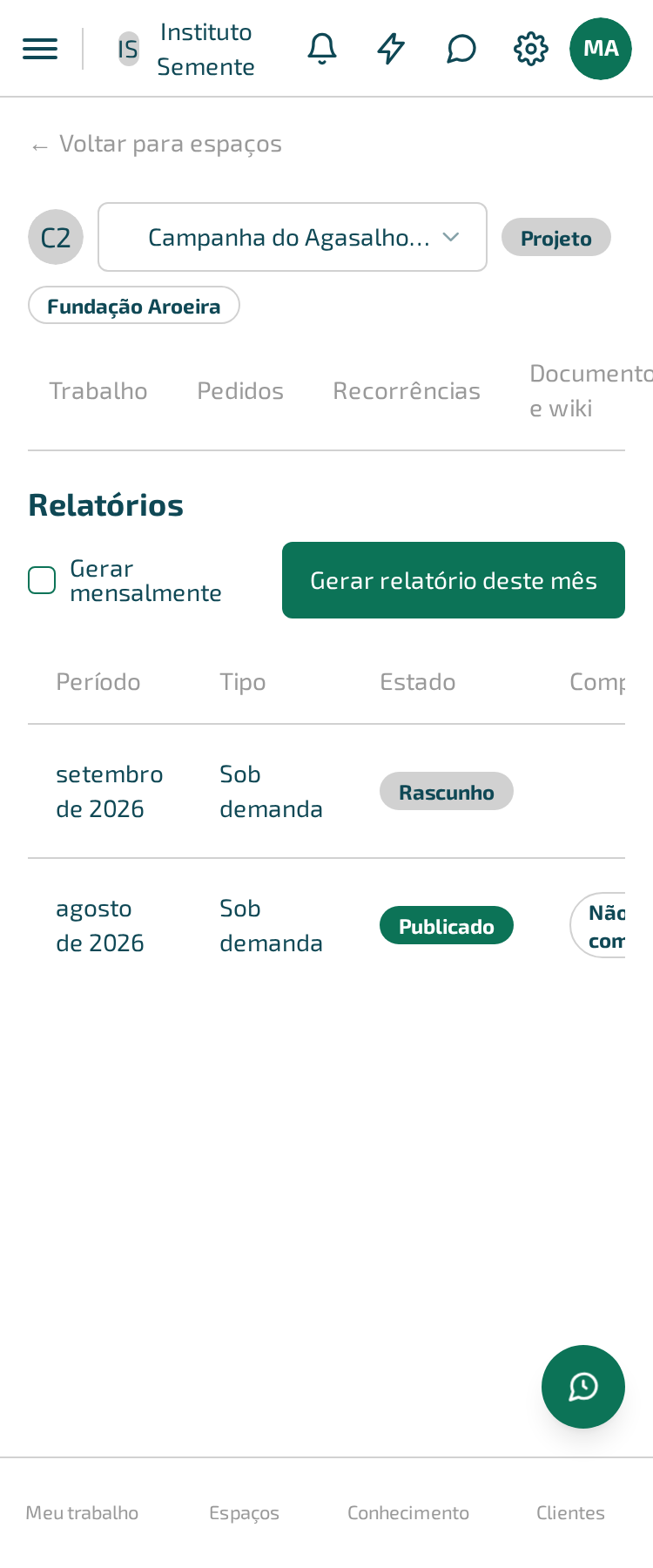
A mesma tela no celular:
Gerar automaticamente todo mês
Se você tem essa permissão, aparece a caixa “Gerar mensalmente” no topo da aba. Marcando-a, o espaço passa a gerar um rascunho de relatório todo mês sozinho — que continua exigindo revisão e publicação manual, do mesmo jeito que um gerado sob demanda.
Abrir e revisar um relatório
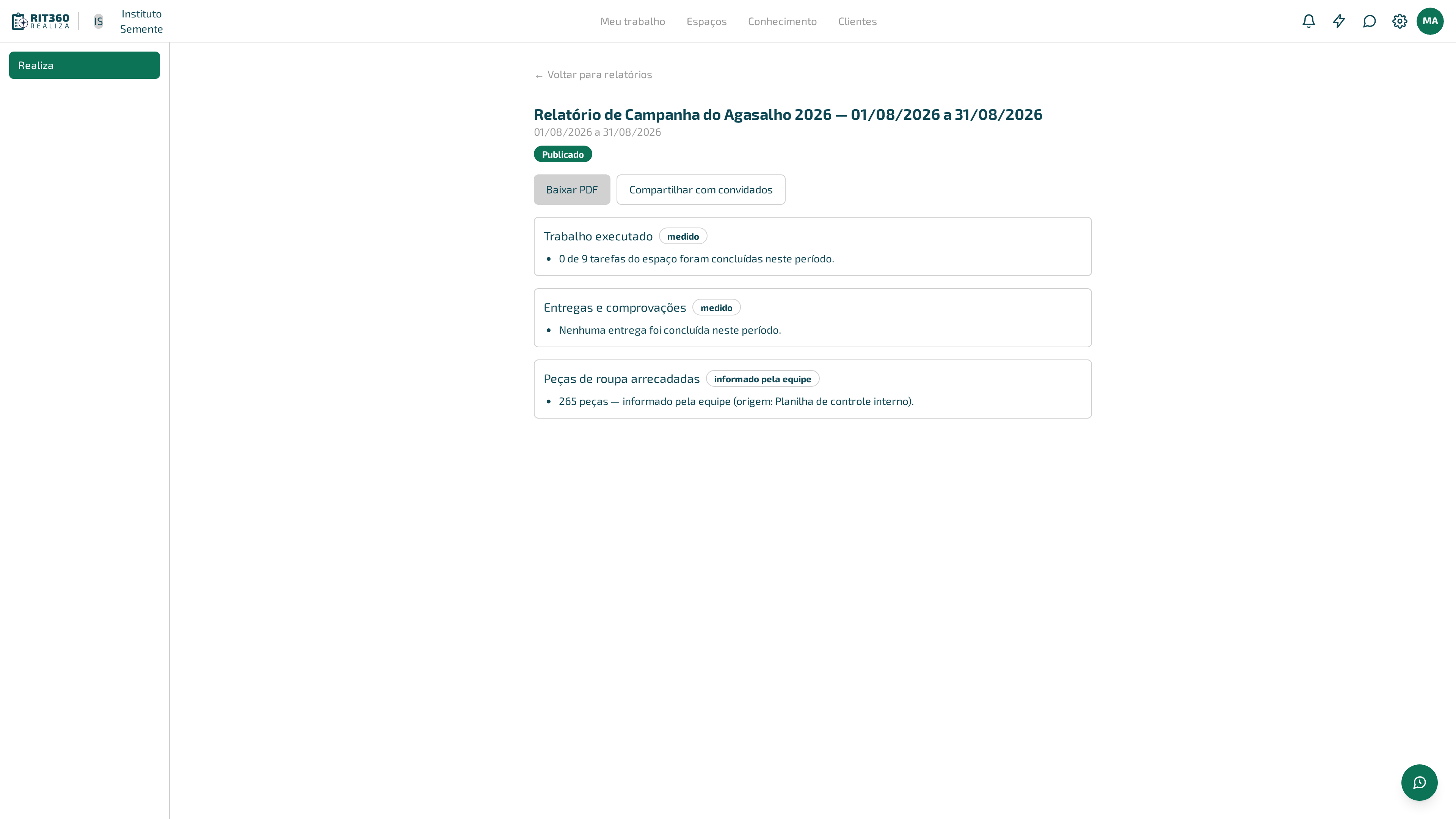
Clique em “Ver” na linha do relatório. A página mostra:
- O título (editável enquanto for rascunho) e o período.
- Um aviso, quando houver: “Sem informação disponível para:”, listando o que o relatório não conseguiu preencher (por exemplo, um indicador sem valor registrado naquele período).
- As seções do conteúdo, cada uma com um selo: “medido” (veio de um indicador, com número) ou “informado pela equipe” (veio do que foi registrado como trabalho e entrega).
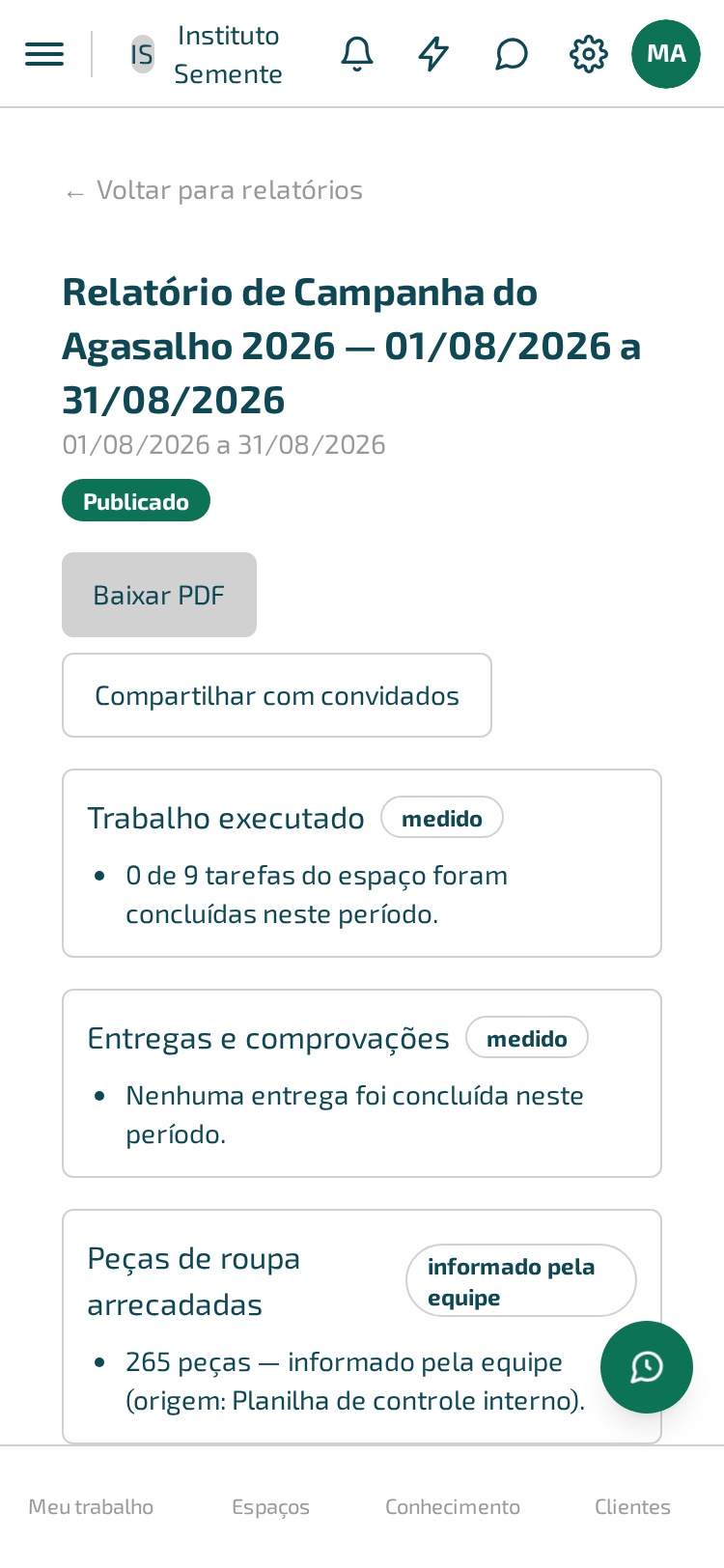
A mesma tela no celular:
Editar o título de um rascunho
- Clique em “Editar título”.
- Digite o novo título.
- Clique em “Salvar”.
Só é possível enquanto o relatório está em “Rascunho” — depois de publicado, o título fica fixo.
Publicar um relatório
Clique em “Publicar”. A partir daqui o relatório vira “Publicado” e congela: o conteúdo não muda mais, mesmo que o espaço continue andando depois.
Publicar é definitivo para aquele relatório — não existe “voltar a rascunho” depois. Revise com calma antes: o título, as seções e os avisos de informação faltando, tudo isso é a última chance de ajustar.
Baixar o PDF
Clique em “Baixar PDF”, de qualquer relatório, rascunho ou publicado. Um relatório recém gerado pode ainda não ter PDF pronto — nesse caso a tela avisa “Este relatório não tem PDF gerado.”
Compartilhar com convidados
Só depois de publicado, e só quem tem permissão de publicar: clique em “Compartilhar com convidados”. O relatório passa a aparecer também para quem foi convidado de fora para este espaço. Clicando de novo, o botão vira “Deixar de compartilhar” — o relatório continua publicado, só deixa de ser visível para quem é de fora.
Excluir um rascunho
Clique em “Excluir rascunho”, disponível só enquanto o relatório ainda não foi publicado. A confirmação mostra o título do relatório e avisa: “Este rascunho será apagado. Esta ação não pode ser desfeita.” — clique em “Excluir” para confirmar, ou em “Cancelar” para desistir. Um relatório já publicado não pode ser excluído.
Exemplo
No fim de agosto, o Instituto Semente gera o relatório mensal da Campanha do Agasalho 2026. O rascunho mostra “Sem informação disponível para: Peças arrecadadas (sem valor registrado em agosto)” — Carlos Nunes percebe que esqueceu de importar a planilha do mês, registra o valor no indicador, e gera o relatório de novo antes de publicar. Depois de revisar o título e as seções, Maria Oliveira publica e compartilha com Beatriz Lima, da Fundação Aroeira, que financia a campanha.
Quando dá errado
- Ao carregar a lista de relatórios: “Não foi possível carregar os relatórios.”
- Ao gerar um relatório: “Não foi possível gerar o relatório.”
- Ao abrir um relatório que não existe, ou que você não tem acesso: “Este relatório não existe, ou você não tem acesso a ele.”
- Ao abrir um relatório, qualquer outra falha: “Não foi possível abrir este relatório.”