Assistente
O assistente responde perguntas sobre o que precisa da sua atenção e pode criar tarefas para você — sempre dentro da organização ativa, e nunca com mais poder do que você já tem.
Por que isto importa
Em vez de abrir o quadro, procurar o espaço certo e criar a tarefa campo a campo, você escreve o que precisa em uma frase e o assistente prepara. Ele também responde perguntas do tipo “o que está atrasado esta semana” sem você precisar caçar em várias telas.
O assistente nunca faz mais do que você mesmo poderia fazer clicando na tela. Se você não tem permissão para aprovar uma entrega, pedir isso ao assistente também não funciona — ele esbarra na mesma regra que barraria você no quadro.
Acessar
Clique no botão redondo no canto inferior direito da tela — ele fica presente em qualquer tela de dentro do produto. A conversa abre numa janela pequena, ancorada a esse botão, sem escurecer o resto da tela: dá para continuar lendo e usando o que está atrás enquanto conversa. Fechando a janela, você continua exatamente onde estava, sem precisar navegar de volta.
Para fechar, use o botão “Fechar” (o ✕ no canto do cabeçalho), pressione Esc, ou clique fora da janela — as três formas funcionam.
Conversar
- No campo “Mensagem para o assistente” — o que mostra “Escreva sua mensagem…” enquanto está vazio —, escreva o que você precisa: uma pergunta ou um pedido.
- Clique em “Enviar” (ou pressione Enter; Shift+Enter quebra linha sem enviar).
Chegando à conversa sem nenhuma mensagem ainda, o espaço da conversa mostra a dica: “Pergunte o que precisa da sua atenção, ou peça para criar uma tarefa.”
Exemplo
Carlos Nunes, executor na Campanha do Agasalho 2026, escreve: “cria uma tarefa para eu ligar para o depósito confirmando a entrega das caixas, prazo sexta”. O assistente prepara a tarefa e mostra um resumo do que vai fazer, esperando você confirmar antes de criar qualquer coisa de verdade.
Tirar dúvida sobre como usar a RIT360 Plataforma
O assistente também responde “como eu faço X” ou “o que significa Y” — buscando a resposta no manual publicado, nunca inventando um passo que não existe ali.
Por que isto importa
Em vez de procurar a página certa do manual, você pergunta com suas próprias palavras e o assistente traz o trecho que responde, junto com o link para ler o resto.
Perguntar
- Escreva a dúvida como preferir — por exemplo, “como eu arquivo um espaço?” ou “o que é uma reprogramação de prazo?”.
- O assistente responde com o título da seção do manual que respondeu, o trecho que explica, e “Veja mais em:” com um link clicável para a página completa.
Exemplo
Joana Martins, voluntária na Campanha do Agasalho 2026, pergunta ao assistente: “como eu faço para reabrir uma tarefa que já concluí sem querer?”. O assistente responde com o trecho do manual que explica o passo, e o link para a página inteira, caso ela queira ver mais.
Quando não encontra ou não consegue
- “Não encontrei isso no manual. Você pode dar uma olhada no índice completo: <endereço do manual>“ — nenhuma seção do manual respondeu à pergunta; o endereço aparece como link clicável. Tente reformular com outras palavras, ou abra o índice pelo link.
- “Não consegui consultar o manual agora — tente de novo em instantes.” — o manual está temporariamente fora do alcance do assistente. Tente de novo em alguns instantes.
- “Sobre qual dúvida de uso da RIT360 Plataforma você quer saber?” — a pergunta chegou sem nenhum conteúdo reconhecível. Escreva a dúvida com mais detalhe.
Dicas e armadilhas
- A resposta é sempre um trecho do manual, nunca uma explicação inventada. Não encontrando nada, o assistente diz isso — não tenta “adivinhar” um passo que o manual não descreve, nem entrega a página mais parecida quando ela não responde de verdade à pergunta.
- Funciona nos dois canais, no app e pelo Telegram, do mesmo jeito.
- Pergunta que mistura dúvida com pedido de ação — por exemplo, “como arquivo um espaço? arquiva o Horta pra mim” — também funciona: o assistente responde a dúvida e, entendendo que você também quer a ação, oferece a prévia dela junto, esperando sua confirmação como de costume.
Confirmar ou cancelar uma ação
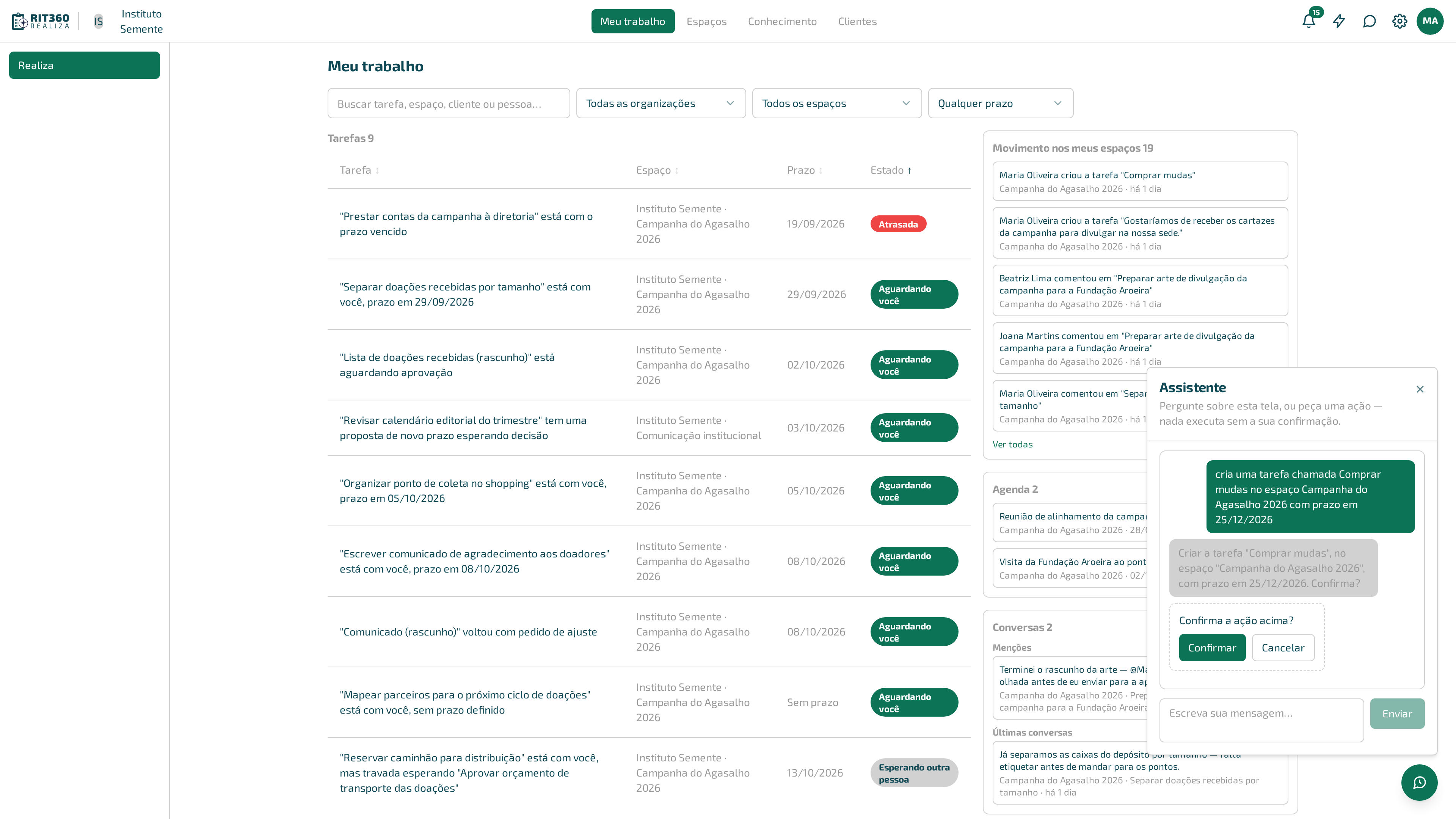
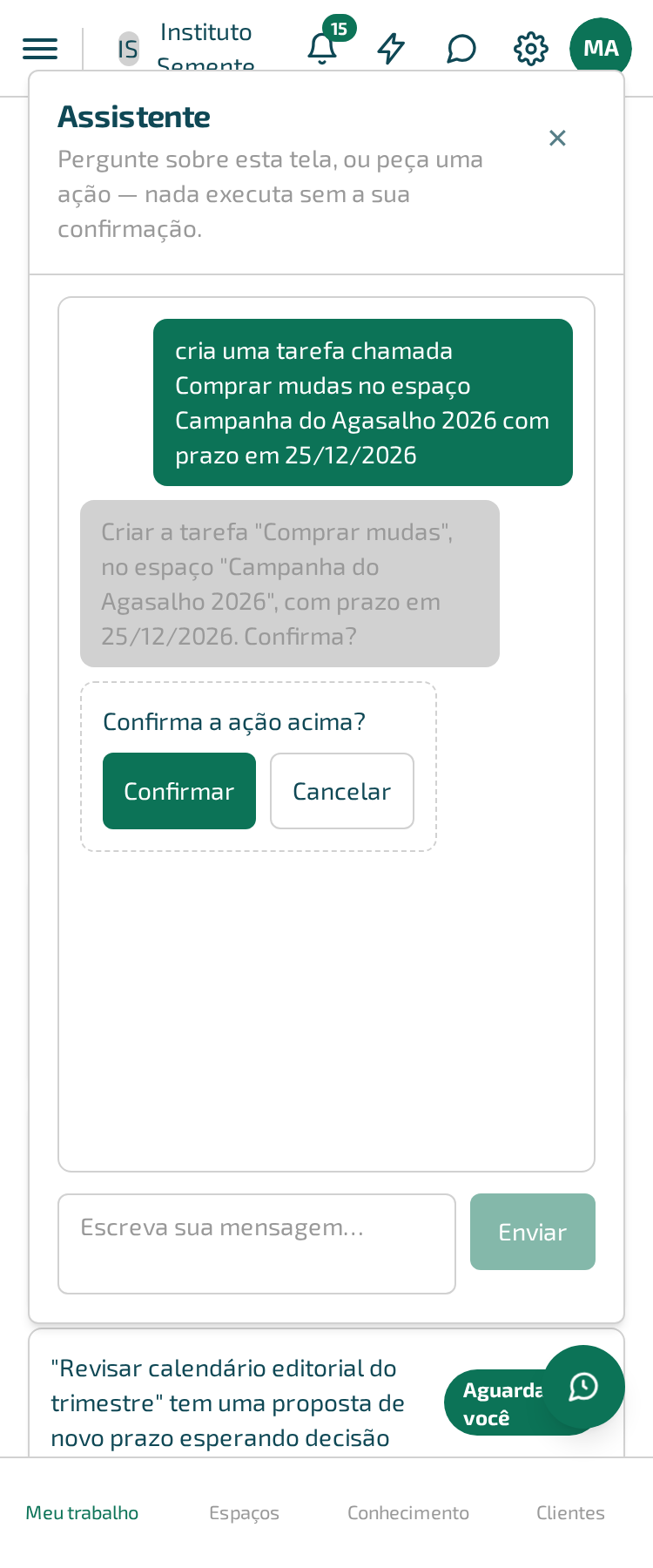
Quando o pedido envolve uma ação de verdade — criar uma tarefa, por exemplo —, o assistente nunca executa direto. Ele mostra a prévia na própria mensagem, terminando em “Confirma?”, e logo abaixo um cartão com a pergunta “Confirma a ação acima?” e dois botões:
- “Confirmar” — só agora a ação acontece.
- “Cancelar” — nada é feito, e a prévia some da conversa.
A prévia diz o que ele entendeu do seu pedido, não só o nome da coisa: o espaço em que a tarefa vai nascer, o prazo e o responsável, quando você tiver dito algum deles. Por exemplo:
Criar a tarefa “ligar para o depósito confirmando a entrega das caixas”, no espaço “Campanha do Agasalho 2026”, com prazo em 25/09/2026. Confirma?
As prévias de excluir tarefa e de remover participante dizem de qual espaço; as de reprogramação de prazo e de ajuste de entrega dizem o motivo.
Confira o prazo na prévia. Pedindo com uma palavra — “sexta”, “semana que vem” —, o assistente mostra na prévia a data que entendeu. Não sendo a que você quis dizer, clique em “Cancelar” e peça de novo com a data completa.
Entendendo uma data que já passou, ele nem chega a montar a prévia: responde perguntando, com a data que entendeu à vista — “Entendi o prazo como [data], mas essa data já passou — a tarefa nasceria atrasada. Pode confirmar a data certa?”. Responda com a data certa e ele segue.
Enquanto a prévia está na tela, nada foi criado, alterado ou aprovado ainda. É por isso que ela existe: para você ver exatamente o que vai acontecer antes de acontecer, em vez de descobrir depois que o assistente interpretou seu pedido errado.
Criar ou concluir tarefa citando o espaço pelo nome sempre passa por essa prévia, mesmo quando a mesma ação, com o espaço já certo, executaria direto. O motivo é que o assistente teve que interpretar qual espaço você quis dizer — a prévia é o momento de conferir se ele entendeu o espaço certo antes de a ação acontecer de verdade.
Fechando a conversa com uma prévia pendente e voltando depois, ela continua lá, esperando sua decisão — não desaparece sozinha. Já uma prévia que você confirmou ou cancelou não volta: a conversa guarda o que aconteceu, e a caixa com os dois botões só aparece quando há mesmo algo esperando você.
Citar o espaço pelo nome
Pedindo para criar ou concluir uma tarefa, você pode dizer o nome do espaço em vez de precisar abrir o quadro certo primeiro.
Por que isto importa
Você não precisa navegar até o espaço certo antes de pedir a ação — basta citar o nome dele na própria frase, do jeito que você já o reconhece.
Como funciona
- Diga o que quer fazer e cite o espaço pelo nome — por exemplo, “crie uma tarefa chamada Comprar mudas no espaço Campanha do Agasalho 2026”.
- Existindo só um espaço com esse nome (ou parecido) entre os que você participa, o assistente mostra a prévia da ação — veja Confirmar ou cancelar uma ação.
Nome ambíguo
Mais de um espaço parecido com o nome que você disse? O assistente pergunta qual, nomeando as opções — por exemplo: “Encontrei mais de um espaço parecido com "Agasalho": "Campanha do Agasalho 2025", "Campanha do Agasalho 2026". Qual deles?”
Nome que não existe, ou que você não alcança
Nome que não bate com nenhum espaço que você participa — inclusive um espaço que existe na organização, mas que você não alcança — o assistente diz que não encontrou e lista os espaços que você participa: “Não encontrei nenhum espaço chamado "Chá Beneficente". Você participa de: "Campanha do Agasalho 2026", "Horta Comunitária", entre outros.”
Se você não participar de nenhum espaço nesta organização, a resposta diz isso também: “Não encontrei nenhum espaço chamado "X" — e você não participa de nenhum espaço nesta organização.”
Exemplo
Maria Oliveira, coordenadora no Instituto Semente, escreve ao assistente: “crie uma tarefa chamada Confirmar fornecedor de mudas no espaço Horta”. Como a organização dela tem dois espaços com “Horta” no nome — “Horta Comunitária” e “Horta Escolar” —, o assistente responde: “Encontrei mais de um espaço parecido com "Horta": "Horta Comunitária", "Horta Escolar". Qual deles?” Maria responde “a Comunitária”, e o assistente mostra a prévia da tarefa, esperando confirmação.
Dizer a etapa da tarefa nova
Ao criar uma tarefa, você também pode dizer em qual etapa ela deve nascer — por exemplo, “cria a tarefa Comprar cobertores na Campanha do Agasalho 2026, em Em andamento”. Não dizendo nada, ela nasce na etapa padrão do espaço.
Etapa que não existe naquele espaço é recusada, listando as etapas que existem:
Não encontrei nenhuma etapa chamada “Revisão externa” nesse espaço. As etapas são: “A fazer”, “Em andamento”.
Dicas e armadilhas
- Quanto mais parecido o nome que você usa com o nome real do espaço, menor a chance de ambiguidade. Citar um trecho distintivo (“Agasalho 2026” em vez de só “Agasalho”) já evita boa parte das perguntas de desempate.
Citar a tarefa pelo título
Além de criar, você pode pedir ao assistente para concluir, excluir, reabrir, mudar o título, comentar ou pedir o detalhe de uma tarefa já existente — dizendo o título dela, sem precisar abrir a tarefa na tela primeiro.
Por que isto importa
Antes, agir sobre uma tarefa pelo assistente exigia um identificador que ninguém guarda de cabeça. Agora basta dizer o título do jeito que você já o reconhece — o mesmo nome que aparece no quadro.
Como funciona
- Diga o que quer fazer e cite a tarefa pelo título — por exemplo, “conclui a tarefa Revisar arte”, “exclui a tarefa Revisar arte”, “reabre a tarefa Revisar arte”, “muda o título da tarefa Revisar arte para Revisar arte final”, “comenta na tarefa Revisar arte que o andamento está ok”, ou “me dá o detalhe da tarefa Revisar arte”.
-
Existindo só uma tarefa com esse título entre as que você alcança, o assistente mostra a prévia da ação, esperando sua confirmação — veja Confirmar ou cancelar uma ação. Por exemplo:
Marcar a tarefa “Revisar arte” (espaço “Campanha do Agasalho 2026”) como concluída. Confirma?
Para excluir, reabrir, mudar o título ou comentar, a prévia muda de acordo:
Excluir a tarefa “Revisar arte” (espaço “Campanha do Agasalho 2026”). Esta ação não pode ser desfeita por aqui. Confirma?
Alterar a tarefa “Revisar arte” (espaço “Campanha do Agasalho 2026”): novo título “Revisar arte final”. Confirma?
Reabrir a tarefa “Revisar arte” (espaço “Campanha do Agasalho 2026”), que volta para uma etapa em andamento. Confirma?
Registrar o comentário “o andamento está ok” na tarefa “Revisar arte” (espaço “Campanha do Agasalho 2026”). Confirma?
Depois de confirmar, o assistente diz o que fez — por exemplo, “Pronto — alterei a tarefa ‘Revisar arte’.” ou “Pronto — reabri a tarefa ‘Revisar arte’ (voltou para a etapa ‘Em andamento’).”
Restringir a busca pelo espaço
Dizendo também o espaço, a busca pela tarefa fica restrita a ele — útil quando o mesmo título se repete em espaços diferentes: “conclui a tarefa Revisar arte no espaço Campanha do Agasalho 2026”.
Título ambíguo
Mais de uma tarefa com esse título entre as que você alcança? O assistente pergunta qual, nomeando o espaço de cada uma: “Encontrei mais de uma tarefa com esse título: "Revisar arte" (espaço "Campanha do Agasalho 2026"), "Revisar arte" (espaço "Comunicação institucional"). Qual delas?”
Título que não existe, ou que você não alcança
Nenhuma tarefa com esse título entre as que você alcança? O assistente lista as tarefas que você tem: “Não encontrei nenhuma tarefa chamada "Revisar arte". Você tem: "Confirmar fornecedor de mudas" (espaço "Horta Comunitária"), "Texto do release para a imprensa" (espaço "Campanha do Agasalho 2026").” Dizendo o espaço, a resposta nomeia onde ele procurou: “…chamada "Revisar arte" no espaço "Comunicação institucional".” Não tendo nenhuma tarefa na organização, a resposta diz isso também: “Não encontrei nenhuma tarefa chamada "Revisar arte" — e você não tem nenhuma tarefa nesta organização.”
Essa mesma resposta também aparece quando a tarefa existe, mas está fora do que você alcança — o assistente nunca lista o que você não pode ver, então “não encontrei” cobre os dois casos sem diferenciar um do outro.
Quando o assistente não consegue verificar
“Não consegui verificar as tarefas agora — pode tentar de novo em instantes?” — uma falha de comunicação impediu a busca. Tente de novo em alguns instantes.
Exemplo
Carlos Nunes escreve ao assistente: “conclui a tarefa Revisar arte”. Como duas tarefas com esse título existem em espaços diferentes, o assistente responde: “Encontrei mais de uma tarefa com esse título: "Revisar arte" (espaço "Campanha do Agasalho 2026"), "Revisar arte" (espaço "Comunicação institucional"). Qual delas?” Carlos responde citando o espaço, e o assistente mostra a prévia, esperando confirmação.
Dicas e armadilhas
- Dizer o espaço junto com o título evita a maior parte das perguntas de desempate — do mesmo jeito que ajuda ao citar o espaço para criar uma tarefa nova.
- Mencionar alguém dentro do texto de um comentário ainda não é reconhecido como destinatário. “Comenta na tarefa Revisar arte marcando a Joana” grava “marcando a Joana” como parte do texto do comentário — não designa nem notifica ninguém. Para designar responsável, use a forma dedicada: veja Citar a pessoa pelo nome, a seguir.
Citar a pessoa pelo nome
Pedindo para listar tarefas de alguém, criar uma tarefa com responsável, designar responsável numa tarefa existente ou remover um participante, você pode dizer o nome da pessoa em vez de escolhê-la numa lista.
Por que isto importa
Você não precisa abrir a tela de participantes para lembrar o nome exato ou escolher a pessoa certa — basta citá-la do jeito que você já a reconhece, na própria frase do pedido.
Onde o assistente procura
O assistente procura o nome entre quem participa do espaço daquele pedido — nunca entre todo mundo da organização. Alguém que existe na organização mas não participa daquele espaço é tratado como se não existisse: vem a mesma resposta de “não encontrei” que valeria para um nome inventado. Isso vale até para quem administra a organização — administrar amplia o que se lista nas telas, nunca o que o assistente alcança por nome num espaço.
Nas quatro formas de pedido abaixo, o espaço que vale é sempre o do trabalho em questão: designar responsável alterando uma tarefa usa o espaço daquela tarefa, não o último espaço citado na conversa.
Como funciona
- Listar tarefas de um responsável — por exemplo, “quais tarefas são da Maria na Campanha do Agasalho 2026?”. O assistente responde direto, sem prévia — é uma consulta.
- Criar tarefa com responsável — por exemplo, “cria a tarefa Montar release na Campanha do Agasalho 2026 para a Maria” ou, já dentro da conversa sobre um espaço, “cria a tarefa Montar release nesse espaço para a Maria”.
- Designar responsável numa tarefa existente — por exemplo, “passa a tarefa Revisar arte para a Maria”.
- Remover participante — por exemplo, “remove a Maria da Campanha do Agasalho 2026”.
Existindo só uma pessoa com esse nome (ou parecido) entre os participantes do espaço, criar, designar responsável e remover participante mostram a prévia da ação, esperando sua confirmação — veja Confirmar ou cancelar uma ação. Por exemplo:
Alterar a tarefa “Revisar arte” (espaço “Campanha do Agasalho 2026”): responsável Maria Oliveira. Confirma?
Listar tarefas de um responsável é consulta e responde direto, sem “Confirma?”.
Nome ambíguo
Mais de uma pessoa parecida com o nome que você disse? O assistente lista até 8 opções, nomeando o papel de cada uma no espaço para ajudar a distinguir — nunca o e-mail, porque a própria tela de participantes não mostra e-mail, e o assistente não concede mais do que a tela concede:
Encontrei mais de uma pessoa chamada “Maria Silva” neste espaço: “Maria Silva” (papel “gestor”), “Maria Silva” (papel “executor”). Qual delas?
Quando nem o papel distingue — duas pessoas com o mesmo nome e o mesmo papel —, o assistente admite em vez de oferecer duas opções idênticas:
Há mais de uma pessoa chamada “Maria Silva” com o mesmo papel neste espaço — pelo nome não dá para distinguir. Dá para escolher na tela do espaço, em Participantes.
Nome que não existe, ou que a pessoa não participa deste espaço
Nome que não bate com ninguém que participa do espaço — o assistente diz que não encontrou e lista até 5 participantes, para ajudar (acima de 5, acrescenta “, entre outras”):
Não encontrei ninguém chamado “Maria” neste espaço. Participam: “Beatriz Lima”, “João Pedro”.
Não havendo ninguém a listar, a resposta é mais curta:
Não encontrei ninguém chamado “Maria” neste espaço.
Filtrar tarefas por um responsável que não tem nenhuma naquele espaço não é erro — é resposta vazia, como qualquer consulta sem resultado:
Nenhuma tarefa de Maria Oliveira neste espaço.
Quando o assistente não consegue verificar
- “Não consegui verificar quem participa desse espaço agora — pode tentar de novo em instantes?” — uma falha de comunicação impediu checar os participantes.
- “Não consegui verificar essa tarefa agora — pode tentar de novo em instantes?” — uma falha de comunicação impediu checar a tarefa, ao designar responsável.
Exemplo
Carlos Nunes, gestor na Campanha do Agasalho 2026, escreve ao assistente: “passa a tarefa Revisar arte para a Maria”. Só há uma Maria participando desse espaço — Maria Oliveira —, então o assistente mostra a prévia: “Alterar a tarefa ‘Revisar arte’ (espaço ‘Campanha do Agasalho 2026’): responsável Maria Oliveira. Confirma?” Carlos confirma, e o assistente diz o que fez.
Dicas e armadilhas
- Quanto mais distintivo o nome que você usa, menor a chance de ambiguidade — do mesmo jeito que ajuda ao citar espaço ou tarefa.
- Remover participante não é sobre uma tarefa — é sobre o acesso da pessoa ao espaço. Por isso passa pela mesma prévia de confirmação das outras ações, e vale conferir com atenção antes de confirmar: é a única das quatro formas que não se desfaz reabrindo ou recriando algo.
- A busca só alcança quem participa do espaço em questão. Precisando designar ou remover alguém que ainda não participa, adicione a pessoa primeiro — veja Chamar pessoas para o espaço.
- A pessoa por nome funciona nestas quatro formas de pedido, e só nelas — listar, criar, designar responsável e remover.
Citar a entrega pelo nome
Pedindo para aprovar ou pedir ajuste numa entrega, você pode dizer o nome dela em vez de abrir a tarefa e procurar a versão certa na tela.
Por que isto importa
Você não precisa navegar até a tarefa, abrir a seção de materiais e achar a versão certa — basta dizer o nome da entrega e a versão, do jeito que você já os reconhece.
Onde o assistente procura
O assistente procura a entrega entre as entregas dos espaços em que você participa de verdade — e aqui a regra é mais estreita do que para tarefa. Quem administra a organização encontra tarefas de espaços em que não participa, mas não encontra entregas desse jeito: administrar amplia o que se lista nas telas, nunca o conteúdo — e entrega é conteúdo. Sem participar de verdade do espaço, a resposta é a mesma de “não encontrei” que valeria para um nome inventado, mesmo para quem administra.
Como funciona
- Diga o que quer fazer, cite a entrega pelo nome e diga a versão — por exemplo, “aprova a versão 2 da entrega Arte final” ou “pede ajuste na versão 3 da entrega Arte final: as cores saíram fora do padrão”.
-
Existindo só uma entrega com esse nome entre as que você alcança, o assistente mostra a prévia, esperando sua confirmação — veja Confirmar ou cancelar uma ação. Por exemplo:
Aprovar a versão 2 da entrega “Arte final” (tarefa “Revisar arte”, espaço “Campanha do Agasalho 2026”).
Pedir ajuste leva também o motivo:
Pedir ajuste na versão 3 da entrega “Arte final” (tarefa “Revisar arte”, espaço “Campanha do Agasalho 2026”). Motivo: “as cores saíram fora do padrão”.
Restringir a busca pela tarefa
Dizendo também o título da tarefa, a busca pela entrega fica restrita a ela — útil quando o mesmo nome de entrega se repete em tarefas diferentes: “aprova a versão 1 da entrega Arte final da tarefa Revisar arte”.
A versão é obrigatória
Pedir “aprova a entrega Arte final”, sem dizer a versão, não resolve — o assistente não adivinha qual versão você quer. Isso é deliberado: no RIT360 Realiza, a aprovação sempre referencia uma versão identificada, com confirmação explícita — nunca é consequência de um gesto genérico. É o mesmo princípio que vale para aprovar ou pedir ajuste pela tela. Diga a versão junto do pedido.
Nome ambíguo
Mais de uma entrega com esse nome entre as que você alcança? O assistente pergunta qual:
Encontrei mais de uma entrega com esse nome: … Qual delas?
Havendo mais de uma entrega com o mesmo nome na mesma tarefa, dizer a tarefa não resolve o desempate — pelo nome não dá para distinguir:
Há mais de uma entrega chamada “X” na mesma tarefa — pelo nome não dá para distinguir. Dá para escolher na tela da tarefa.
Nome que não existe, ou que você não alcança
Nome que não bate com nenhuma entrega que você alcança:
Não encontrei nenhuma entrega chamada “X”. Você tem: “Arte final” (tarefa “Revisar arte”, espaço “Campanha do Agasalho 2026”), entre outras.
Não tendo nenhuma entrega nesta organização, a resposta diz isso também:
Não encontrei nenhuma entrega chamada “X” — e você não tem nenhuma entrega nesta organização.
Essa mesma resposta também aparece quando a entrega existe, mas está fora do que você alcança — inclusive quando você administra a organização mas não participa daquele espaço. O assistente nunca lista o que você não pode ver.
Quando o assistente não consegue verificar
“Não consegui verificar as entregas agora — pode tentar de novo em instantes?” — uma falha de comunicação impediu a busca. Tente de novo em alguns instantes.
Exemplo
Beatriz Lima, gestora na Campanha do Agasalho 2026, escreve ao assistente: “aprova a versão 2 da entrega Arte final”. Como só existe uma entrega com esse nome entre as que ela alcança, o assistente mostra a prévia: “Aprovar a versão 2 da entrega ‘Arte final’ (tarefa ‘Revisar arte’, espaço ‘Campanha do Agasalho 2026’). Confirma?” Beatriz confirma, e o assistente registra a aprovação em nome dela.
Dicas e armadilhas
- A versão é sempre obrigatória — sem ela, o pedido não resolve, mesmo havendo só uma entrega com aquele nome.
- Administrar a organização não amplia o alcance de entrega, diferente de tarefa. Quem administra sem participar do espaço recebe “não encontrei”, exatamente como quem nunca participou.
- Dizer a tarefa junto do nome da entrega evita a maior parte das perguntas de desempate — principalmente quando a mesma entrega se repete em tarefas diferentes.
Limites do assistente
- A mesma permissão que você tem na tela. Pedir para o assistente aprovar uma entrega, mudar o papel de alguém ou excluir um espaço só funciona se a sua conta já pudesse fazer isso clicando. Sem a permissão, a recusa que aparece é a mesma que apareceria na tela correspondente.
- Só a organização ativa. O assistente não vê nem mistura dados de outra organização de que você participe — a mesma regra que separa as organizações em qualquer outra tela.
- Citar pelo nome já funciona para espaço, tarefa, pessoa e entrega — veja Citar o espaço pelo nome, Citar a tarefa pelo título, Citar a pessoa pelo nome e Citar a entrega pelo nome.
- A busca por pessoa alcança só quem participa do espaço em questão. Administrar a organização amplia o que se lista nas telas, nunca o que o assistente encontra por nome dentro de um espaço.
- A busca por entrega é ainda mais estreita: só quem participa de verdade do espaço. Diferente de tarefa, administrar a organização não amplia esse alcance — entrega é conteúdo, e administrar amplia só o que se lista, nunca o conteúdo.
Quando a organização desligou a inteligência artificial
Quem administra a organização pode recusar o uso de inteligência artificial por completo — veja Inteligência artificial na sua organização. Com a recusa ativa, o ícone do assistente continua visível, mas ao tentar enviar qualquer mensagem a resposta é: “O assistente está desligado para esta organização.”
Isso vale para qualquer pessoa da organização, inclusive quem administra — a recusa não tem exceção por papel.
Quando dá errado
- “Não foi possível abrir o assistente.” — a conversa não carregou. Recarregue a página.
- “Não foi possível enviar agora.” — a mensagem não chegou ao servidor; o texto volta para o campo, para você tentar de novo sem reescrever.
- “O assistente está desligado para esta organização.” — veja a seção acima.
- “O assistente está indisponível no momento. Tente novamente em instantes.” — a inteligência artificial que atende sua organização falhou agora. Tentar de novo em alguns instantes costuma resolver.
- “O assistente não está configurado nesta organização. Peça a quem administra para cadastrar um provedor de IA.” — não há inteligência artificial nenhuma cadastrada, e insistir não vai adiantar. Fale com quem administra a organização; o caminho está em Inteligência artificial na sua organização.
- Confirmar ou cancelar uma ação pode recusar com a mesma mensagem que a tela de origem daria — por exemplo, falta de permissão para aprovar. Nesse caso, é a mesma regra de sempre, só que vinda pela conversa.