Levar sua agenda para o Google ou para o celular
Assine, direto da visão de calendário de um espaço, um endereço que o Google Agenda (ou qualquer outro aplicativo de calendário) busca sozinho — e passa a mostrar seus prazos e reuniões do RIT360 Realiza junto com o resto do seu dia, sem você abrir o produto.
Por que isto importa
Você já vive dentro do Google Agenda ou do calendário do celular. Em vez de checar o RIT360 Realiza à parte, seus compromissos aparecem no mesmo lugar que o resto da sua agenda.
A assinatura não é só deste espaço: uma vez ativa, ela reúne os prazos e as reuniões de todos os espaços em que você participa nesta organização — não só do espaço em que você clicou em “Assinar agenda”. É a sua agenda pessoal na organização, acessada a partir de qualquer calendário de espaço.
Assinar
- No espaço, abra a aba “Trabalho” e escolha a visão “Calendário” (veja Ver o trabalho em quadro, lista ou calendário).
- Acima da grade do mês, clique em “Assinar agenda”.
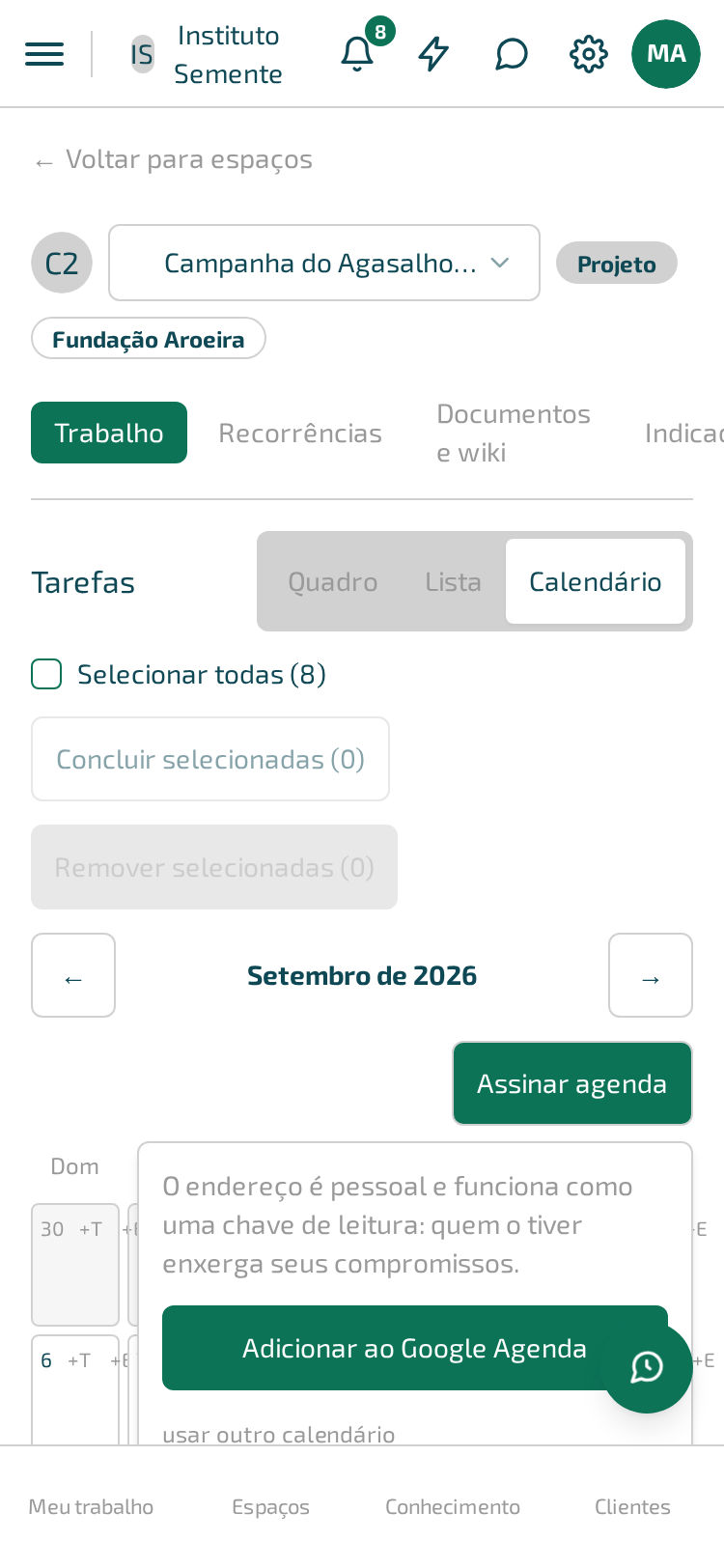
- No painel que abre, clique em “Adicionar ao Google Agenda”. O Google Agenda abre numa nova aba, já pronto para você confirmar a incorporação.
Usa outro calendário, ou prefere colar o endereço à mão? Veja a seção seguinte.
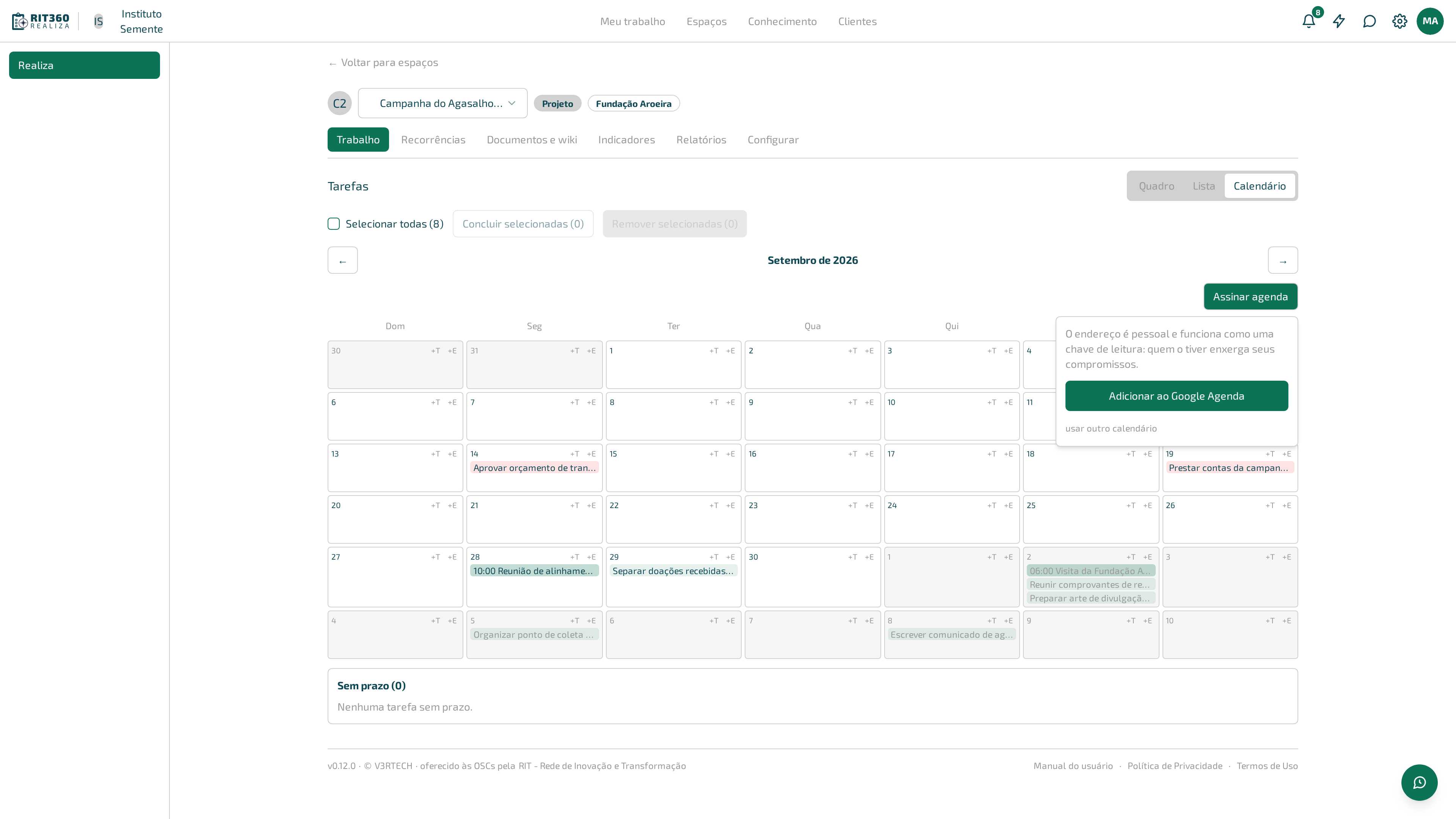
A mesma tela no celular:
Usar outro calendário (Outlook, celular, outro programa)
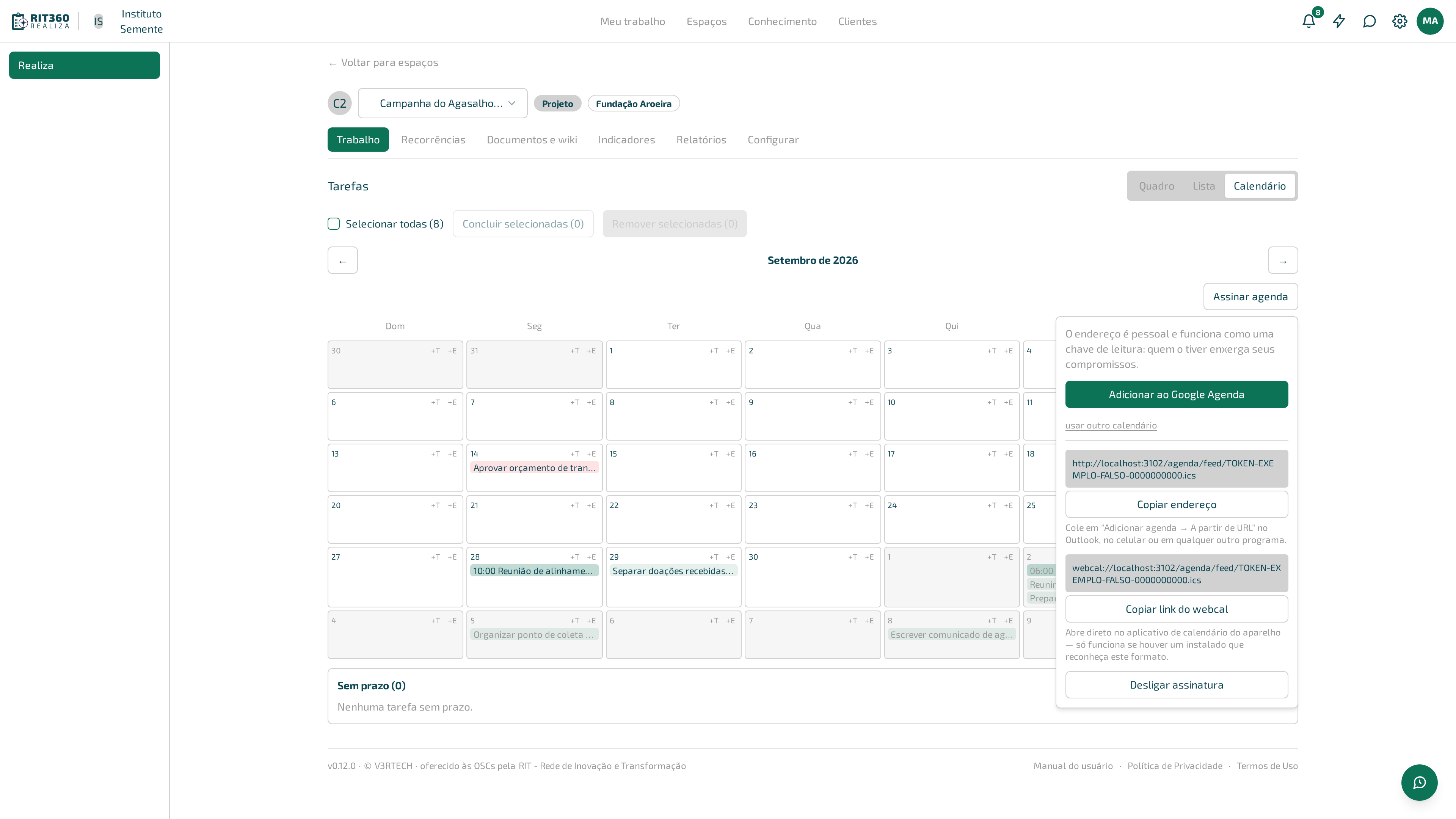
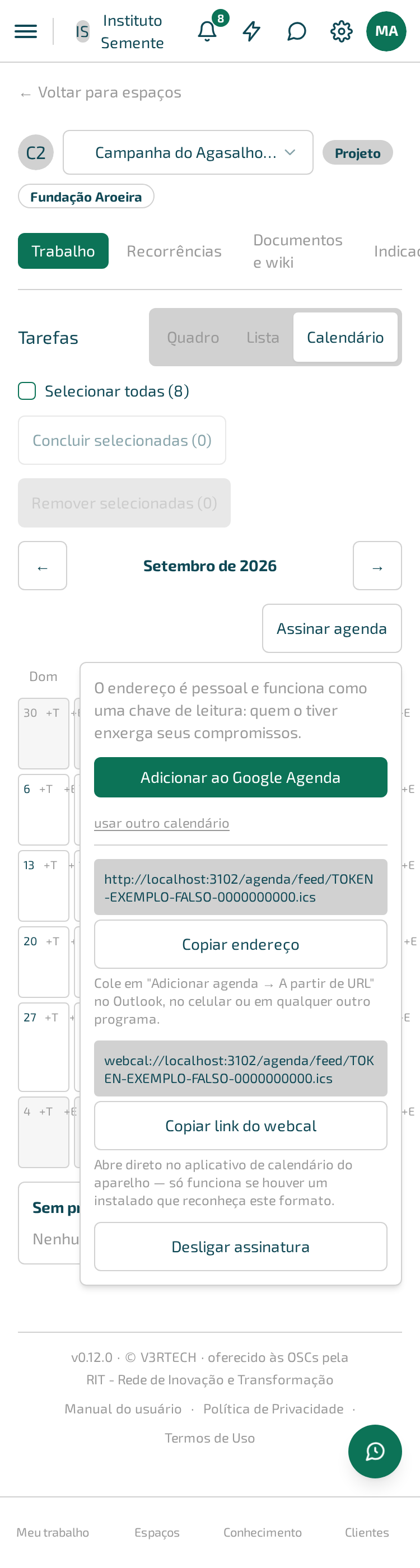
- No painel, clique em “usar outro calendário”.
- Para colar manualmente, clique em “Copiar endereço” e cole em “Adicionar agenda → A partir de URL” no Outlook, no celular ou em qualquer outro programa.
- Para abrir direto no aplicativo de calendário do aparelho, clique em “Copiar link do webcal” — isso só funciona se houver um aplicativo instalado que reconheça esse formato.
O botão que você clicou mostra “Copiado!” por instantes, confirmando que o texto foi para a área de transferência.
A mesma tela no celular:
Exemplo
Joana Martins participa de dois espaços do Instituto Semente: Campanha do Agasalho 2026 e Comunicação institucional. Ela abre o calendário da campanha, clica em “Assinar agenda” e em “Adicionar ao Google Agenda”. A partir daí, o Google Agenda do celular dela passa a mostrar os prazos e as reuniões dos dois espaços — não só da campanha, que foi de onde ela assinou.
Dicas e armadilhas
O endereço é uma chave de leitura, não uma senha. Quem tiver o endereço enxerga todos os seus compromissos na organização, sem precisar entrar na RIT360 Plataforma. Não cole em grupo, em planilha compartilhada nem em qualquer lugar que outras pessoas possam ver.
- Gerar um endereço novo derruba o anterior. Se você já tem uma assinatura ativa e clica em “Adicionar ao Google Agenda” de novo, o produto pergunta antes: “Gerar um endereço novo?”, avisando que “Você já tem uma assinatura ativa. Gerar um endereço novo faz a anterior parar de funcionar nos aparelhos onde ela já está.” Confirmando, qualquer aparelho que ainda esteja usando o endereço antigo para de receber atualizações — se você assina em mais de um aparelho, repita a assinatura em todos depois de gerar um novo.
- Reabrindo o painel, o endereço não aparece de novo. Por segurança, o RIT360 Realiza não guarda o endereço em claro depois de gerado — só um registro de que a assinatura está ativa. Se você fechou a tela sem copiar, ao voltar o painel mostra: “Clique em ‘Adicionar ao Google Agenda’ para gerar seu endereço — ele aparece aqui também.” Não há como recuperar o endereço antigo; gerar outro é a única saída, e isso derruba o anterior (item acima).
- O Google não atualiza na hora. Ele busca o endereço sozinho, de tempos em tempos — não é tempo real. Um prazo criado agora pode demorar para aparecer na agenda.
- Prazo de tarefa entra como compromisso de dia inteiro, com o nome do espaço, mesmo depois de a tarefa já ter sido concluída — é um registro do que aconteceu, não só uma lista do que falta.
- A janela cobre 90 dias para trás, sem limite para a frente. Prazo ou reunião mais antigo do que isso não aparece na agenda assinada.
Desligar
No painel, em “usar outro calendário”, clique em “Desligar assinatura”. O endereço para de funcionar imediatamente, em qualquer aparelho que o esteja usando.
Quando dá errado
- “Não consegui verificar sua assinatura da agenda agora.” — o painel não carregou o estado atual; feche e abra o painel de novo.
- “Não consegui gerar seu endereço de assinatura.” — tente novamente.
- “Não consegui desligar sua assinatura da agenda.” — tente novamente; se persistir, avise quem administra o serviço.