Destinos da cópia de segurança
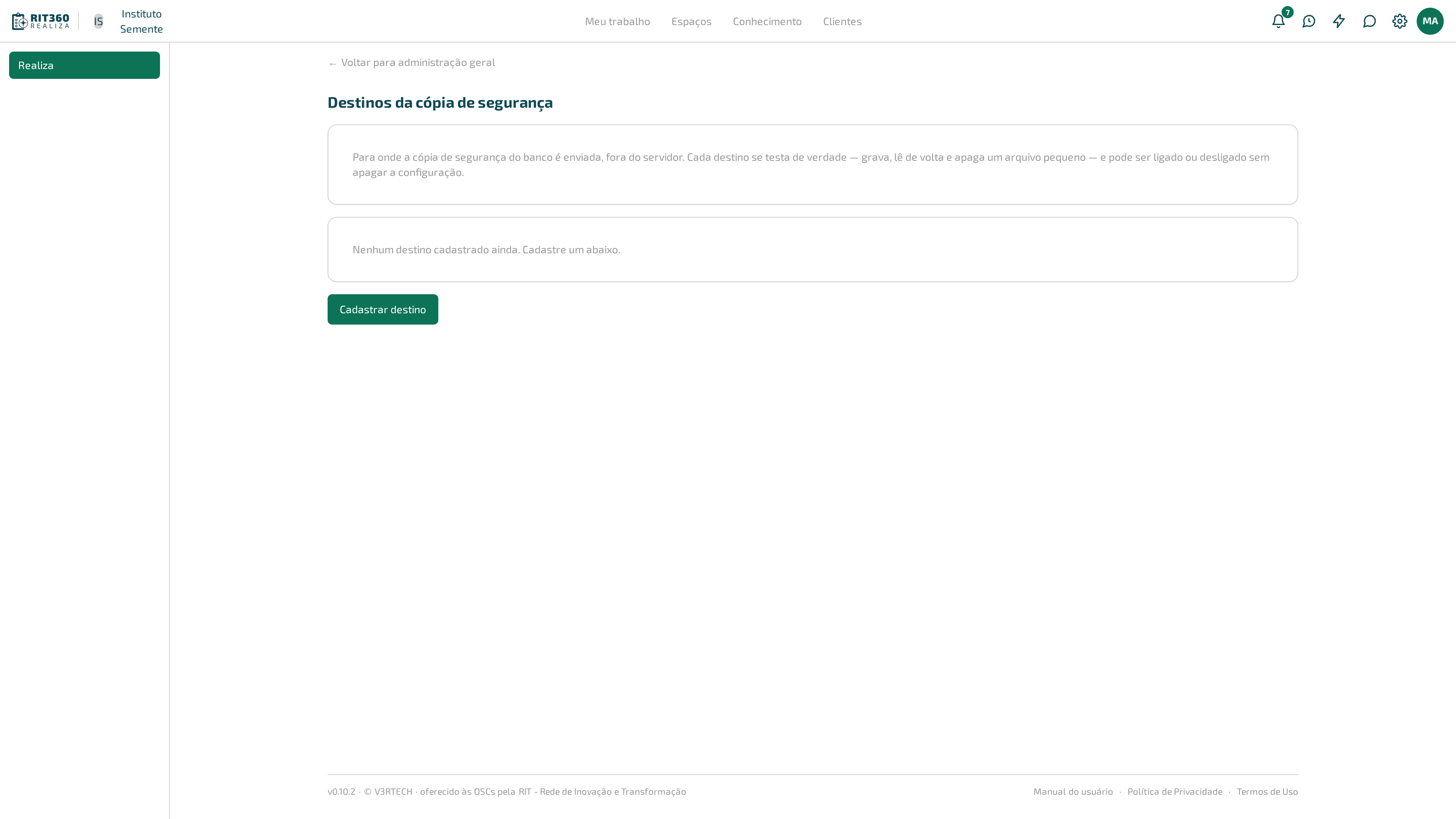
Esta tela cadastra para onde a cópia de segurança (o backup) do banco é enviada, fora do servidor original — o que faltava na página sobre a cópia de segurança. Antes, levar a cópia para longe do servidor dependia inteiramente de uma etapa feita à parte pela equipe técnica; agora isso tem uma tela própria, com teste de verdade.
Por que isto importa
Uma cópia de segurança que só existe no mesmo servidor do banco original não protege contra a perda do servidor inteiro — só contra a perda do banco. Cadastrar um destino externo (um serviço de armazenamento, um servidor próprio, uma nuvem privada) é o que fecha essa lacuna.
Passo a passo — cadastrar um destino
- Na administração do serviço, abra “Manutenção” na barra principal e clique em “Destinos da cópia de segurança”.
- Clique em “Cadastrar destino”.
- Em “Mecanismo”, escolha um dos três: “S3 e compatíveis (AWS, Backblaze, Wasabi, MinIO, R2…)”, “SFTP (servidor próprio, NAS)” ou “WebDAV (Nextcloud, ownCloud…)”.
- Preencha “Nome (para reconhecer na lista)” e os campos próprios do mecanismo escolhido — bucket e chaves para S3, servidor e pasta para SFTP, endereço da pasta para WebDAV.
- Em “Retenção (dias)”, informe por quantos dias uma cópia enviada a este destino deve ser mantida.
- Se quiser, ligue “Cifrar a cópia antes de enviar” e preencha “Senha de cifragem”.
- Clique em “Salvar destino”.
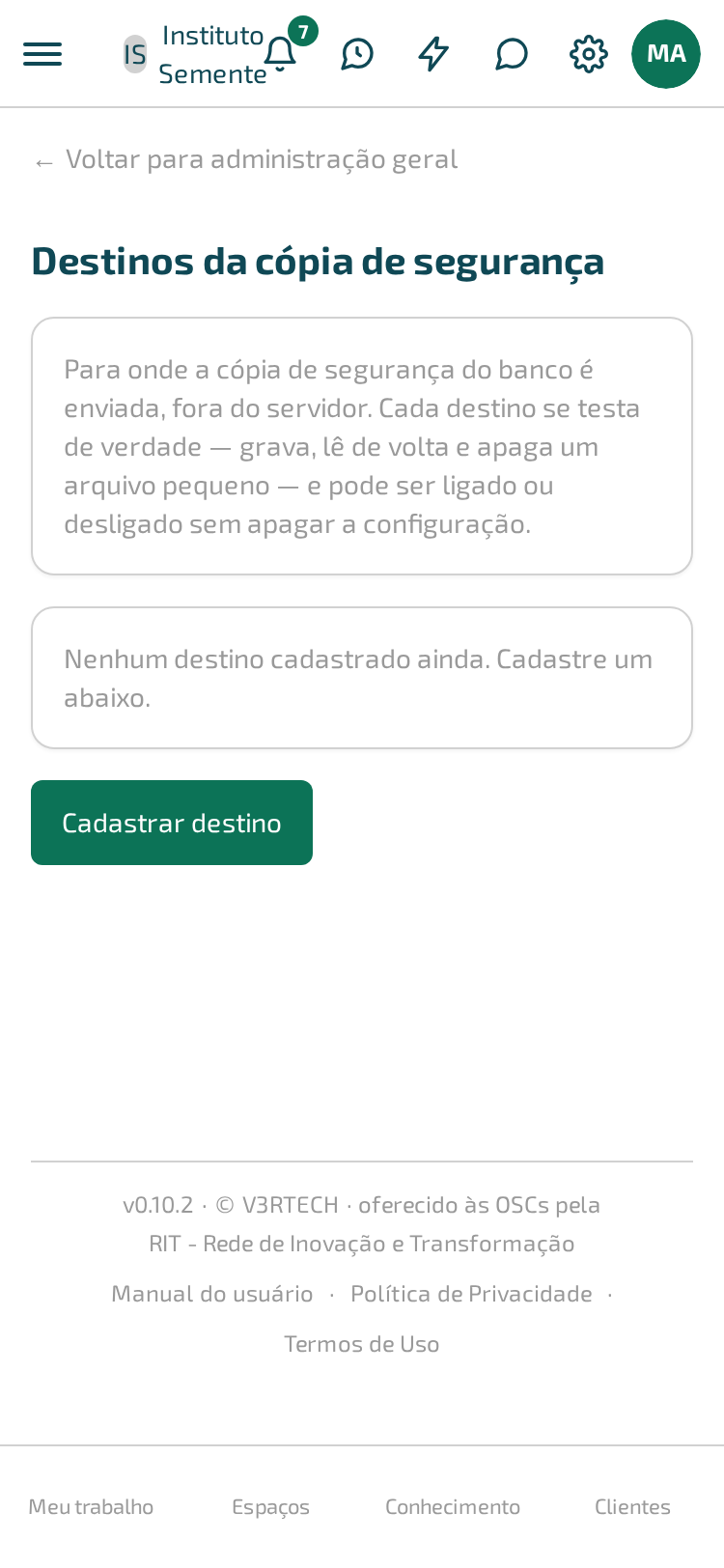
A mesma tela no celular:
Sem a senha de cifragem, uma cópia cifrada é inútil. A tela avisa: “Sem esta senha, a cópia enviada é inútil — ninguém consegue restaurá-la.” Guarde essa senha num lugar seguro fora deste produto — depois de salva, ela nunca mais é exibida aqui, nem de forma mascarada.
Passo a passo — testar, ligar/desligar e remover
Cada destino já cadastrado aparece num cartão, com o mecanismo, o nome, e dois selos: “Cifrado antes de enviar” (só quando a cifragem está ligada) e “Ligado” ou “Desligado”.
- Para verificar se o destino funciona de verdade, clique em “Testar destino”. O teste grava, lê de volta e apaga um arquivo pequeno no destino — não é apenas uma checagem de conexão. O resultado aparece logo abaixo, com a mensagem de sucesso ou a de erro devolvida pelo destino.
- Cada cartão também mostra a última cópia enviada de verdade para aquele destino: quando foi, se deu certo, e se estava cifrada. Um destino sem histórico mostra “Nenhuma cópia enviada para este destino ainda.”
- Para desativar um destino sem apagar o cadastro, clique em “Desligar” (ou “Ligar”, se já estiver desligado). Um destino desligado não recebe novas cópias, mas continua na lista, pronto para ser religado.
- Para remover de vez, clique em “Remover”. No lugar do botão aparece a pergunta “Remover “[nome do destino]”? A configuração some, o histórico de envios fica.”, com dois botões: “Confirmar remoção” e “Cancelar”.
Dicas e armadilhas
- “Testar destino” não é o mesmo que “a última cópia real chegou lá”. O teste usa um arquivo pequeno, criado na hora, só para provar que gravar, ler e apagar funcionam com aquela credencial. Confira sempre o campo “Última cópia enviada” do cartão para saber se a cópia de segurança de verdade — a do banco inteiro — já foi entregue a este destino.
- Cifrar sem guardar a senha em outro lugar é o mesmo que não ter cópia nenhuma. A tela recusa salvar a cifragem com uma senha de menos de 8 caracteres, mas não impede você de esquecer a senha depois de salva — e não há como recuperá-la por aqui.
- Desligar não é a mesma coisa que remover. Se você está apenas suspendendo o uso de um destino por um tempo (troca de fornecedor, manutenção), desligue em vez de remover — evita recadastrar tudo depois.
O que ainda não existe aqui
Esta tela prova que o mecanismo de envio funciona (grava, lê, apaga). Ela não é a prova de que uma cópia de segurança real restaura o produto de ponta a ponta — esse teste continua sendo feito separadamente pela equipe técnica, fora do produto, como já descrito em Cópia de segurança.
Quando dá errado
- Se você ligar “Cifrar a cópia antes de enviar” e a senha tiver menos de 8 caracteres, a tela recusa salvar e mostra: “Ligando a cifragem, a senha é obrigatória (mínimo 8 caracteres) — sem ela a cópia fica inútil.”
- Se o cadastro falhar por outro motivo, a tela mostra a mensagem de erro acima do formulário, e nada é salvo.
- Se “Testar destino” falhar, a mensagem mostrada é a que o próprio destino devolveu — confira credencial, permissão de escrita e caminho informado antes de mais nada.
- Enquanto não houver destino nenhum cadastrado, a tela mostra “Nenhum destino cadastrado ainda. Cadastre um abaixo.”