Inteligência artificial na sua organização
Esta tela é a configuração de uso de IA pela organização — quem decide se ela é usada, e com qual provedor. Quem conversa com o assistente é o Assistente, em separado; esta página cobre só a configuração, não a conversa.
Esta é a aba “IA” da área da organização — a que se abre pela engrenagem do cabeçalho
(“Configurações da organização”); a tela se chama “IA de [nome da organização]” e o endereço
é /organizacao/ia. Só quem administra a organização ativa alcança esta tela — veja
Dados e identidade da organização para como essa permissão é
concedida.
Recusar IA por completo
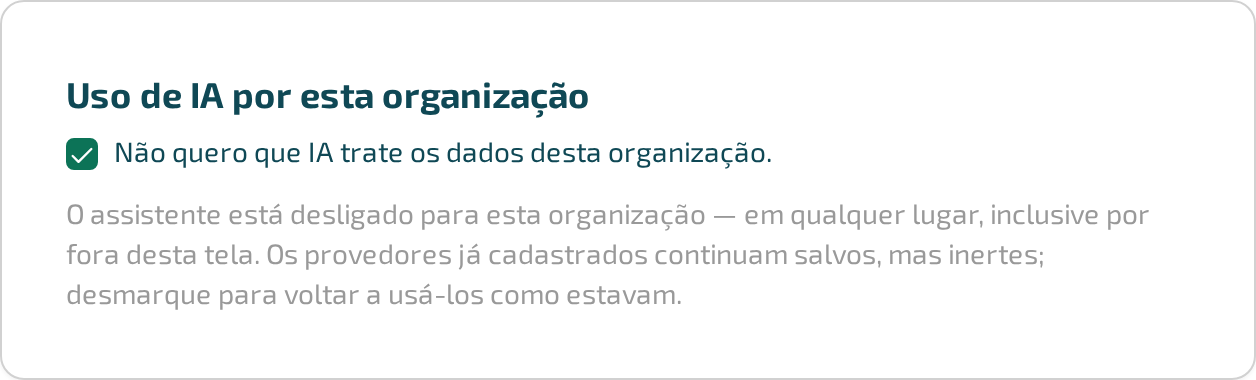
Na seção “Uso de IA por esta organização”, marque a caixa “Não quero que IA trate os dados desta organização.”.
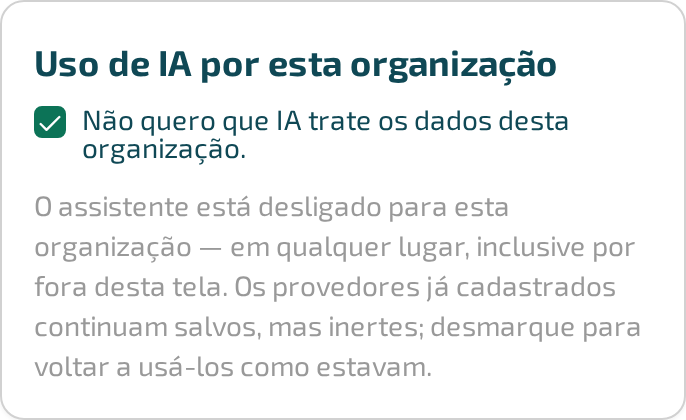
Marcando essa opção, a tela explica: “O assistente está desligado para esta organização — em qualquer lugar, inclusive por fora desta tela. Os provedores já cadastrados continuam salvos, mas inertes; desmarque para voltar a usá-los como estavam.”
A mesma tela no celular:
Marcar a recusa não apaga os provedores que a organização já tinha cadastrado — eles ficam salvos e inertes, prontos para voltar a funcionar se a recusa for desmarcada depois.
Escolher de quem são os provedores
Desmarcando a recusa, aparece a pergunta “De quem são os provedores usados?”, com duas opções:
- “Provedores do sistema (padrão).” — usa o que a RIT360 Plataforma já cadastrou. A tela avisa: “Hoje está incluído; se um dia isso for cobrado, você será avisado antes.”
- “Provedores próprios desta organização.” — usa só os provedores que a própria organização cadastra abaixo. A tela avisa: “Sem nenhum funcionando, o assistente fica indisponível — nunca passa a usar os do sistema.”
Uma organização que escolheu “provedores próprios” nunca cai de volta para os provedores do sistema, nem temporariamente. Se todos os provedores próprios pararem de funcionar, o recurso de IA fica indisponível para a organização, com mensagem clara — em vez de passar a usar, sem avisar, um provedor que a organização não escolheu.
Cadastrar um provedor próprio
Essa seção continua disponível mesmo com “Provedores do sistema” escolhido — assim a organização pode preparar o cadastro antes de trocar para “próprios”. Ela só se esconde quando a organização recusou IA por completo.
- Em “Provedores de IA desta organização”, escolha o “Provedor” no menu.
- Preencha “Nome (para você identificar depois)” — um apelido para reconhecer esse cadastro mais tarde.
- Preencha “Credencial (chave de API)”.
- Clique em “Cadastrar”.
Depois de salva, a credencial nunca mais é exibida — nem para quem administra. Se precisar trocá- la, cadastre de novo ou atualize o provedor; não há como “ver” a credencial já salva.
Escolher o modelo
Por padrão, cada provedor usa o modelo padrão dele. Se quiser escolher outro:
- Ao cadastrar — depois de escolher o “Provedor” e colar a “Credencial (chave de API)”, clique em “Ver modelos disponíveis”. A tela mostra “Consultando os modelos do provedor…” enquanto consulta e, ao terminar, o campo “Modelo” com a lista que aquela credencial alcança — escolha um, ou deixe em “Usar o padrão ([provedor])”.
- Num provedor já cadastrado — clique em “Trocar modelo”, escolha o novo “Modelo” e clique em “Salvar modelo”.
Se a tela não conseguir listar os modelos direto do provedor, ela avisa “Não foi possível listar direto do provedor — mostrando uma lista conhecida.” e mostra, em vez disso, uma lista que o produto já conhece. Essa lista pode não incluir um modelo lançado recentemente pelo provedor.
Testar, ligar e desligar, reordenar e remover
Na lista de provedores cadastrados, cada linha tem:
- Um interruptor para ligar ou desligar o provedor.
- “Testar conexão” — confirma se a credencial cadastrada funciona agora. Ao funcionar, a tela mostra “Conexão confirmada.”
- As setas ↑ e ↓ para mudar a ordem entre os provedores.
- “Remover” — abre a confirmação ”“[nome do provedor]” deixa de ser usado. Esta ação não pode ser desfeita.”
Últimas tentativas
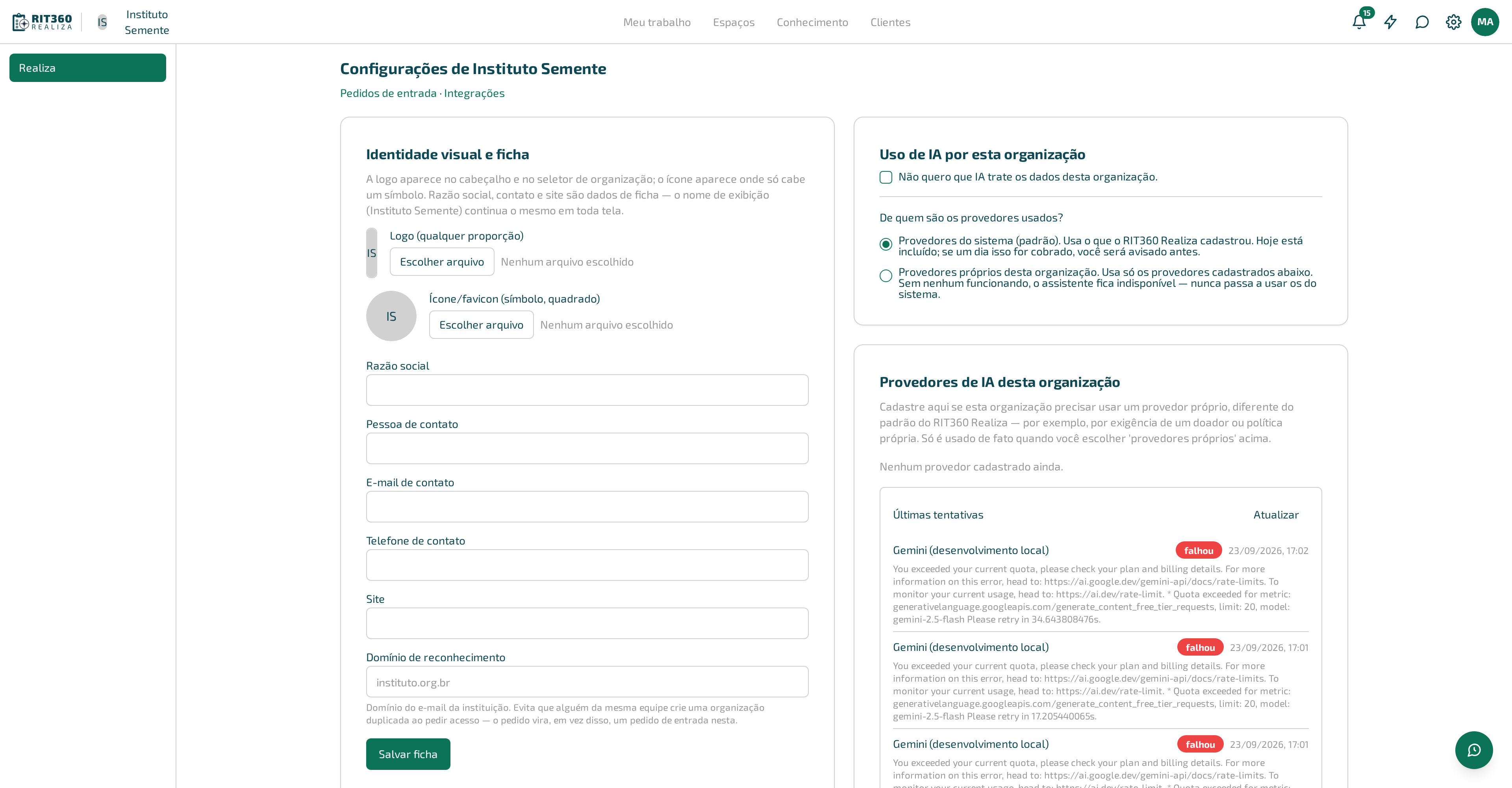
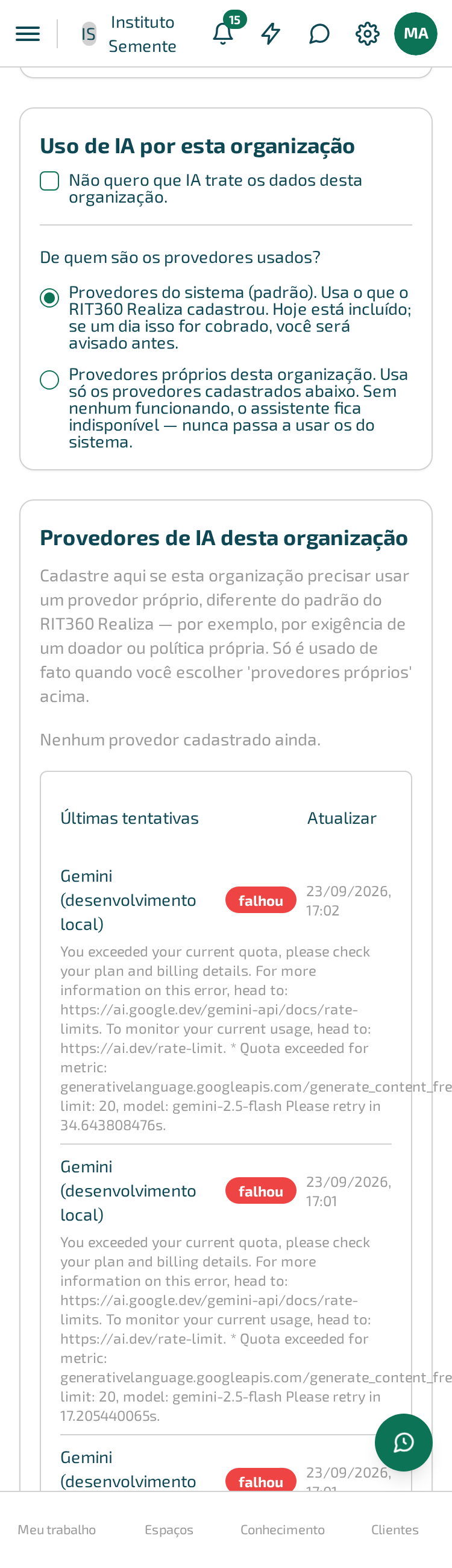
Quando alguém da organização diz que o assistente não respondeu, é aqui que se descobre por quê. A seção “Últimas tentativas” lista as chamadas mais recentes à inteligência artificial, cada uma com o provedor, se deu “sucesso” ou “falhou”, a data e a hora, e — quando falhou — a mensagem que o provedor devolveu, com as palavras dele.
Por que isto importa
Quem usa o produto vê só “o assistente está indisponível”. Essa frase não diz se a credencial está errada, se o provedor recusou por limite de uso, ou se foi uma falha passageira. Aqui está a resposta, em vez de tentativa e erro.
É uma lista, não só a última tentativa — e isso é de propósito: um provedor que alterna entre responder e recusar só se enxerga vendo a sequência. Uma falha isolada no meio de sucessos é outra coisa, e pede outra reação.
Como ler
- “Atualizar” recarrega a lista; enquanto carrega, o botão mostra “Atualizando…”.
- Na primeira carga, aparece “Apurando o histórico…”.
- Sem nenhuma chamada registrada ainda, a seção mostra “Nenhuma tentativa registrada ainda.”
- Um provedor que foi apagado depois da tentativa aparece com o sufixo “(removido depois)” — o registro não some junto com o cadastro.
Quando o próprio registro falha
Registrar uma tentativa é, em si, outra operação que pode falhar. Quando isso acontece, a seção avisa em cima da lista: “Não foi possível registrar 3 tentativas desde 25/09/2026 12:00 — a lista abaixo está incompleta.” (ou “1 tentativa”, no singular, quando for só uma). Isso quer dizer que a lista que você está vendo não é o histórico completo — algumas chamadas aconteceram e não deixaram registro, então uma pergunta ao assistente que não aparece ali pode mesmo assim ter sido respondida.
Pode aparecer junto um segundo aviso: “Também não foi possível registrar 1 medição de consumo — o consumo desta organização está subestimado.” (no plural, “medições de consumo”, quando for mais de uma). Este é sobre o cartão “Consumo de IA desta organização”, logo abaixo — o número ali pode estar menor do que o uso real.
Os dois avisos aparecem juntos quando as duas contagens estiverem acima de zero ao mesmo tempo.
Em nenhum dos dois casos a resposta do assistente se perde por causa disso — quem pediu recebeu a resposta normalmente. O que falha é só o registro da tentativa, para fins de acompanhamento; a lacuna é na sua visibilidade sobre o que aconteceu, não no atendimento a quem usou.
Quando dá errado
Não conseguindo buscar o histórico, a seção mostra “Não foi possível apurar o histórico de tentativas: [motivo]” — e aí o que falhou foi a consulta, não necessariamente a inteligência artificial.
A mesma tela no celular:
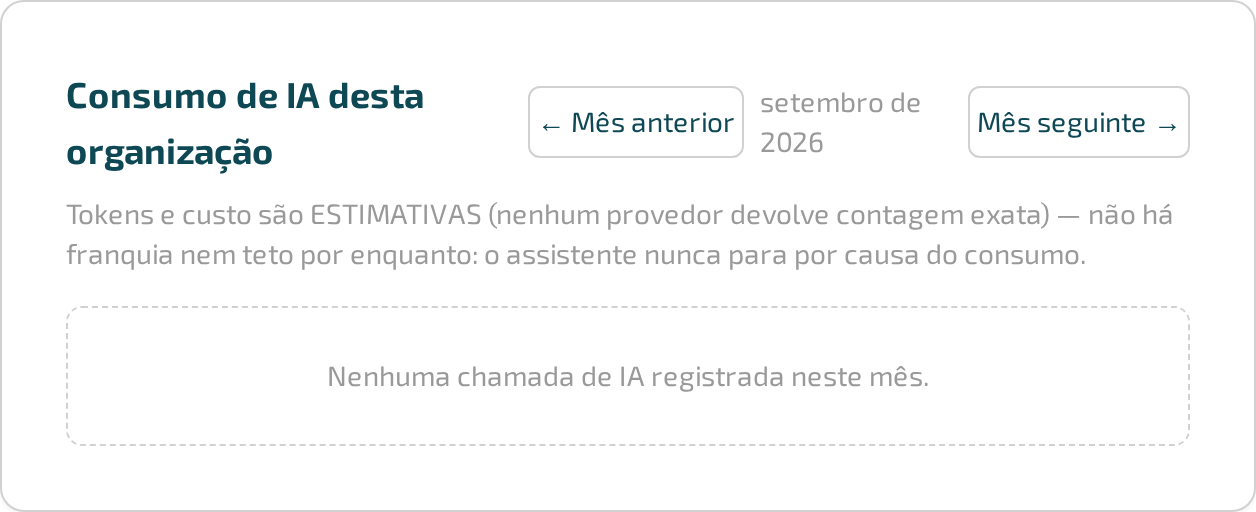
Consumo de IA desta organização
No cartão “Consumo de IA desta organização”, você vê, por pessoa, quantas chamadas de IA foram feitas, quantos tokens (a unidade que os provedores usam para medir o tamanho de um texto processado) e o custo estimado, mês a mês.
Use as setas “← Mês anterior” e “Mês seguinte →” para navegar entre os meses.
A mesma tela no celular:
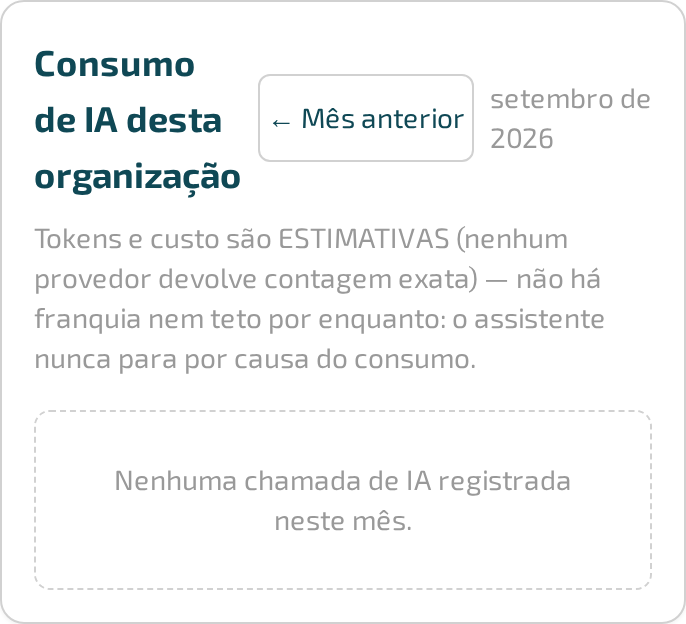
“Tokens e custo são ESTIMATIVAS (nenhum provedor devolve contagem exata) — não há franquia nem teto por enquanto: o assistente nunca para por causa do consumo.” Este cartão é só medição: ele não bloqueia ninguém, mesmo que o consumo suba bastante.
Sem nenhuma chamada de IA registrada no mês, o cartão mostra “Nenhuma chamada de IA registrada neste mês.” em vez de uma tabela vazia.
Quem autorizou isso, e quando
Toda mudança nesta configuração — recusar IA, trocar de nível, cadastrar ou remover um provedor — fica registrada, com quem mudou e quando. É essa a resposta para “quem autorizou a IA a tratar os nossos dados”: a organização decide aqui, e a decisão fica registrada.
Exemplo
O Instituto Semente começa usando “Provedores do sistema (padrão)”, sem custo. Mais adiante, um financiador exige que a organização use um provedor de IA próprio, contratado por ela. Maria Oliveira cadastra a credencial desse provedor, testa a conexão e só então muda a opção para “Provedores próprios desta organização”. A partir daí, se esse provedor ficar fora do ar, o assistente fica indisponível para o instituto até ela resolver — nunca passa a usar, sem avisar, o provedor padrão do sistema.
Quando dá errado
- “Não foi possível carregar a configuração de IA.” — a tela não conseguiu buscar o estado atual; recarregue a página.
- “Não foi possível salvar a configuração de IA.” — a recusa ou a troca de nível não foi salva; tente novamente.
- “Não foi possível carregar os provedores de IA.” — a lista de provedores não carregou.
- “Não foi possível cadastrar o provedor.” — confira os dados e tente de novo.
- “Não foi possível atualizar o provedor.” — ligar/desligar não foi aplicado; tente novamente.
- “Não foi possível reordenar.” — a nova ordem não foi salva.
- “Não foi possível remover.” — a remoção falhou; tente novamente.
- Ao testar a conexão, uma falha mostra o motivo relatado pelo provedor, ou “Falha inesperada ao testar.” quando não há detalhe — confira a credencial cadastrada.
- “Você não tem permissão para administrar isto.” — sua conta não administra esta organização; peça a quem administra.
- “Não foi possível carregar o consumo.” — a tabela de consumo de IA não carregou; recarregue a página.
O que está escrito na política, e por que você deveria ler antes de decidir
Esta é uma decisão sobre para onde vai o conteúdo da sua organização. Três pontos da Política de Privacidade mudam a decisão, e é melhor conhecê-los antes:
- As três empresas que podem receber o conteúdo ficam todas nos Estados Unidos.
- Quando a primeira falha, o pedido é refeito na seguinte, automaticamente — o conteúdo pode acabar processado por uma empresa diferente da que você esperava, sem aviso naquele momento. Toda chamada registra qual delas respondeu, e é esse registro que permite saber depois para onde o conteúdo foi.
- Nenhuma delas usa o conteúdo para treinar os modelos, segundo a documentação oficial de cada uma, e cada uma o retém por um prazo limitado — de 30 a 55 dias — apenas para monitorar abuso e segurança.
Se a sua organização tem compromisso com um doador, ou política própria, que impeça o conteúdo de sair para empresas de fora, a recusa completa é o caminho — e ela funciona no servidor, não só na tela.