Documentos, pastas e links
A aba “Documentos” do Conhecimento guarda arquivo enviado e link externo, organizados em pasta e subpasta — do jeito que sua organização já organiza as coisas hoje, só que num lugar que todo mundo do time alcança.
Enviar um arquivo
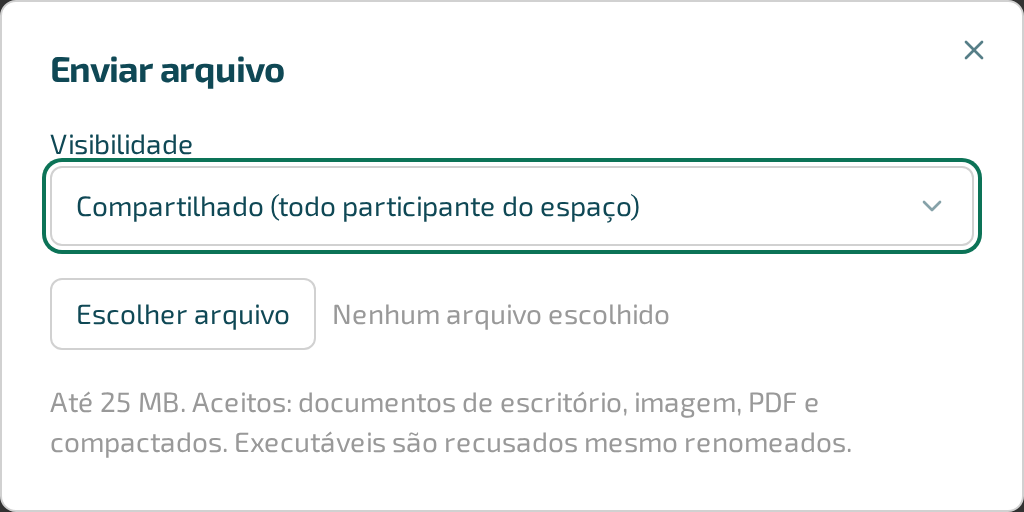
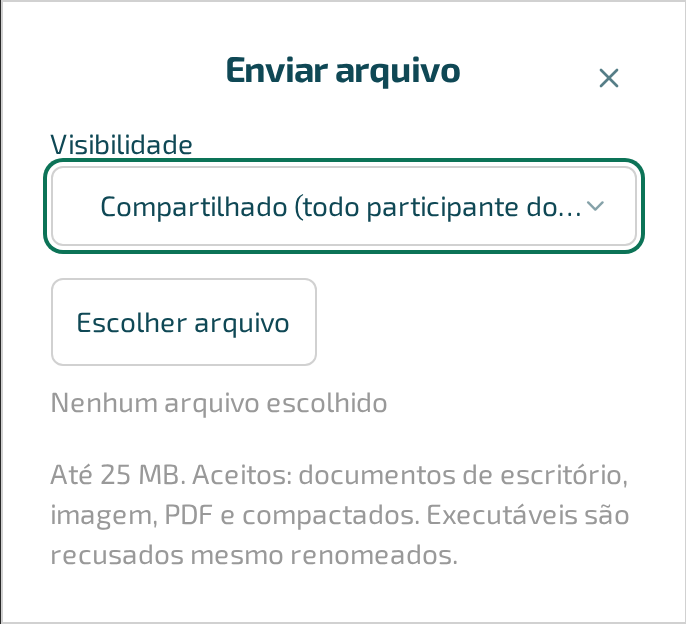
- Clique em “Enviar arquivo”.
- Dentro de um espaço, escolha a “Visibilidade”: “Interno (só quem administra a organização)” ou “Compartilhado (todo participante do espaço)”.
- Escolha o arquivo.
O envio começa assim que você escolhe o arquivo — não há um segundo clique de confirmação.
Limite de 25 MB por arquivo. Aceita documento de escritório, imagem, PDF e compactado. Executável é recusado, mesmo renomeado — o produto confere o conteúdo real do arquivo, não só o nome.
A mesma tela no celular:
Guardar um link
- Clique em “Adicionar link”.
- Preencha “Nome” e “Endereço”.
- Dentro de um espaço, escolha a visibilidade.
- Clique em “Salvar”.
Um link aparece na lista como qualquer outro item; clicar em “Abrir” leva direto para ele, numa aba nova.
Organizar em pastas
- Clique em “Nova pasta”.
- Digite o “Nome”.
- Clique em “Criar”.
Para criar uma pasta dentro de outra, entre nela primeiro (clique no nome da pasta na lista) e repita o processo — o título do diálogo muda para “Nova subpasta”, para você confirmar que está no lugar certo.
O caminho até a pasta atual aparece no topo (“Raiz / [pasta] / [subpasta]”), e cada nome é clicável para voltar.
Baixar ou abrir um item
Clique em “Baixar” (arquivo) ou “Abrir” (link), na linha do item.
Excluir uma pasta
Clique em “Excluir” na linha da pasta. Se ela tiver conteúdo dentro, a tela avisa quantos itens seriam perdidos e pergunta se você quer excluir mesmo assim — nada é apagado sem esse aviso.
Trabalhar com vários documentos de uma vez
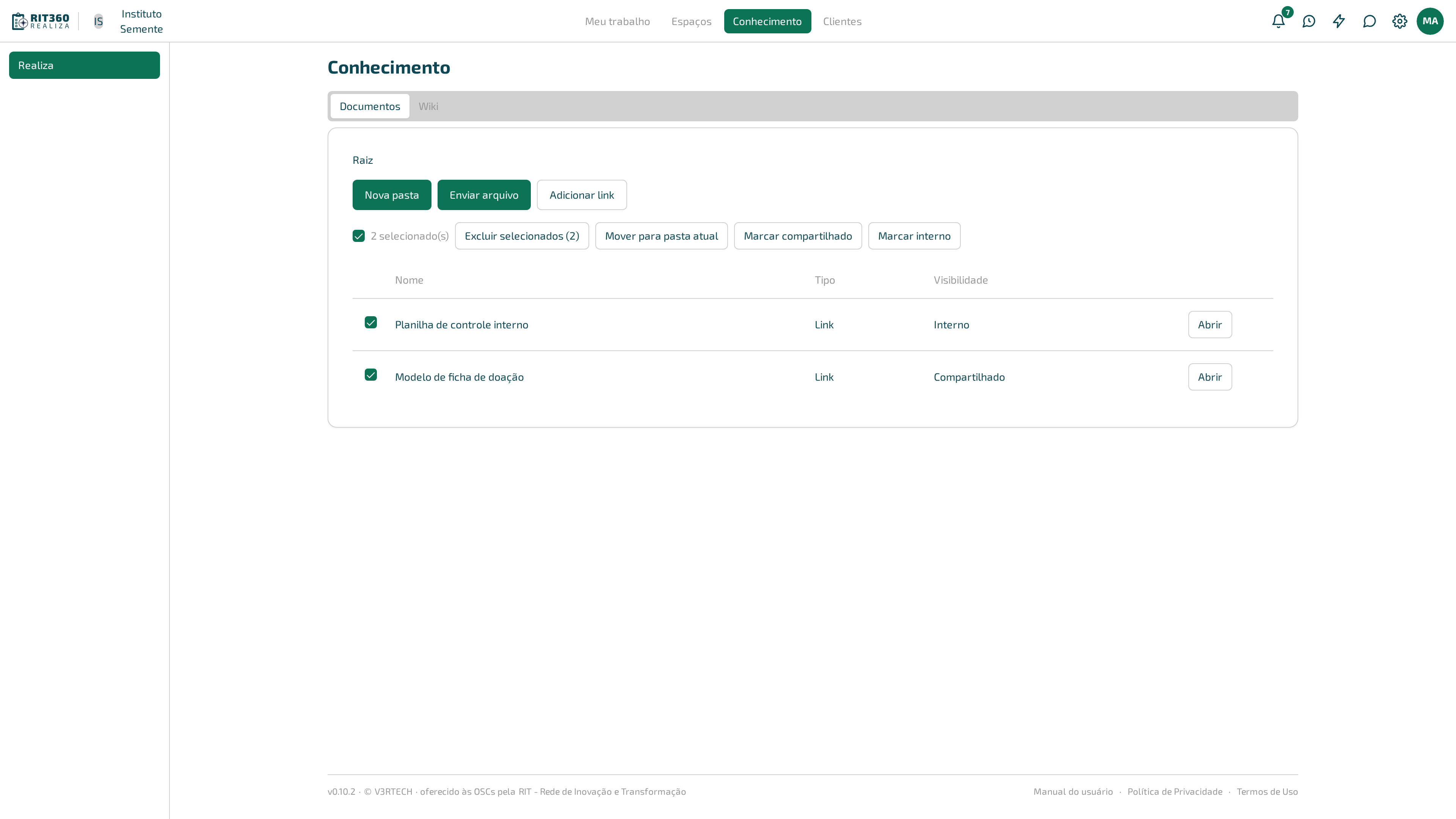
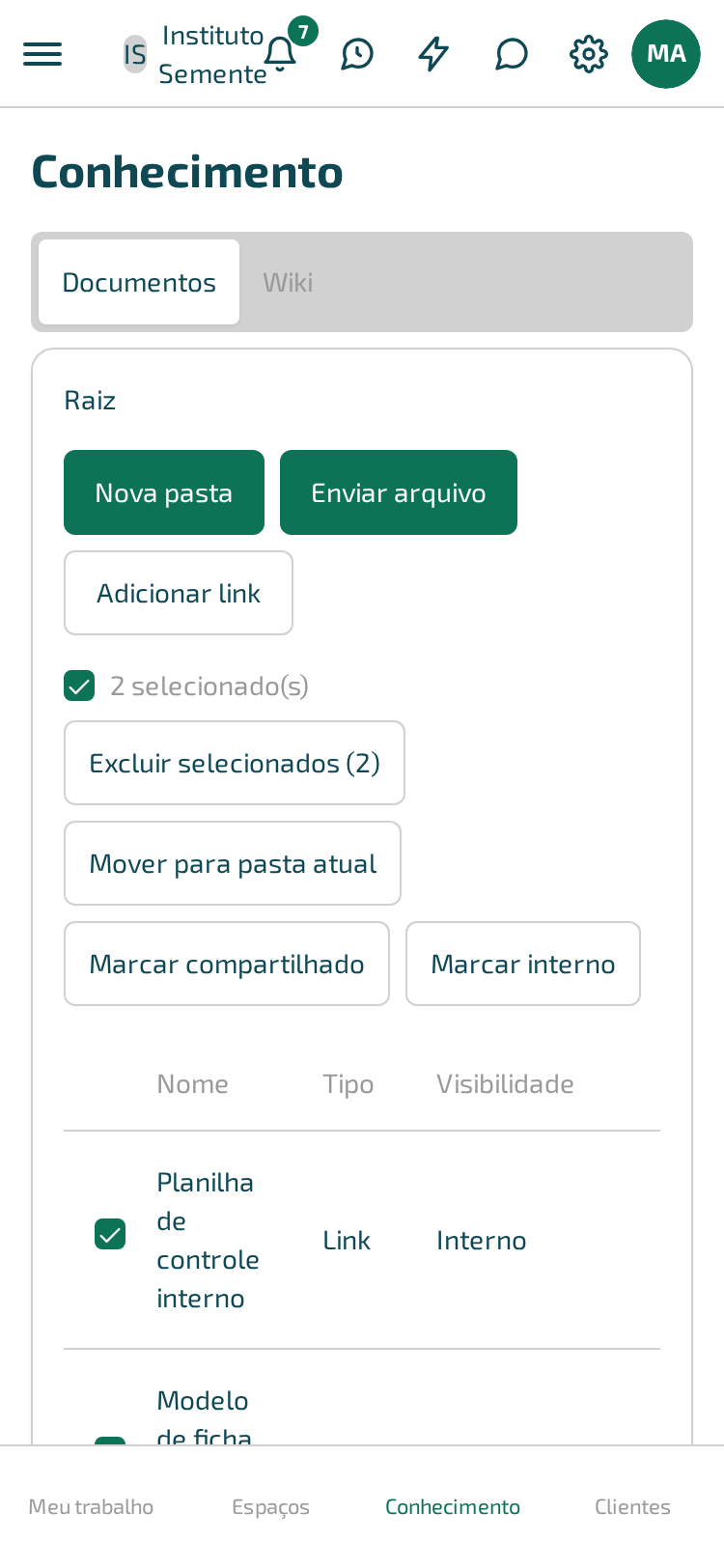
Marque a caixa de cada documento, ou “Selecionar todos” para marcar a página inteira. Com um ou mais selecionados, aparecem as ações em lote:
- “Excluir selecionados ([quantidade])” — pede confirmação, avisando quantos serão excluídos: “Excluir [quantidade] documento(s)? Esta ação não pode ser desfeita.”
- “Mover para pasta atual” — move todos os selecionados para a pasta que você está vendo agora.
- “Marcar compartilhado” / “Marcar interno” — muda a visibilidade de todos de uma vez.
A mesma tela no celular:
Exemplo
O Instituto Semente cria a pasta “Institucional” na raiz do Conhecimento da organização, e dentro dela a subpasta “Estatuto e documentos legais”. Carlos Nunes envia o estatuto em PDF como “Interno”. Já dentro da Campanha do Agasalho 2026, Joana Martins adiciona o link do formulário de inscrição de voluntários como “Compartilhado”, para Beatriz Lima também conseguir acessar.
Dicas e armadilhas
- Marcar como “Interno” um documento que um convidado precisa ver é o erro mais comum: a pessoa não vê o item na lista dela, e sem mensagem de erro nenhuma — porque, para quem não tem acesso, o item não existe na consulta. Se um convidado disser “não estou achando o arquivo”, confira primeiro a visibilidade.
- Excluir em lote não tem “desfazer”. Revise a seleção antes de confirmar, especialmente depois de usar “Selecionar todos”.
Quando dá errado
- Ao enviar um arquivo: “Não foi possível enviar o arquivo.” — se for por tamanho ou tipo recusado, a mensagem no diálogo diz qual dos dois foi.
- Ao salvar um link: “Não foi possível salvar o link.”
- Ao carregar a pasta: “Não foi possível carregar o Conhecimento.”
- Sem acesso a esta pasta ou espaço: “Você não tem acesso ao Conhecimento desta organização.”