Pedir uma tarefa, sem poder criar direto
Em muitos espaços, quem participa também cria tarefa direto — é o caminho padrão, o de Criar e organizar tarefas. Mas em alguns espaços quem gerencia prefere decidir o que entra antes de virar tarefa: aí a organização liga a triagem, e a aba “Pedidos” aparece para todo mundo do espaço, inclusive para convidados de fora.
Pedido não é tarefa ainda. Ele só vira tarefa quando alguém que gerencia o espaço aceita — receber o pedido não é o mesmo que assumir o compromisso.
Ligar a triagem num espaço
Só quem gerencia o espaço faz isso.
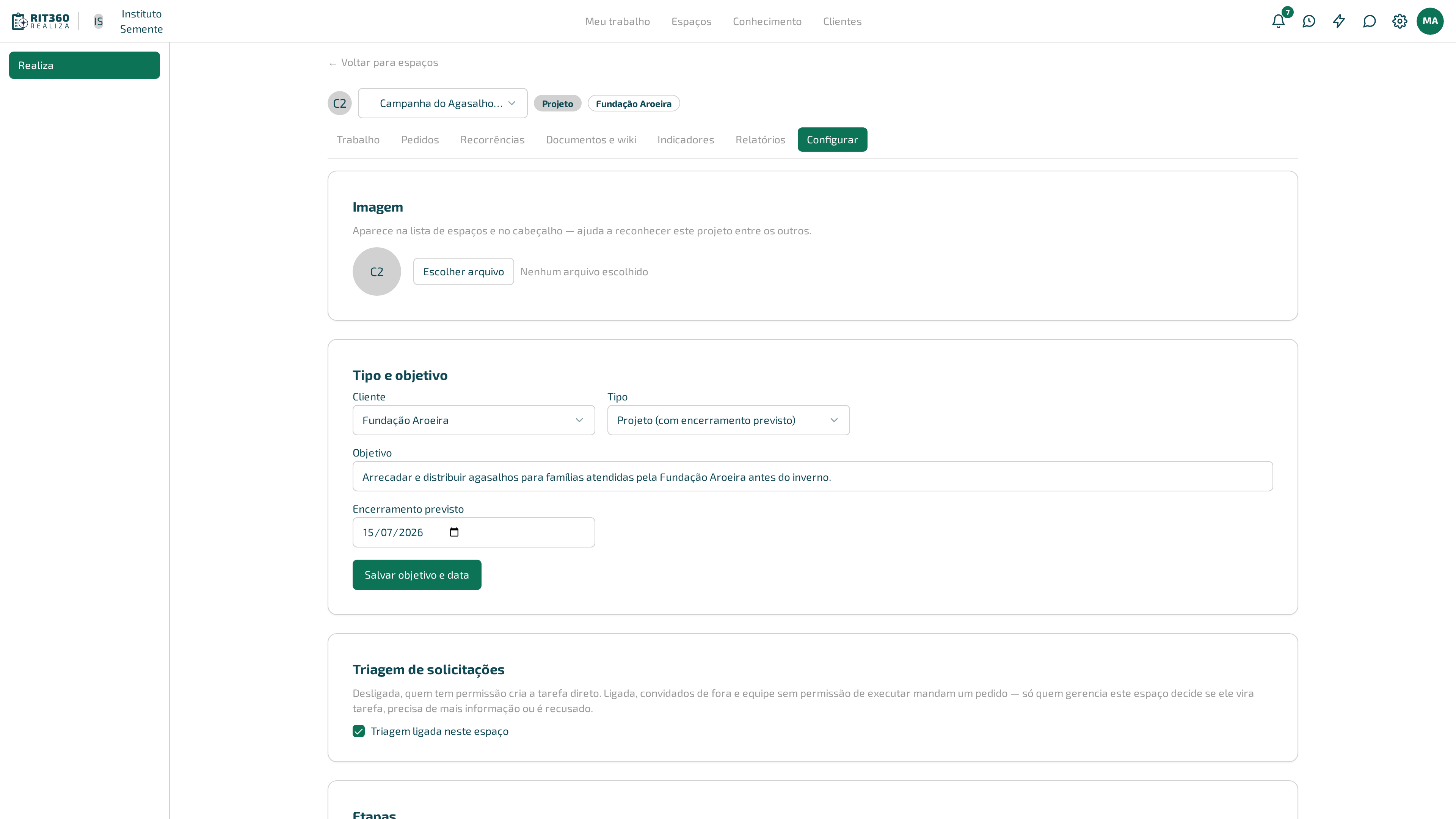
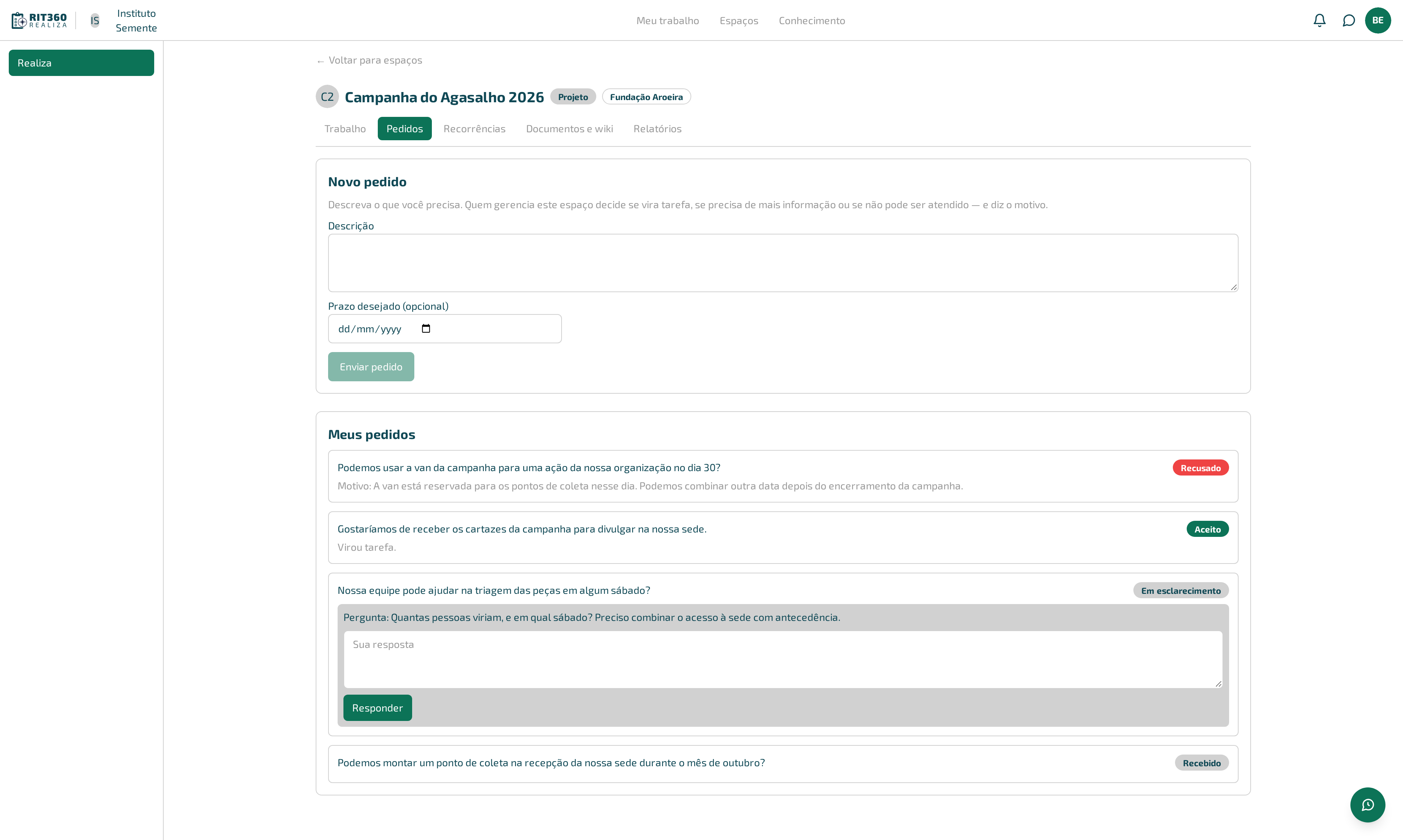
- Na aba “Configurar”, encontre o cartão “Triagem de solicitações”.
- Marque “Triagem ligada neste espaço”.
Desligada, quem tem permissão continua criando a tarefa direto, sem passar por pedido nenhum. Ligada, convidados de fora e equipe sem permissão de executar passam a mandar pedido em vez de criar — só quem gerencia decide se ele vira tarefa, precisa de mais informação ou é recusado.
A mesma tela no celular:
Mandar um pedido
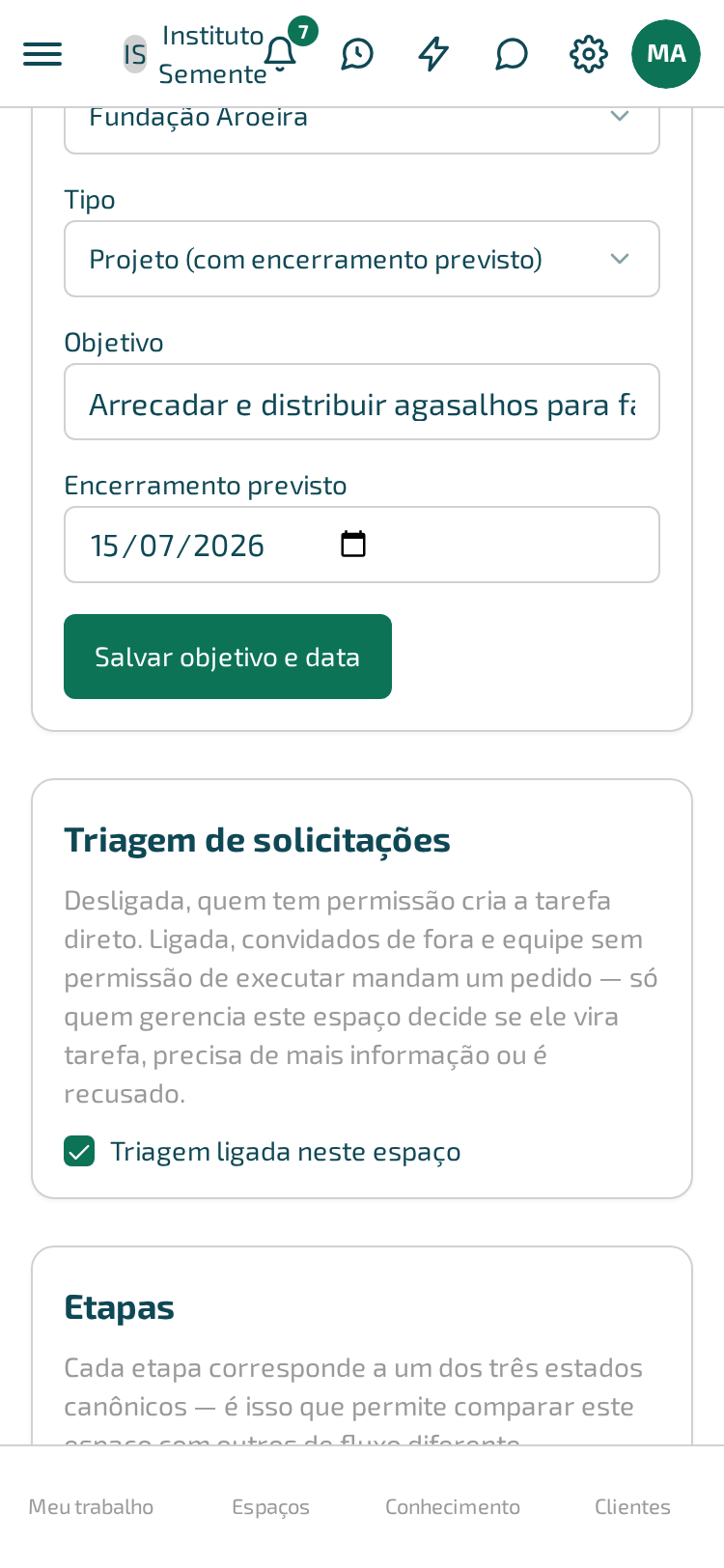
Com a triagem ligada, qualquer participante do espaço — inclusive convidado de fora — pode fazer isto.
- Abra a aba “Pedidos” do espaço.
- No cartão “Novo pedido”, escreva a “Descrição” do que você precisa.
- Se souber, preencha “Prazo desejado (opcional)”.
- Clique em “Enviar pedido”.
O pedido aparece em “Meus pedidos”, com o estado atual: “Recebido”, “Em esclarecimento”, “Aceito” ou “Recusado”.
A mesma tela no celular:

Responder a um pedido de esclarecimento
Quem gerencia pode pedir mais informação antes de decidir. Quando isso acontece, seu pedido em “Meus pedidos” mostra a pergunta (“Pergunta: [o que foi perguntado]”) com um campo de resposta.
- Escreva sua resposta no campo abaixo da pergunta.
- Clique em “Responder”.
O pedido volta para a fila de quem gerencia, agora com sua resposta.
Decidir a fila de pedidos (quem gerencia o espaço)
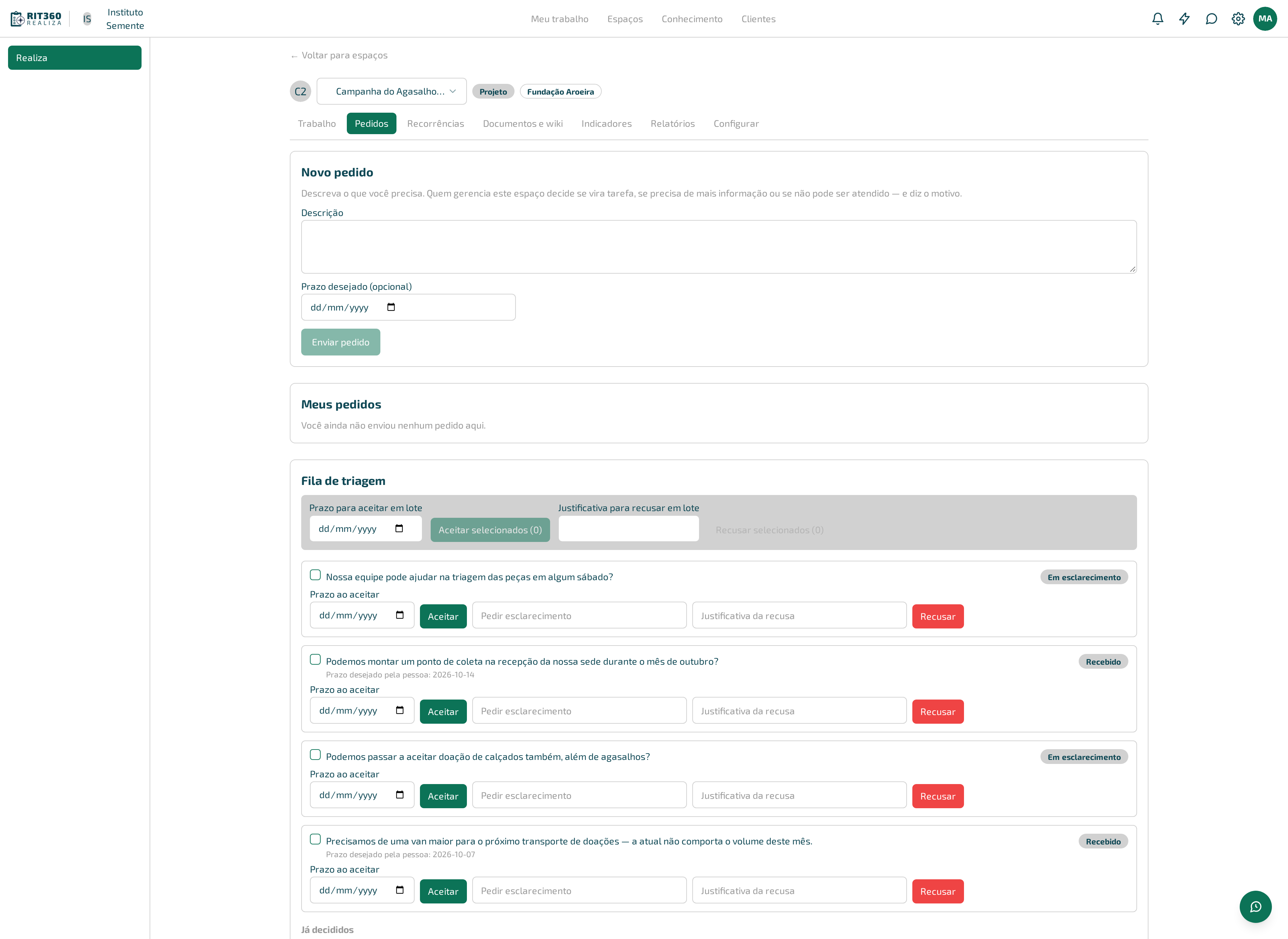
A aba “Pedidos” mostra, para quem gerencia, um cartão a mais: “Fila de triagem”, com todo pedido “Recebido” ou “Em esclarecimento” de qualquer pessoa do espaço.
Aceitar um pedido
- Na linha do pedido, preencha “Prazo ao aceitar”.
- Clique em “Aceitar”.
O pedido vira tarefa nesse instante, com aquele prazo como prazo acordado. Quem pediu vê, em “Meus pedidos”, a mensagem “Virou tarefa.”
Pedir esclarecimento
Digite a pergunta no campo “Pedir esclarecimento” e pressione Enter. O pedido muda para “Em esclarecimento” e some da fila de decisão até a pessoa responder.
Recusar um pedido
- Escreva o motivo em “Justificativa da recusa” — a recusa sempre exige um motivo.
- Clique em “Recusar”.
Quem pediu vê o motivo em “Meus pedidos”: “Motivo: [a justificativa]”.
Decidir vários pedidos de uma vez
Marque a caixa de cada pedido que quer decidir junto, na “Fila de triagem”:
- Aceitar em lote — preencha “Prazo para aceitar em lote” (um prazo só, para todos os selecionados) e clique em “Aceitar selecionados ([quantidade])”.
- Recusar em lote — preencha “Justificativa para recusar em lote” e clique em “Recusar selecionados ([quantidade])”.
O resultado sempre separa três grupos: quantos foram concluídos, quantos foram recusados por regra (pedidos que outra pessoa já havia decidido entretanto) e quantos tiveram falha técnica — nunca um “pronto” único que esconderia uma recusa no meio.
A mesma tela no celular:

Exemplo
A Campanha do Agasalho 2026 está com a triagem ligada, porque recebe pedido de várias frentes de voluntariado. Beatriz Lima, da Fundação Aroeira e convidada de fora, escreve um pedido: “Preciso de um cartaz para o ponto de coleta do bairro Norte”, com prazo desejado para sexta. Maria Oliveira, que gerencia o espaço, vê o pedido na fila, pede esclarecimento (“Qual o tamanho do cartaz e onde ele vai ficar?”), Beatriz responde, e só então Maria aceita com prazo acordado para quinta — um dia antes do desejado, porque sabe que a impressão demora.
Dicas e armadilhas
- Prazo desejado não é prazo acordado. É só o que quem pediu gostaria — o compromisso de verdade nasce no momento em que a pessoa que gerencia aceita, com o prazo que ela escolher. Aceitar sem reparar nisso pode assumir um prazo mais apertado do que o espaço aguenta.
- Recusar sem justificativa não é permitido, de propósito: quem pediu precisa saber por que, para não repetir o mesmo pedido do mesmo jeito.
Quando dá errado
- Ao carregar a tela: “Não foi possível carregar os pedidos.”
- Ao enviar um pedido: “Não foi possível enviar o pedido.”
- Ao aceitar sem prazo: “Informe o prazo antes de aceitar.” — preencha “Prazo ao aceitar” antes de clicar.
- Ao aceitar: “Não foi possível aceitar o pedido.”
- Ao recusar sem justificativa: “A recusa exige uma justificativa.”
- Ao recusar: “Não foi possível recusar o pedido.”
- Ao pedir esclarecimento: “Não foi possível pedir esclarecimento.”
- Ao responder um esclarecimento: “Não foi possível responder.”
- Ao ligar ou desligar a triagem: “Não foi possível alterar a triagem.”