Seu perfil
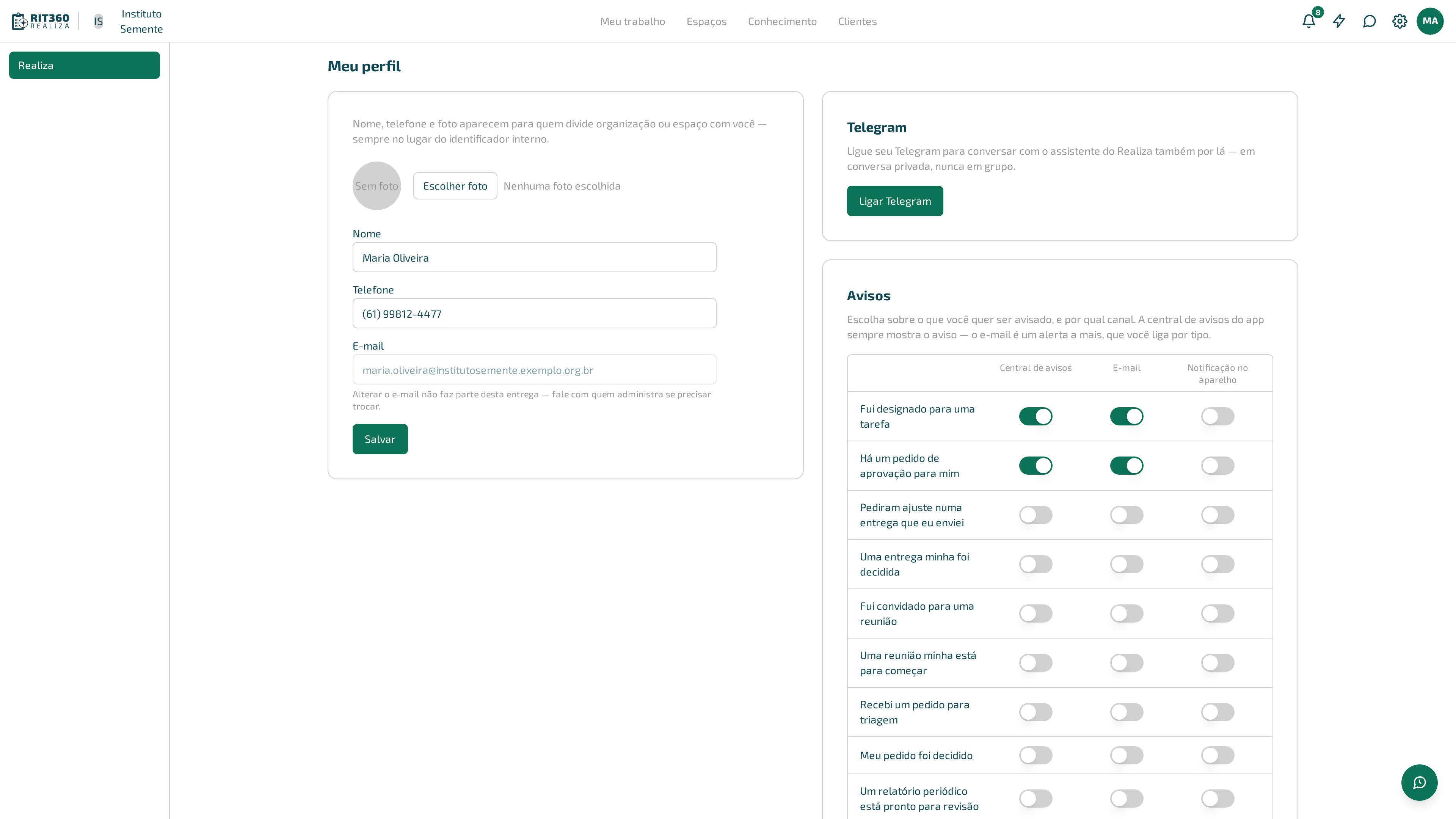
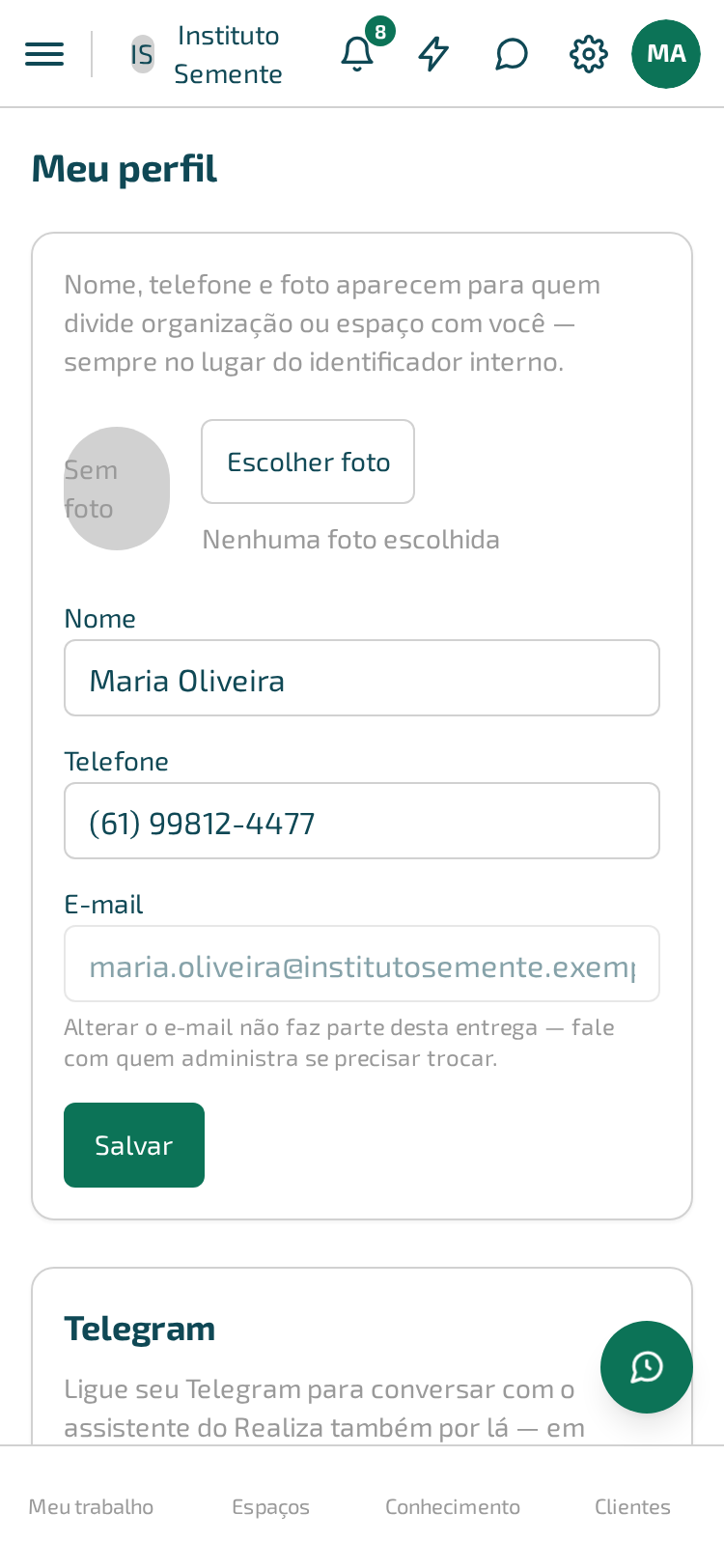
Seu perfil é o que as outras pessoas veem de você quando dividem uma organização ou um espaço — sua foto, seu nome e seu telefone. Ele é seu: independe de qual organização está ativa no momento. Nesta mesma tela também ficam os avisos que você recebe e o Telegram — tudo o que é “seu”, não da organização. A agenda para levar ao Google ou ao celular não é mais daqui: veja abaixo.
Acessar
Clique no seu avatar, no canto superior direito, e escolha “Meu perfil”.
Editar nome e telefone
- Em “Nome”, preencha como você quer ser identificado para quem trabalha com você.
- Em “Telefone”, preencha o seu contato.
- Clique em “Salvar”.
Preencher o nome importa mais do que parece: sem ele, as outras pessoas veem um código no lugar de gente — nas listas de participantes, nas tarefas atribuídas, nas conversas. Um nome preenchido é o que torna a RIT360 Plataforma legível para quem trabalha com você.
Trocar ou remover a foto
- No campo “Escolher foto”, escolha um arquivo (aparece “Nenhuma foto escolhida” até você selecionar um).
- Formatos aceitos: PNG, JPEG ou WEBP.
- Para remover a foto atual, clique em “Remover foto”.
A mesma tela no celular:
Por que o e-mail não se edita aqui
O campo “E-mail” aparece desabilitado, com a explicação: “Alterar o e-mail não faz parte desta entrega — fale com quem administra se precisar trocar.” O e-mail é o que identifica sua conta em todas as organizações de que você participa — não é um dado de uma organização só, por isso não está aqui como os outros campos.
Telegram
Ligue seu Telegram para conversar com o assistente da RIT360 Plataforma também por lá, sem abrir o aplicativo. Veja Telegram — como ligar, como desligar e o que muda em relação à conversa dentro do produto.
Agenda no Google e no celular
Assinar sua agenda não é feito aqui: é um botão discreto, “Assinar agenda”, na própria visão de calendário de um espaço — junto de onde você de fato olha o calendário, não separado dele. Veja Levar sua agenda para o Google ou para o celular.
Avisos: o que você recebe e por onde
A RIT360 Plataforma avisa você de coisas que pedem sua atenção — uma tarefa nova, um pedido de aprovação, um ajuste que pediram na sua entrega. Esta seção é sobre onde esses avisos aparecem e como você escolhe receber cada um.
A central de avisos
O sino no topo do aplicativo é a central de avisos: ela sempre mostra o que aconteceu, esteja o e-mail ligado ou não para aquele tipo de aviso. Clique nele para ver a lista, abrir um aviso ou marcar tudo como lido.
Escolher o que recebe, e por onde
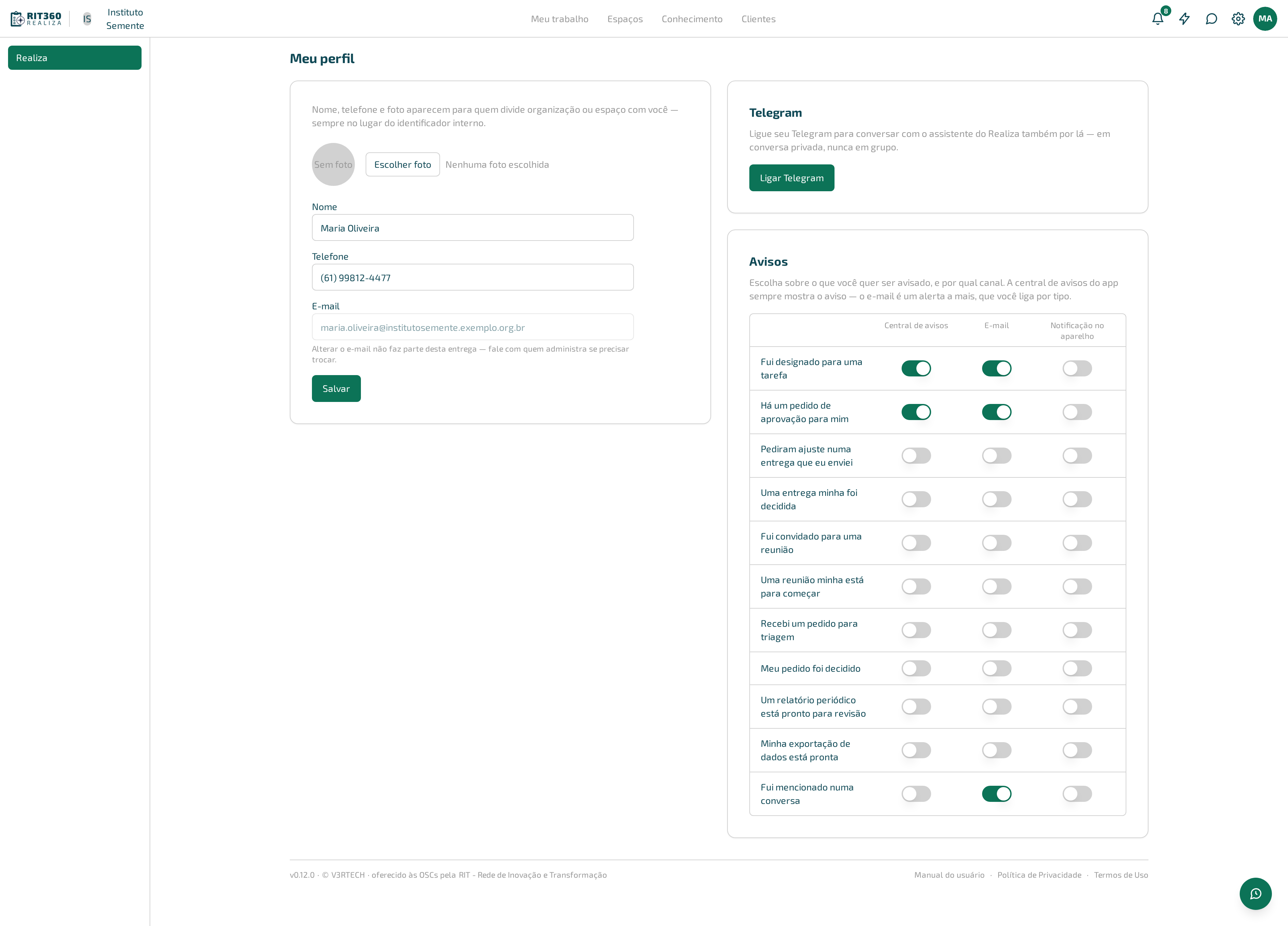
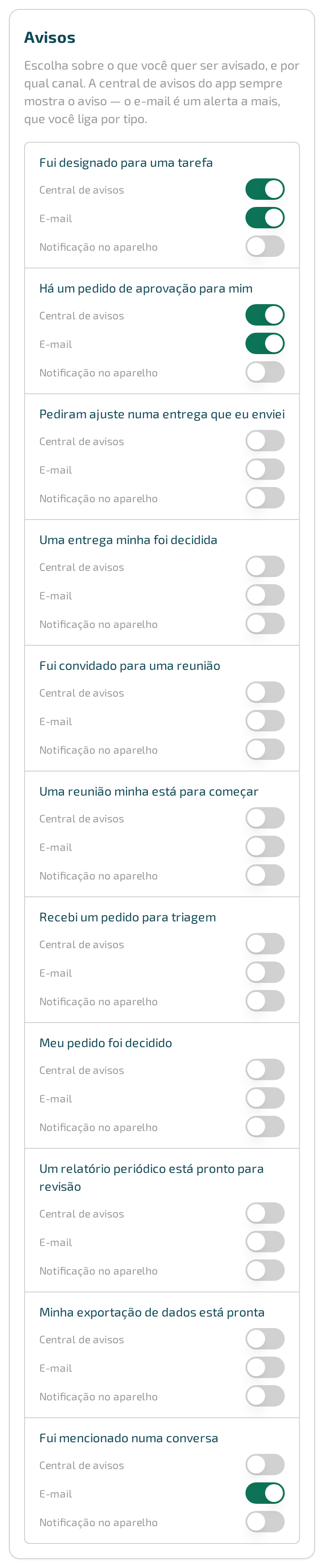
- Para cada tipo de aviso, veja três colunas de interruptor: “Central de avisos”, “E-mail” e “Notificação no aparelho”.
- Clique no interruptor para ligar ou desligar aquele canal, para aquele tipo.
Os tipos de aviso são:
- “Fui designado para uma tarefa”
- “Há um pedido de aprovação para mim”
- “Pediram ajuste numa entrega que eu enviei”
- “Uma entrega minha foi decidida”
- “Fui convidado para uma reunião”
- “Uma reunião minha está para começar”
- “Recebi um pedido para triagem”
- “Meu pedido foi decidido”
- “Um relatório periódico está pronto para revisão”
- “Minha exportação de dados está pronta”
- “Fui mencionado numa conversa”
- “Chegou uma candidatura para decidir” e “Há candidaturas esperando decisão” — os avisos do Flow, que só chegam a quem a organização escolheu para recebê-los
“Fui mencionado numa conversa” já chega ligado no e-mail — para alcançar você mesmo com a plataforma fechada — e desligado na notificação do aparelho. Se preferir não receber e-mail a cada menção, desligue esse interruptor aqui; a menção continua aparecendo na central de avisos normalmente.
Os dois avisos de candidatura também chegam ligados no e-mail, pelo mesmo motivo: candidatura é coisa que fica esperando, e um aviso que só aparece dentro do sistema não alcança quem não entrou. Desligar o e-mail deles não faz a candidatura deixar de esperar — veja Lembretes de candidatura.
A coluna “Notificação no aparelho” é o interruptor por tipo — ela só tem efeito depois que você ativa as notificações neste aparelho, no bloco logo acima da lista. Sem ativar o aparelho, ligar o interruptor não faz nada chegar.
A mesma tela no celular:
Desligar o e-mail de um tipo de aviso não elimina a pendência. Se Beatriz Lima desliga o e-mail de “Há um pedido de aprovação para mim”, o pedido continua esperando dela na central de avisos e no espaço — só o e-mail deixa de chegar. Nada que dependa de aprovação passa a acontecer sozinho porque o aviso por e-mail foi desligado.
Notificações no aparelho
Quando seu navegador aceita esse tipo de notificação, aparece o bloco “Notificações neste aparelho”, com um botão “Ativar neste aparelho”. Ativando, você recebe avisos mesmo com a plataforma fechada; o texto muda para “Ativas — este aparelho está registrado para receber notificações.” e o botão vira “Desativar”.
Esse controle é por aparelho, não por conta. Ativar no computador do trabalho não ativa no celular — é preciso repetir em cada um.
Quando dá errado
- “Não foi possível carregar o perfil.” — a tela não conseguiu buscar seus dados. Recarregue a página.
- “Não foi possível salvar o perfil.” — nome ou telefone não foram salvos. Tente novamente.
- “Não foi possível enviar a foto.” — confira o formato do arquivo (PNG, JPEG ou WEBP) e tente de novo.
- “Não foi possível remover a foto.” — tente novamente; se persistir, avise quem administra a organização.
- “Não consegui carregar suas preferências de aviso agora. Tente de novo em instantes.” — a tabela de avisos não carregou; recarregue a página.
- “Não consegui salvar essa preferência. Tente de novo.” — o interruptor não mudou de verdade no servidor; tente clicar de novo.
- “Não consegui ativar as notificações neste aparelho. Verifique a permissão do navegador e tente de novo.” — o navegador recusou a permissão. Confira as configurações de notificação do seu navegador para este site.
- “Não consegui desativar as notificações agora. Tente de novo.” — tente novamente em instantes.