Organizações
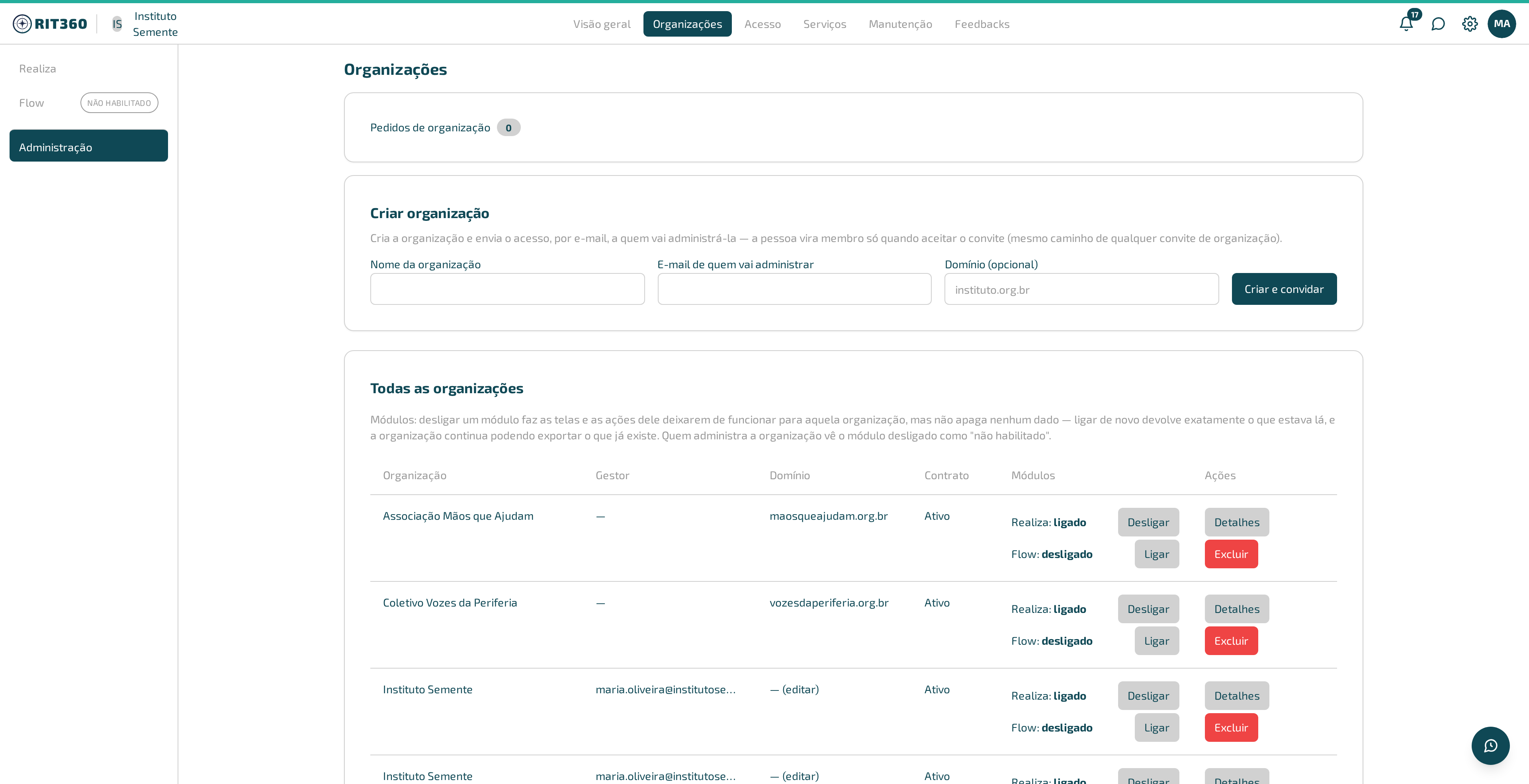
Esta tela mostra todas as organizações do serviço, e é também por aqui que uma organização nova é criada. Criar organização deixou de ser algo que quem vai usá-la faz sozinho: agora é uma tarefa de quem administra o serviço — você cria a organização e convida quem vai administrá-la, e essa pessoa assume dali em diante.
Como em toda esta área, esta tela mostra cadastro, nunca conteúdo. Você vê nome, gestor, domínio, situação do contrato e os produtos ligados na tabela e, no detalhe de cada organização, a data de entrada e as contagens — nunca uma tarefa, uma mensagem, um documento ou um material de dentro dela. Veja a nota sobre alcance.
É também por aqui que você liga e desliga os módulos — os produtos da família RIT360 — de cada organização: veja Ligar e desligar módulos de uma organização.
Por que criar não é mais autosserviço
Antes, quem queria começar a usar a RIT360 Plataforma criava a própria organização. Agora esse primeiro passo passou para quem administra o serviço: você cria a organização com o nome dela e o e-mail de quem vai administrá-la, e o produto cuida de convidar essa pessoa. Ela só passa a fazer parte da organização quando aceitar o convite — criar não é o mesmo que já ter alguém dentro.
Boa parte dos pedidos de organização nem chega a esta tela: quando alguém pede a criação pela tela de entrada com um e-mail de domínio reconhecido, a organização nasce sozinha, e quando o domínio já pertence a uma organização existente, o pedido vai para quem administra ela. Só quando o domínio é público, desconhecido, ou diferente do domínio do site informado é que o pedido exige julgamento — e aí ele aparece em Pedidos de organização, não aqui. O que você cria por esta tela é a organização que você mesmo decide abrir, sem pedido de ninguém.
A mesma tela no celular:

Passo a passo — criar uma organização
- Na administração do serviço, abra “Organizações” na barra principal.
- No formulário “Criar organização”, preencha “Nome da organização”.
- Preencha “E-mail de quem vai administrar” com o e-mail da pessoa que vai gerir aquela organização a partir de agora.
- Se quiser, preencha “Domínio (opcional)” com o domínio de e-mail da
organização (por exemplo,
instituto.org.br). - Clique em “Criar e convidar”.
A organização aparece na tabela “Todas as organizações” imediatamente, mesmo antes de a pessoa convidada aceitar o convite.
O domínio é opcional, mas não é decorativo. É ele que faz o produto reconhecer um pedido de entrada futuro como “esta pessoa é desta organização” em vez de tratá-lo como ambíguo. Organização criada sem domínio nunca recebe pedido de entrada automático — quem quiser entrar precisa ser convidado à mão.
Passo a passo — trocar o domínio de uma organização já criada
- Na coluna “Domínio”, clique no valor da organização (ou em “— (editar)”, se ainda não houver domínio cadastrado).
- Digite o novo domínio no campo que aparece.
- Clique em “Salvar” para confirmar, ou em “Cancelar” para desistir sem alterar nada.
Ver o detalhe de uma organização
A tabela mostra o que você precisa para decidir: “Organização”, “Gestor”, “Domínio”, “Contrato”, “Módulos” e “Ações”. O resto do cadastro — desde quando a organização existe e quanto ela tem — fica no detalhe de cada uma, que traz também o gestor por inteiro.
Por que isto importa
Na hora de pedir uma decisão, avisar de uma mudança ou conferir se uma organização está mesmo em uso, você precisa saber quem responde por ela e do que ela é feita. Quem responde por cada organização você vê direto na lista, sem abrir nada — percorrer a coluna “Gestor” é o uso mais comum da tela. O que é mais raro de consultar (entrada e contagens) ficou no detalhe, para a tabela caber na tela sem rolar para o lado, em qualquer tamanho.
Passo a passo
- Na tabela “Todas as organizações”, clique no nome da organização ou no botão “Detalhes” da linha. Os dois abrem o mesmo detalhe.
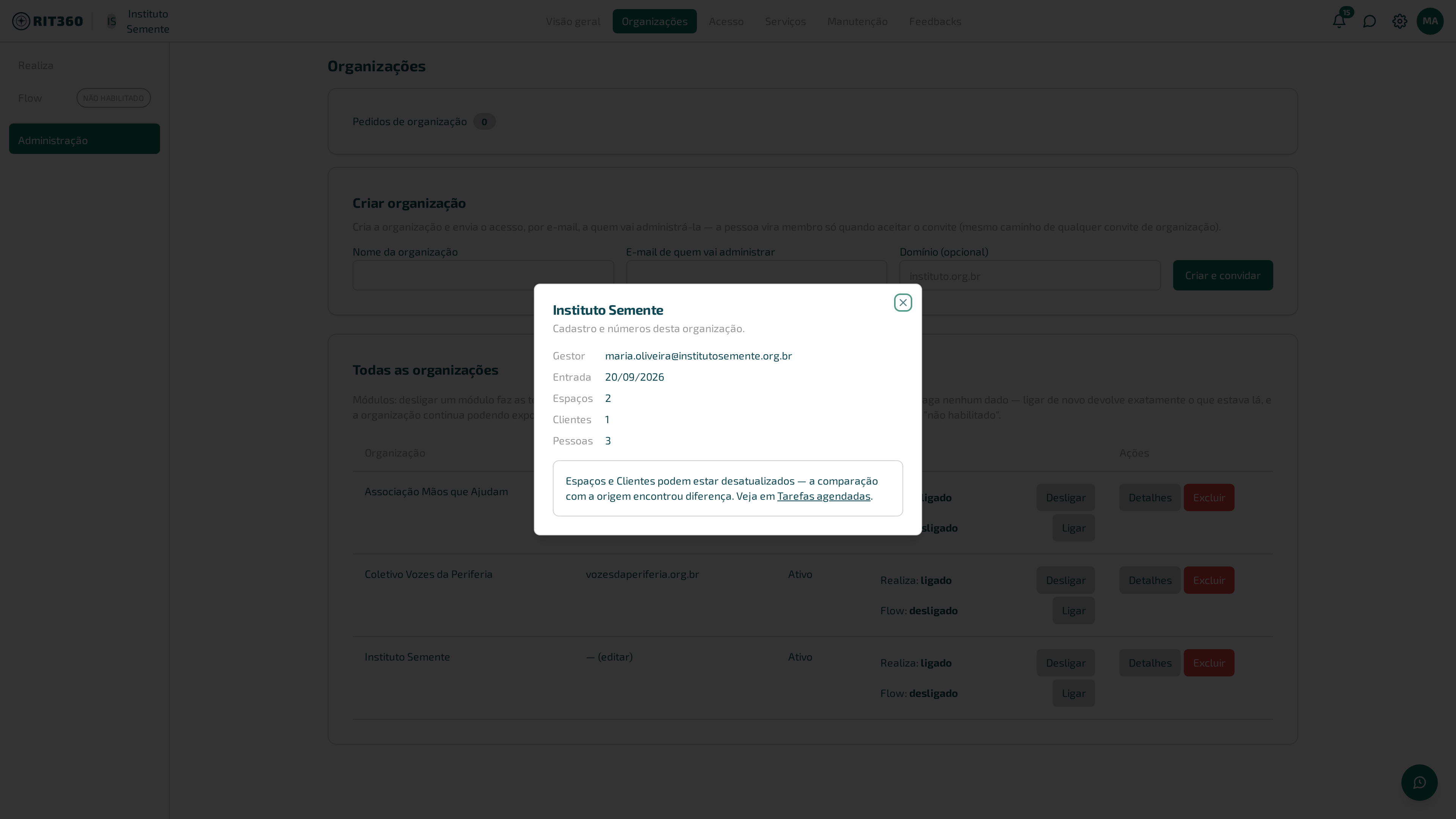
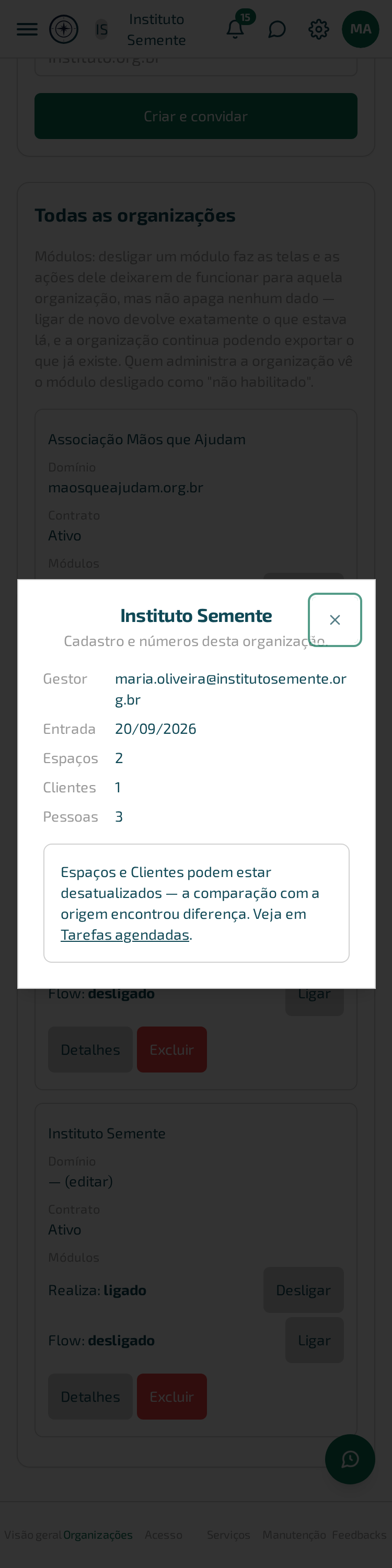
- A janela abre com o nome da organização no alto e a frase “Cadastro e números desta organização.”. Embaixo estão “Gestor” (o e-mail de quem administra a organização, inteiro), “Entrada” (a data em que ela foi criada), “Espaços”, “Clientes” e “Pessoas”.
- Feche a janela para voltar à tabela. Ela só mostra: nada pode ser alterado por ali.
No celular:
Exemplo
A equipe da RIT precisa avisar o gestor do Instituto Semente de que o Flow vai ser ligado. Na própria tabela, na linha do Instituto Semente, ela lê o e-mail em “Gestor” e escreve para a Maria Oliveira. Para saber se vale a pena insistir, ela clica em “Detalhes” e vê que o Instituto entrou em setembro e tem três espaços — o suficiente para saber que é uma organização em uso, não um cadastro esquecido.
Dicas e armadilhas
- O e-mail do gestor aparece cortado com reticências quando é longo. Passe o mouse sobre ele para ler o e-mail inteiro; ele também aparece completo no detalhe.
- “Gestor” mostra um travessão (—) quando a organização não tem gestor resolvido — por exemplo, enquanto a pessoa convidada ainda não criou a conta. Não é defeito: o convite foi enviado, mas ainda não foi aceito.
- Espaços e Clientes podem trazer um aviso de números desatualizados. Veja Quando os números podem estar desatualizados.
Ligar e desligar módulos de uma organização
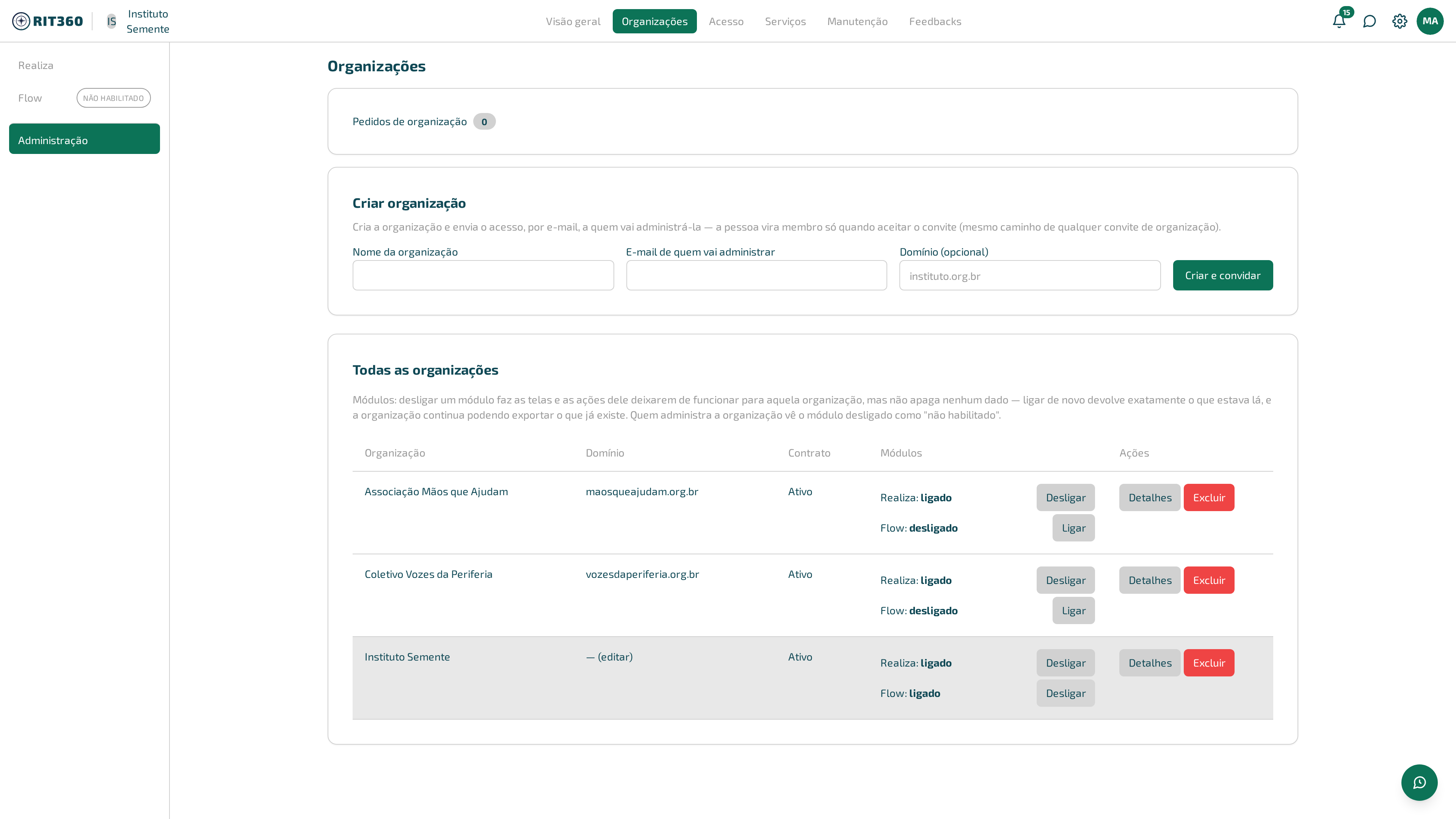
A coluna “Módulos” da tabela diz, para cada organização, quais produtos da família RIT360 ela tem habilitados — cada produto é um módulo. Hoje são dois: o RIT360 Realiza e o RIT360 Flow. Em cada linha aparece uma lista com um item por módulo, no formato “Realiza: ligado” ou “Flow: desligado” — os nomes curtos da barra lateral, como a tela os escreve —, e ao lado o botão “Ligar” ou “Desligar”, conforme o estado.
Por que isto importa
Habilitar um produto é consequência do contrato com a organização, e por isso é sua decisão, nunca da própria organização. Quem administra uma organização não consegue ligar um módulo para si — ela só vê, apagado e marcado como “não habilitado”, o que ainda não tem, e precisa pedir a você (veja Os produtos na barra lateral). Ter um controle simples e visível aqui evita o contrário: um produto liberado por engano, ou esquecido ligado depois que o contrato acabou.
Uma frase acima da tabela resume o efeito do controle antes de você mexer nele. Leia-a: ela é o resumo do que está nesta seção.
Passo a passo — ligar um módulo
- Na administração do serviço, abra “Organizações” na barra principal.
- Na tabela “Todas as organizações”, ache a linha da organização.
- Na coluna “Módulos”, no item do módulo que está “desligado” (por exemplo, “Flow: desligado”), clique em “Ligar”.
Ligar vale na hora, sem confirmação. O texto do item passa para “ligado” e o botão vira “Desligar”. Quem administra a organização vê o item deixar de ser apagado na barra lateral na próxima vez que a página for carregada.
Passo a passo — desligar um módulo
- Na coluna “Módulos” da organização, no item que está “ligado”, clique em “Desligar”.
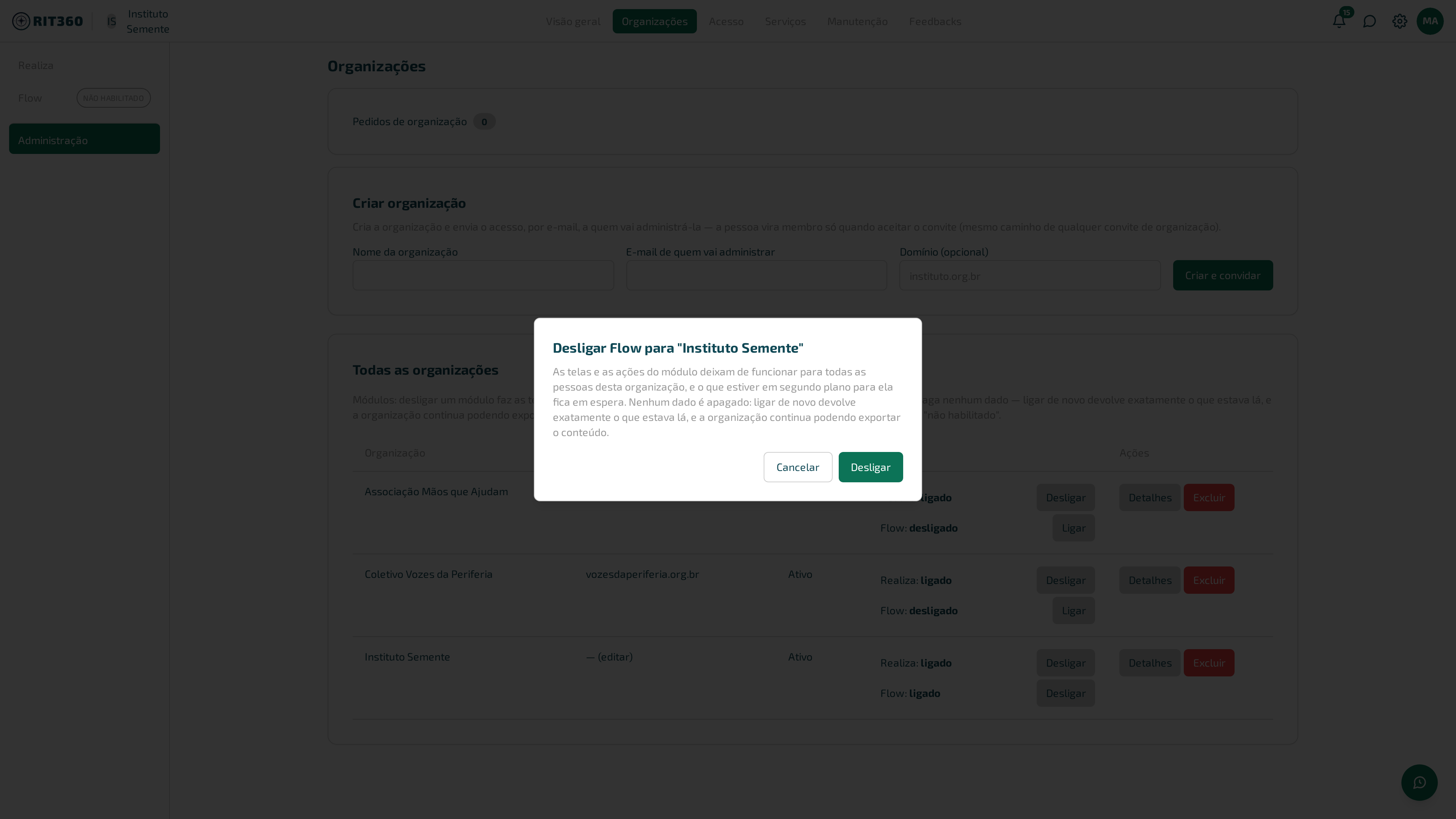
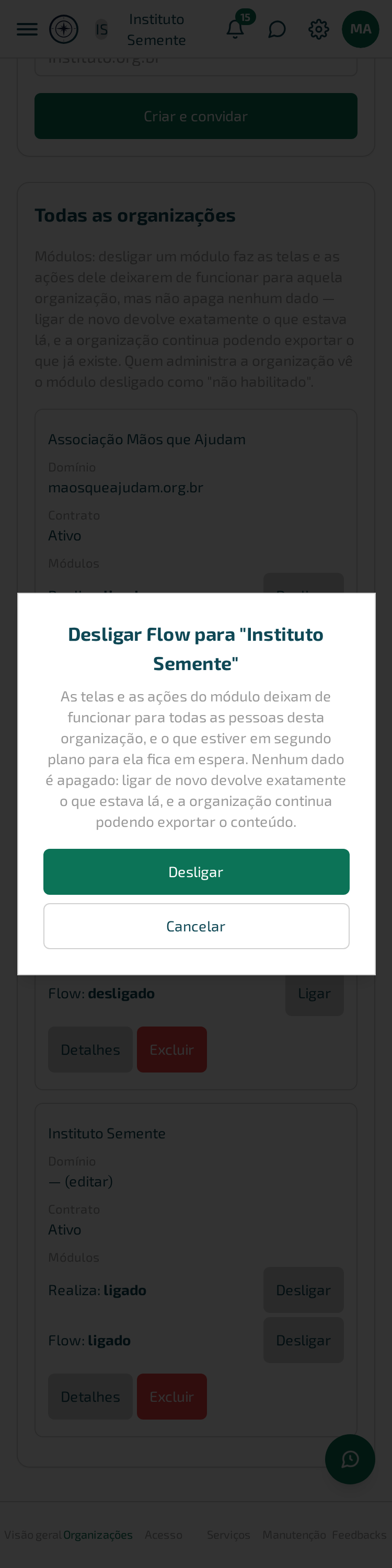
- Abre uma confirmação com o título Desligar [módulo] para “[nome da organização]”. Ela explica o efeito: as telas e as ações do módulo deixam de funcionar para todas as pessoas da organização, o que estiver em segundo plano para ela fica em espera, nenhum dado é apagado, ligar de novo devolve exatamente o que estava lá, e a organização continua podendo exportar o conteúdo.
- Confirme em “Desligar” (ou desista em “Cancelar”). Enquanto o servidor responde, o botão mostra “Desligando…”.
A confirmação que aparece ao desligar:
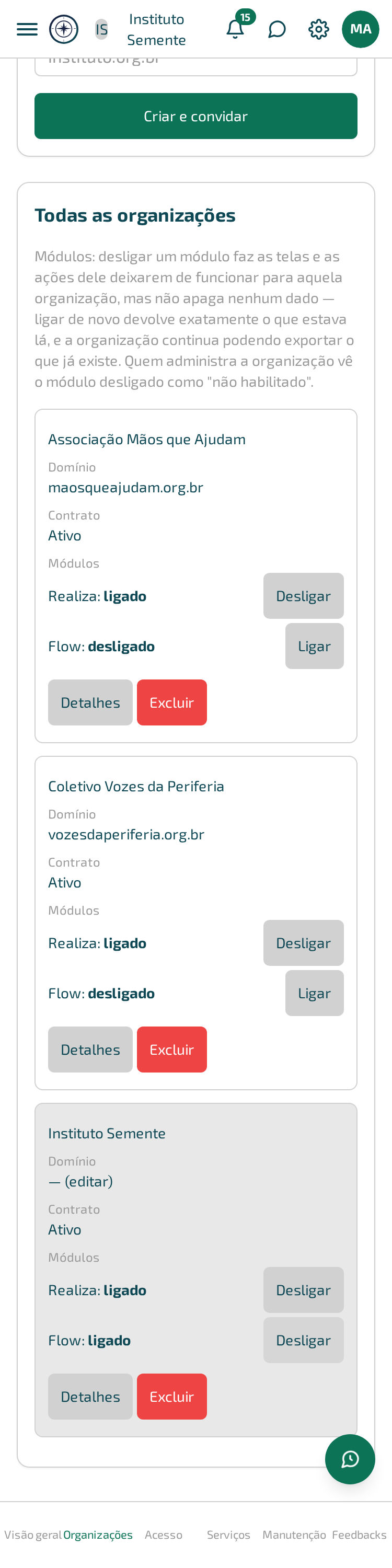
No celular a tabela deixa de ser tabela: cada organização vira um bloco, com o nome no topo e, abaixo, cada valor precedido do nome da coluna — inclusive “Módulos”, com os botões “Ligar” e “Desligar” logo ali:
O que acontece quando um módulo é desligado
Esta é a dúvida que a pessoa da organização vai ter, e a resposta é a mesma da confirmação:
- Nenhum dado é apagado. Tudo o que a organização criou no módulo continua guardado. Ligar de novo devolve exatamente o que estava lá — nada precisa ser refeito.
- As telas e as ações do módulo ficam recusadas para todas as pessoas da organização, de qualquer papel, e o item aparece apagado na barra lateral para quem administra a organização.
- A organização continua podendo exportar o que já existe no módulo, pela exportação da plataforma (Exportar dados) — nunca pelas telas do módulo, que ficam recusadas. A diferença é de propósito: “você não usa mais” não pode virar “você perdeu o que era seu”.
- As rotinas automáticas daquele módulo (avisos, lembretes, espelhos) deixam de rodar para aquela organização enquanto ele estiver desligado, e retomam ao religar. O que ficou esperando no intervalo não se perde: é processado quando o módulo volta, o que pode levar alguns instantes.
Exemplo
A RIT fecha com o Instituto Semente a habilitação do Flow. Em “Organizações”, na linha do Instituto Semente, a coluna “Módulos” mostra “Realiza: ligado” e “Flow: desligado”. Você clica em “Ligar” ao lado do Flow, e o item passa para “Flow: ligado”. Maria Oliveira, que administra o Instituto, recarrega a página e vê o Flow aceso na barra lateral.
Meses depois, o contrato do Flow termina. Você clica em “Desligar” ao lado do Flow, lê a confirmação e confirma. O Instituto não perde nada do que fez ali; se um dia voltar a contratar, basta “Ligar” de novo.
Dicas e armadilhas
- Mexa no Flow, não no Realiza. O RIT360 Realiza vem ligado em toda organização, existente ou nova, e o que você vai ligar e desligar no dia a dia é o RIT360 Flow. A lista mostra os dois para ficar claro o quadro da organização, não porque desligar o Realiza seja uma operação de rotina.
- Depois de ligar o Flow, avise a organização do primeiro passo. Ligá-lo faz o item acender na barra de quem administra a organização e abrir o RIT360 Flow, com as abas “Visão geral”, “Candidaturas” e “Configurações”. A organização precisa escolher quem recebe os avisos de candidatura (Lembretes de candidatura): enquanto ninguém for escolhido, ninguém é avisado quando chega uma candidatura. Antes de emitir o primeiro termo de adesão, ela também precisa preencher os dados que o termo usa (CNPJ e endereço, em Organização › Informações básicas; e o representante, no Flow) — veja Emitir, ver e anexar documentos. Credencial e capacitação ainda não existem — avise a organização para ela não esperar mais do que isso. Ligar o módulo não basta para todos verem o item: a pessoa também precisa da permissão, que hoje é de quem administra a organização.
- Combine antes de desligar. Desligar corta o acesso de todas as pessoas da organização de uma vez. Se a organização não foi avisada, o primeiro sinal para ela será o produto parar de responder. O dado fica a salvo, mas a surpresa fica.
- Uma alteração por vez. Enquanto uma mudança está em andamento, os botões da tabela ficam inativos. Espere a resposta antes de clicar em outro.
- O pedido chega por fora do produto. A organização é orientada a falar com a equipe da RIT; o produto ainda não tem um botão de pedir. Quem lê isso aqui é quem recebe o pedido.
Quando dá errado
- “Não foi possível alterar o módulo.” — ou a mensagem que o servidor devolver — aparece acima da tabela quando ligar falha, e dentro da confirmação quando desligar falha. Em ambos os casos nada mudou: o módulo continua no estado de antes. Tente de novo; se persistir, avise pelo feedback, dizendo a organização e o módulo.
- A confirmação não fecha depois de “Desligar”. É de propósito: ela fica aberta até o servidor responder, para o erro aparecer ali e não se perder. Se der erro, leia a mensagem no próprio diálogo.
- A organização diz que o item continua apagado depois de você ligar. Peça que recarregue a página.
Quando os números podem estar desatualizados
Dentro do detalhe de uma organização pode aparecer um aviso sobre os números de “Espaços” e “Clientes”: “Espaços e Clientes podem estar desatualizados — a comparação com a origem encontrou diferença. Veja em Tarefas agendadas.”, ou, quando nem foi possível verificar: “Não foi possível conferir agora se os números de Espaços e Clientes estão atualizados. Veja em Tarefas agendadas.”
Esses dois números são mantidos por uma rotina automática, e o aviso diz que, no momento, ela pode estar atrasada ou ter falhado. O link leva para Tarefas agendadas, onde fica a rotina que os mantém em dia. Nenhum rótulo, coluna ou caminho muda por causa disso.
O ponto que importa: com o aviso na janela, trate “Espaços” e “Clientes” como números aproximados — a organização pode ter mais ou menos espaços e clientes do que está escrito. Antes de decidir algo com base neles (por exemplo, achar que uma organização está vazia e pode ser excluída), confira em Tarefas agendadas. A confirmação de exclusão, por sua vez, conta o conteúdo real da organização — veja mais adiante.
O que cada coluna da tabela mostra
- “Organização” — o nome da organização. Clicar nele abre o detalhe.
- “Gestor” — o e-mail de quem administra aquela organização, cortado com reticências quando é longo (o e-mail inteiro aparece ao passar o mouse e no detalhe). Mostra um travessão (—) quando a organização não tem gestor resolvido. No celular, o bloco da organização traz o rótulo “Gestor”.
- “Domínio” — o domínio de e-mail associado à organização, editável clicando no valor. Mostra “— (editar)” quando ainda não há domínio cadastrado.
- “Contrato” — a situação: “Ativo”, “Suspenso” ou “Encerrado”.
- “Módulos” — quais produtos da família RIT360 a organização tem habilitados, com “Ligar” e “Desligar” para cada um. Veja Ligar e desligar módulos de uma organização.
- “Ações” — o botão “Detalhes”, que abre o detalhe da organização, e o botão “Excluir”, que apaga a organização inteira. Veja abaixo.
E, no detalhe de cada organização (veja Ver o detalhe de uma organização):
- “Gestor” — o mesmo e-mail da tabela, por inteiro.
- “Entrada” — a data em que a organização foi criada.
- “Espaços” — quantos espaços (projetos e operações contínuas) a organização tem, arquivados ou não.
- “Clientes” — quantos clientes a organização tem cadastrados.
- “Pessoas” — quantas pessoas têm vínculo com a organização.
Encerrar ou reabrir o contrato
No detalhe da organização (botão “Detalhes”), o bloco “Contrato com o serviço” permite encerrar o contrato — informando o motivo — e reabri-lo enquanto o apagamento não começou. Encerrar marca o relógio: a organização será apagada no trigésimo dia, e o gestor é avisado por e-mail no ato e de novo sete dias antes. A coluna “Contrato” passa a mostrar “Encerrado”.
Passo a passo, avisos, armadilhas e o que fazer se algo falhar: Apagamento de organização encerrada.
Excluir uma organização
Excluir aqui é definitivo e imediato, e é diferente de suspender o contrato — e também de encerrá-lo: encerrar o contrato marca o prazo de 30 dias e só então apaga a organização, com aviso ao gestor e a chance de reabrir (veja Apagamento de organização encerrada): a organização inteira some, com tudo o que ela tem em todos os módulos.
Isso nem sempre foi assim. Até a versão 0.52.0 a tela prometia que tudo sumia, mas a exclusão valia só para parte dos módulos: ficavam para trás documentos, páginas já publicadas na web, relatórios, conversas do assistente e arquivos guardados. Desde a 0.53.0, a exclusão alcança os sete módulos — e a confirmação diz, um por um, o que será apagado.
- Na linha da organização, clique em “Excluir”.
-
A janela **“Excluir “
""** abre com *"Verificando o que existe nesta organização, em todos os módulos…"* e, quando termina, mostra: Excluir apaga, sem volta, tudo o que esta organização tem em todos os módulos — inclusive o conteúdo dos espaços arquivados, as páginas já publicadas na web e os arquivos guardados. Confira o que será apagado:
Em seguida vem uma linha por módulo, com o que há dentro dele — por exemplo, “Núcleo: membros: 4; pessoas cadastradas: 59; instituições cadastradas: 3; …”, “Trabalho: espaços: 3; tarefas: 120; …”, “Conhecimento: documentos: 18; publicações de página na web: 2; arquivos guardados: 31”. Cada linha lista só o que existe; um módulo vazio diz “nada a apagar”. Os módulos são Núcleo, Trabalho, Conhecimento, Relatórios, Assistente, Comunicação e Flow. A janela termina com “Confirma a exclusão?”.
- Confirme em “Excluir” (o botão só liga depois que a conferência termina), ou desista em “Cancelar”.
A lista vem do conteúdo real de cada módulo, inclusive do que está dentro de espaços arquivados — uma organização que só tem trabalho arquivado não aparece como vazia. Quem confirma vê o tamanho do que está confirmando: se a linha do Conhecimento diz “publicações de página na web: 2”, a exclusão tira do ar duas páginas que pessoas de fora podem estar lendo. Não há como desfazer depois de confirmado.
Se um módulo falhar no meio
A exclusão apaga os módulos em sequência. Se um deles não responder, ela para, e a mensagem diz exatamente onde: “Não foi possível excluir a organização: o módulo X não confirmou a purga (…). A organização continua existindo. O conteúdo de Trabalho, Conhecimento já foi apagado e não volta; repetir a exclusão conclui o que falta.” Duas coisas a saber:
- O que já foi apagado não volta. A mensagem lista os módulos que já estavam limpos.
- Repetir a exclusão conclui o que falta. Resolva o problema do módulo que falhou (ou espere ele voltar) e clique em “Excluir” de novo; a segunda tentativa apaga só o que sobrou.
Se a falha vier antes de apagar qualquer coisa (na conferência), a mensagem diz o contrário: “…a conferência do que seria apagado (…). Nada foi apagado em módulo nenhum — tente de novo.” A tela não diz mais “nada foi excluído” quando parte do conteúdo já foi apagado: diz o que já foi.
Antes de excluir, combine com quem administra a organização: se ela precisa de uma cópia, é ela quem exporta, na aba “Exportação e importação” (veja Exportar dados). Quem administra o serviço não alcança o conteúdo das organizações, e depois da exclusão não há de onde tirar o pacote.
Exemplo
A equipe da RIT recebe o pedido de adesão de uma nova associação e cria a organização dela por aqui, com o e-mail da tesoureira que vai administrá-la. A tesoureira recebe o convite, aceita, e a partir daí é ela quem convida o resto da equipe da associação — sem precisar de mais nenhuma ação de quem administra o serviço.
Quando dá errado
- Se a criação falhar, a tela mostra a mensagem de erro acima do formulário, e nenhuma organização é criada.
- Se o e-mail informado não corresponder ao formato de um e-mail, o navegador pede correção antes de enviar.
- Se salvar o domínio falhar, a mensagem de erro aparece acima da tabela, e o domínio antigo (ou a ausência dele) continua valendo.
- Enquanto a lista de organizações não carrega, a tabela mostra “Carregando…”; se ainda não existir organização nenhuma, ela mostra “Nenhuma organização cadastrada ainda. Crie uma acima.”
- Se a exclusão falhar, a mensagem de erro aparece dentro do diálogo de confirmação, e a organização continua existindo. Se a mensagem diz que parte do conteúdo já foi apagado, não tente recuperar: repita a exclusão para concluir (veja Se um módulo falhar no meio).