Membros, papéis e convites
Aqui você vê quem faz parte da organização, decide o que cada pessoa pode fazer nela e traz gente
nova. Esta é a aba “Membros” da área da organização — a que se abre pela engrenagem do
cabeçalho (veja Dados e identidade da organização).
Só quem administra a organização ativa alcança esta tela; o endereço dela é /organizacao/membros.
Membros e Pessoas: não são a mesma lista
Membro é quem tem acesso ao sistema nesta organização — alguém com conta, um papel e permissões. Pessoa é quem a organização conhece: tem uma ficha com nome e contatos, e pode nunca ter login (um voluntário que só assina o termo, por exemplo).
Por isso convidar, trocar de papel, remover o acesso e decidir pedidos de entrada ficam aqui: são atos de acesso. Cadastrar quem a organização conhece, sem dar acesso a nada, é em Pessoas. Quem é membro e também tem ficha aparece nas duas — e as duas se ligam, como se vê abaixo.
Pedidos de entrada
No topo da aba, o link “Pedidos de entrada” leva à tela onde você decide os pedidos de gente com e-mail do domínio da organização. Veja Pedidos de entrada.
Ver os membros
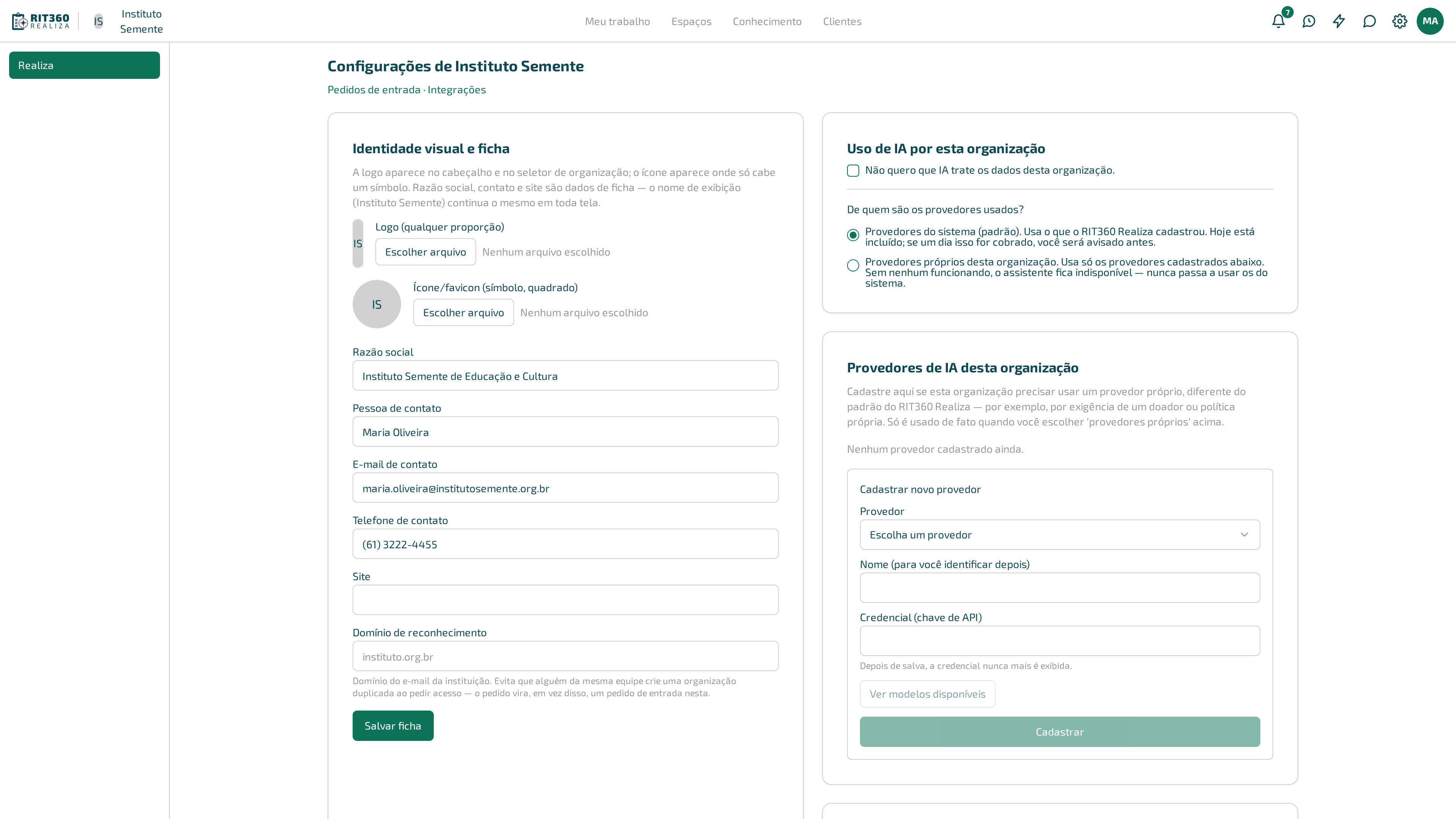
Na seção “Membros”, cada linha mostra uma pessoa e o papel dela na organização.
Para organizações com muita gente, três recursos ajudam a achar quem você procura:
- “Buscar por nome ou e-mail” — filtra a lista enquanto você digita.
- “Ordenar por” — nome ou papel.
- Paginação — a lista mostra um grupo de membros por vez, com “Anterior” e “Próxima” para navegar, e o total (“Página X de Y”) sempre visível.
Buscar ou ordenar sempre volta para a primeira página. Só recarregar a lista, sem mudar busca nem ordenação, mantém a página em que você estava.
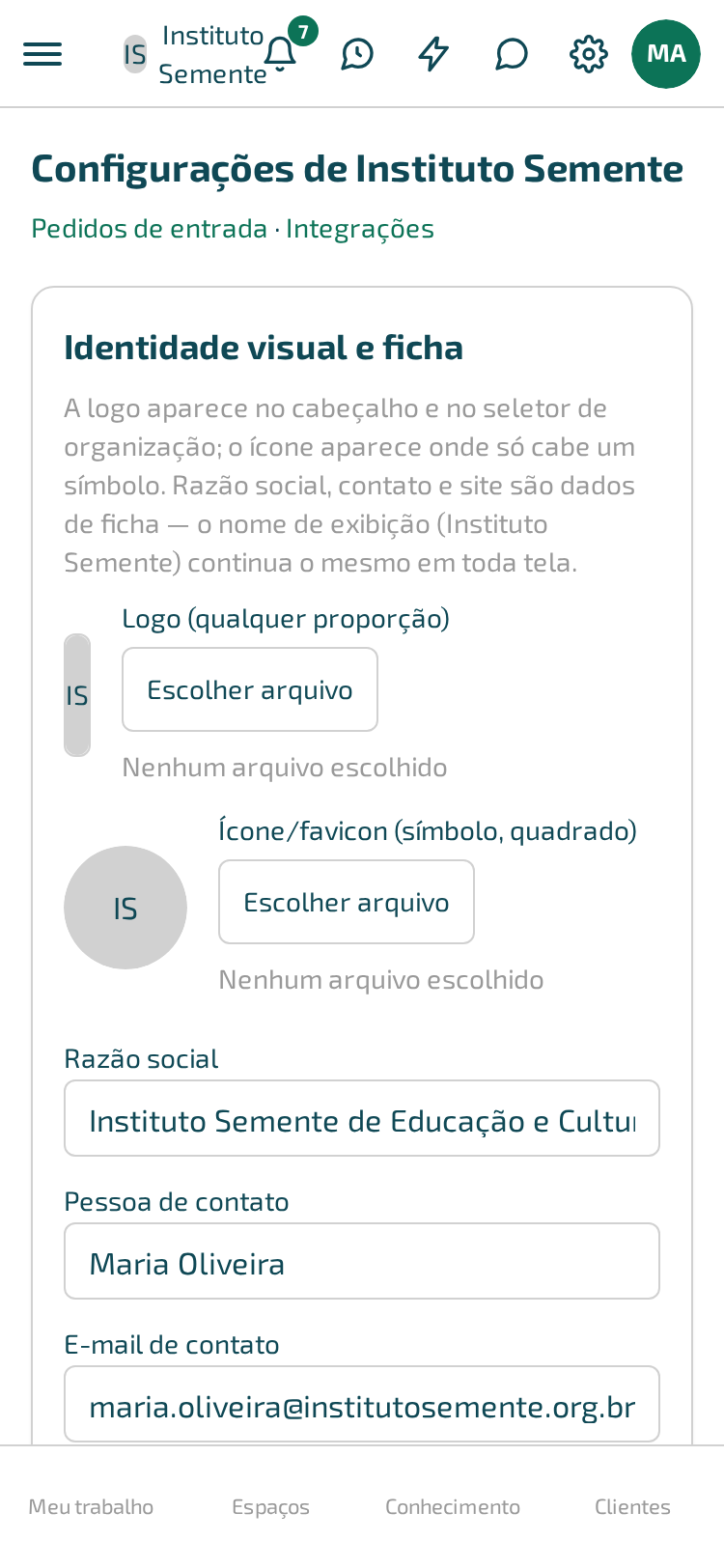
A mesma tela no celular:
O nome leva à ficha
Quando o membro tem ficha em Pessoas, o nome dele, na linha, é um link: um clique abre a ficha (nome, contatos, endereço). O link só aparece para quem já pode ver o cadastro de pessoas — para os demais, o nome é só texto.
Membro que ainda não tem ficha mostra, ao lado do nome, o botão “Criar ficha” (que vira “Criando ficha…” enquanto trabalha). Ele cria a ficha com o nome e o e-mail da conta, já ligada a ela, e abre a ficha recém-criada para você completar o resto — CPF, telefone, endereço. O botão aparece para quem tem permissão de ver, alterar e cadastrar pessoas.
Criar a ficha por aqui, em vez de cadastrar a pessoa à mão em Pessoas, já nasce ligada à conta de acesso: não sobra uma ficha solta de um lado e uma conta do outro para você juntar depois.
Os três papéis na organização
- Administrador — administra a organização inteira: ficha, imagem, membros, papéis, convites e as configurações de IA.
- Membro — participa da organização normalmente, mas não administra nada dela.
- Convidado — vínculo mais limitado, tipicamente para quem é de fora e participa de espaços específicos.
O papel na organização é uma coisa; o papel no espaço é outra, e as duas não se misturam. Administrar a organização amplia o que se lista — quem administra vê que um espaço existe e quem está nele — mas nunca o que se lê dentro de um espaço do qual a pessoa não é participante. Para o que cada papel faz dentro de um espaço (Gestor, Executor, Aprovador, Observador), veja Chamar pessoas para o espaço.
Trocar o papel de alguém
Na linha da pessoa, escolha o novo papel no seletor. A troca vale assim que escolhida, sem confirmação separada.
Remover um membro
- Uma pessoa: na linha dela, clique no botão “Remover acesso”. A confirmação mostra o
título “Remover acesso de [nome]”, e o texto muda conforme o que a pessoa já fez:
- Sem participação: “Esta pessoa ainda não participou de nenhum espaço nem tem tarefa atribuída — a remoção não afeta mais nada. A conta de login dela continua existindo; ela só deixa de acessar esta organização.”
- Com participação: “Esta pessoa participa de [quantidade] espaço(s) e tem [quantidade] tarefa(s) atribuída(s) — isso continua existindo, atribuído a ela, mesmo sem o vínculo. A conta de login dela continua existindo; ela só deixa de acessar esta organização.”
- Várias de uma vez: marque as caixas das pessoas (ou “Selecionar todos desta página”) e clique em “Remover selecionados”. Confirme no diálogo, que mostra quantas pessoas serão afetadas.
“Selecionar todos desta página” marca só a página visível. Havendo mais gente filtrada do que cabe numa página, aparece um segundo link — “Selecionar os [quantidade] encontrados” — que estende a seleção a todo o resultado da busca, não só à página aberta; com todos já selecionados, o mesmo link vira “Limpar seleção”.
Em nenhum dos dois casos a conta de login da pessoa é apagada ou desativada — “Remover acesso” tira o vínculo com esta organização. Se ela participa de outra, continua acessando a outra normalmente.
Depois da remoção em lote, a tela mostra o resultado detalhado — por exemplo: “2 removido(s), 1 recusado(s) por regra (última pessoa com permissão de administrar), 0 não encontrado(s).”
A organização nunca fica sem ninguém para administrá-la: remover a última pessoa com permissão de administrar é recusado pela regra, mesmo dentro de uma remoção em lote — é por isso que o resultado da ação em lote sempre separa “removido” de “recusado por regra”.
Convidar alguém por e-mail
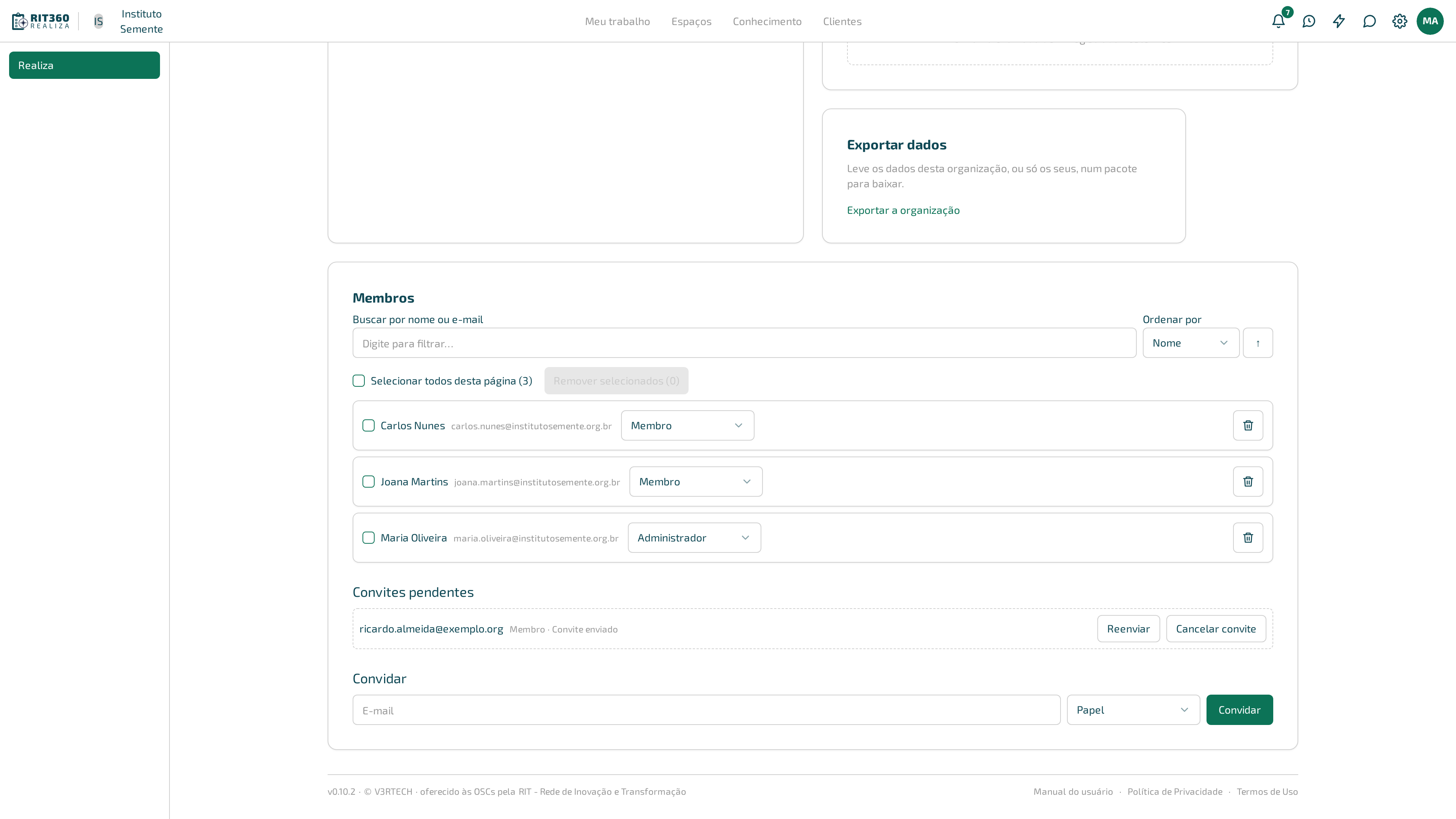
- Na seção “Convidar”, preencha o campo “E-mail”.
- Escolha o “Papel” que a pessoa terá na organização.
- Clique em “Convidar”.
A tela confirma com “Convite enviado para [e-mail].”
O que acontece do outro lado
A pessoa convidada recebe um e-mail com um link para a tela de aceitar convite. Se ela ainda não tem conta na RIT360 Plataforma, define uma senha e a conta é criada na hora — veja Primeiros passos. Se ela já tem conta com aquele e-mail, o vínculo com a organização passa a valer assim que ela entra.
Convites pendentes
Enquanto a pessoa convidada não aceita, o convite fica visível numa seção própria, “Convites pendentes” — visivelmente separada de quem já é membro, e sem contar como membro em lugar nenhum. Cada linha mostra o e-mail, o papel e a situação: “Convite enviado” ou “Convite vencido”, quando o prazo do convite passou.
- Reenviar: clique em “Reenviar” (o botão mostra “Reenviando…” enquanto processa). Um novo e-mail sai, com um novo link — o link antigo passa a mostrar “Este convite foi substituído por um mais recente. Use o link do último e-mail enviado, ou peça um novo convite.”
- Cancelar: clique em “Cancelar convite”. A confirmação pergunta “Cancelar o convite enviado para [e-mail]? A pessoa não vai conseguir mais entrar por este convite.”, com os botões “Voltar” e “Cancelar convite”. Depois de cancelado, o link do convite mostra “Este convite foi cancelado. Peça um novo convite.”
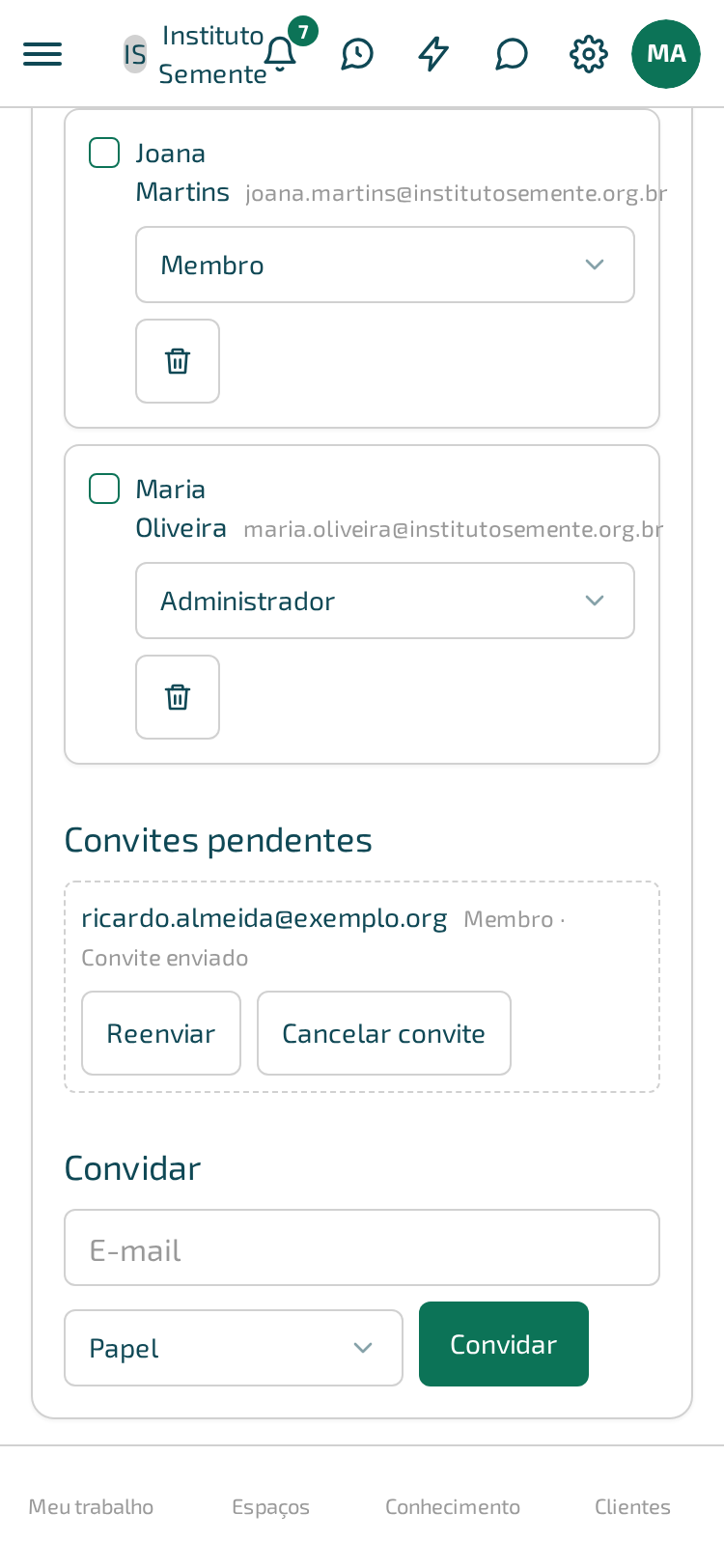
A mesma tela no celular:
Convite errado — e-mail digitado com erro de digitação, papel trocado — não precisa ser desfeito por fora: cancele o convite errado e convide de novo com o dado certo.
Exemplo
Maria Oliveira administra o Instituto Semente. Ela convida Carlos Nunes como Membro e, mais tarde, promove Joana Martins a Administrador para dividir a gestão da organização com ela. Quando Carlos deixa de colaborar com o instituto, Maria remove o acesso dele — o que não afeta os espaços em que outras pessoas continuam trabalhando.
Quando dá errado
- “Não foi possível carregar os membros.” — a lista não carregou; recarregue a página.
- “Não foi possível trocar o papel.” — a troca não foi salva; tente de novo.
- “Não foi possível remover.” — a remoção individual falhou; tente novamente.
- “Não foi possível concluir a remoção em lote.” — nenhuma remoção do lote foi aplicada; tente de novo.
- “Não foi possível enviar o convite.” — confira o e-mail digitado e tente novamente.
- Ao reenviar ou cancelar um convite pendente, a mensagem de erro aparece perto da linha do convite; tente de novo.